مشاركة كرت الشاشة مع جهاز افتراضي في ويندوز — متى تفيد وكيف تختار الطريقة المناسبة

مشاركة كرت الشاشة مع جهاز افتراضي باتت مطلبًا شائعًا سواء للعمل على تطبيقات رسومية ثقيلة أو لتشغيل ألعاب داخل VM أو لتسريع مهام التعلم الآلي والاختبار. هذا المقال يشرح الطرق المتاحة في بيئة ويندوز، متطلبات كل طريقة، ومتى تختار كل خيار عمليًا.
مشاركة كرت الشاشة
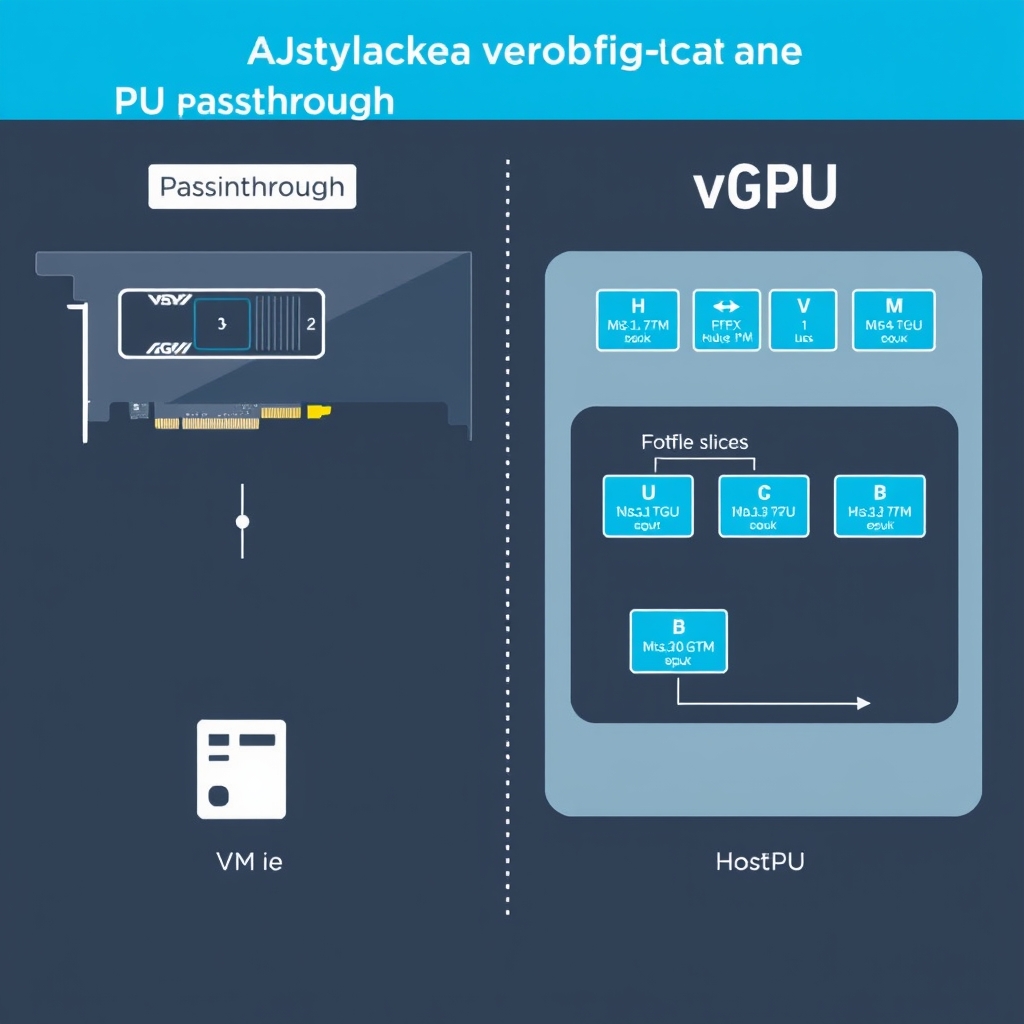
قبل أن تبدأ، من المهم التفريق بين مصطلحين رئيسيين: تمرير الكرت بالكامل (PCIe passthrough / DDA) حيث يعطي الجهاز الافتراضي تحكمًا مباشرًا في بطاقة رسومية كاملة، وتقسيم الكرت أو GPU virtualization حيث توزع الشركة الصانعة موارد البطاقة على عدة أجهزة افتراضية.
الطرق المتاحة لمشاركة كرت الشاشة في ويندوز
- تمرير PCIe/Discrete Device Assignment (DDA) في Hyper‑V: يعطي VM وصولًا مباشرًا إلى بطاقة منفصلة. مناسب لأداء قريب من الأصل، لكنه يحتاج دعم معالج ولوحة أم (VT‑d/AMD‑Vi) وبطاقة قابلة للتمرير.
- GPU partitioning / vGPU: تتيحها شركات مثل NVIDIA/AMD عبر برامج تخضع لشروط وتعتمد على تعريفات خاصة. تسمح بعدة VMs بمشاركة نفس البطاقة لكن الأداء والسياسات تختلف حسب المصنع والرخصة.
- الاشتراك البرمجي أو النقل البعيد: حلول مثل Remote Desktop/Parsec/Steam Remote Play توفر وسيلة لتشغيل التطبيقات/الألعاب على جهاز فعلي ومشاهدة النتيجة في VM أو جهاز آخر دون مشاركة عتادية مباشرة.
- محاكيات وبرمجيات تسريع بسيطة: أدوات مثل VirtualGL أو حلول عرض الرسوم يمكن أن تساعد في تسريع تطبيقات معينة داخل بيئات افتراضية، لكنها لا تعطي نفس أداء العتاد الأصلي.
متى تفيد مشاركة كرت الشاشة؟
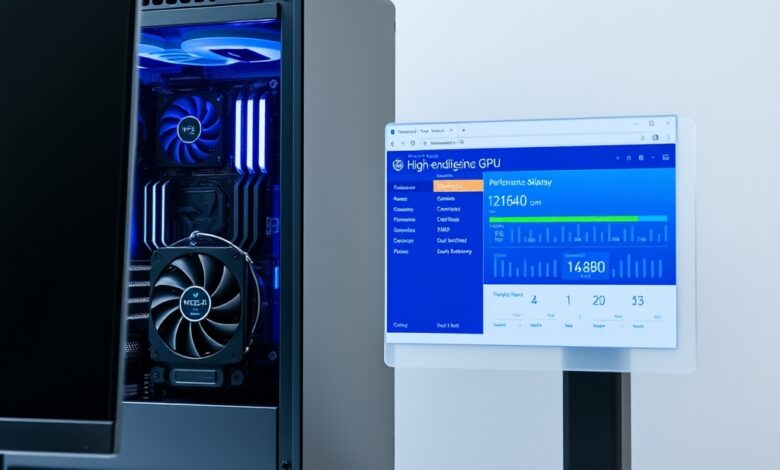
ضع الصورة التالية في الاعتبار عند اتخاذ القرار.
متطلبات ونقاط فنية مهمة
- دعم الـ BIOS/UEFI: تمكين VT‑d أو AMD‑Vi (IOMMU) ضروري للتمرير المباشر.
- وجود بطاقة مخصصة: غالبًا ستحتاج بطاقة منفصلة للتمرير، لأن مشاركة بطاقة العرض الأساسية للجهاز (خصوصًا في لابتوبات) محدودة أو مستحيلة.
- تعريفات ودعم المصنع: بعض بطاقات المستهلك لا تدعم vGPU أو قد تمنعها اتفاقيات الترخيص. تحقق من مستندات الشركة الصانعة قبل التخطيط.
- إصدار ويندوز والمنصة الافتراضية: Hyper‑V يقدم دعمًا لـ DDA على إصدارات معينة من ويندوز سيرفر/ويندوز 10/11 Pro/Enterprise، بينما VMware/ESXi وProxmox لها طرقها المتخصصة.
خطوات أساسية لاختبار وإعداد تمرير كرت الشاشة (مخطط عملي)
- تحقّق من دعم المعالج واللوحة الأم لـVT‑d/AMD‑Vi وفعّله في BIOS/UEFI.
- افصل بطاقة مخصصة للـVM إن أمكن (تركيب بطاقة ثانوية أو استخدام GPU احتياطي).
- اختَر منصة افتراضية تدعم الطريقة المطلوبة: Hyper‑V لـDDA أو ESXi/Proxmox للـPCI passthrough، أو حلول مصنعية لـvGPU.
- نصّب تعريف البطاقة على الـHost واتبِع خطوات المنصة لنقل الجهاز إلى VM (راجع دليل المصنع والمنصة بعناية).
- اختبر الأداء وتشغيل التطبيقات، وراقب السخونة ومراقبة مصادر الطاقة.
مقارنة سريعة: تمرير كامل vs تقسيم vGPU vs نقل العرض
- الأداء: التمرير الكامل أفضل، ثم vGPU، ثم النقل البعيد.
- التعقيد وسهولة الإدارة: النقل البعيد أبسط، التمرير الكامل متوسط، وvGPU قد يتطلب تراخيص وإعدادات مصنعية.
- التكلفة: التمرير قد يتطلب بطاقة إضافية، وvGPU قد يتطلب تراخيص مدفوعة.
مشاركة كرت الشاشة في بيئة الهوم لاب مقابل الحوسبة السحابية
إذا كنت تبني هوم لاب لمهام افتراضية، النظر إلى الحاويات كبديل أخف قد يكون مناسبًا في حالات التطبيقات غير الرسومية. لمزيد عن تشغيل حاويات Docker في الهوم لاب وكيفية تنظيم الخدمات الخفيفة، يمكنك الاطّلاع على مقالنا عن حاويات Docker في الهوم لاب الذي يشرح متى تكون الحاويات خيارًا عمليًا مقارنة بالآلات الافتراضية.
أسئلة شائعة (FAQ)
هل يمكن مشاركة كرت الشاشة في لابتوب؟
في معظم اللابتوبات السائدة، مشاركة الكرت كاملة غير مدعومة أو محدودة بسبب تصميم الـBIOS وتعريفات المصنع. تحقق من وثائق الشركة أو المجتمع التقني لجهازك.
هل أحتاج بطاقتين لتشغيل VM بسرعة؟
ليس دائماً، لكن وجود بطاقة مخصصة للـVM يجعل التمرير أسهل وأكثر موثوقية دون تعطيل واجهة العرض للمضيف.
هل يمكن استخدام بطاقة ألعاب عادية لتقسيمها على عدة VMs؟
بعض البطاقات تدعم تقنيات تقسيم الموارد، لكن كثيرًا من حلول vGPU موجهة للأسواق التجارية وتتطلب دعمًا وبرامج تعريف خاصة وربما ترخيصًا.
ما البديل إذا لم أمتلك العتاد المناسب؟
الحلول عن بعد (Remote Play/Parsec) أو تشغيل العمل على حاسب فعلي ثم الوصول إليه عن بعد قد تكون بدائل عملية دون الحاجة لتغيير العتاد.
الخاتمة
مشاركة كرت الشاشة تعطي إمكانيات قوية لتشغيل أحمال رسومية داخل أجهزة افتراضية، لكنها تتطلب مطابقة متطلبات الجهاز والمنصة وفهم قيود التعريفات والترخيص. اختَر الطريقة بناءً على حاجتك للأداء، توافر العتاد، والميزانية.
للاطّلاع على تفاصيل تقنية رسمية حول إعدادات التمرير والتسريع في Hyper‑V، تجدر الإشارة إلى وثائق مايكروسوفت الرسمية: مستندات Microsoft حول تسريع الرسوم في Hyper‑V.