منافذ USB-C: كيف تعرف قدرات منفذك على اللابتوب وتختار الكابل والداك المناسب

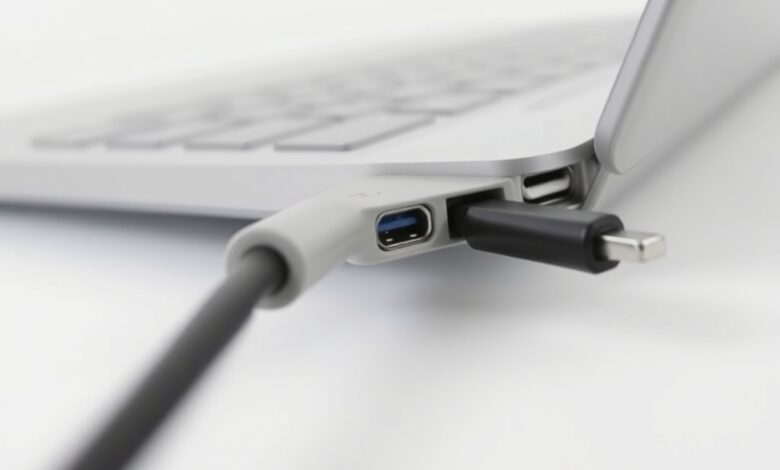
إذا أردت توصيل شاشة خارجية أو شاحن سريع أو قرص خارجي باللابتوب، ففهم منافذ USB-C وما تدعمه كل واحدة هو الخطوة الأساسية لتجنب المفاجآت. هذا الدليل يوضّح كيفية معرفة قدرات كل منفذ عمليًا وما الذي تحتاجه من كابل أو داك لتعمل الأجهزة معك دون مشاكل.
منافذ USB-C
منافذ USB-C ليست متماثلة: بعضها يدعم الشحن فقط، وبعضها يدعم نقل بيانات عالي السرعة أو إخراج صورة عبر DisplayPort أو بروتوكولات Thunderbolt/USB4. لذلك أول خطوة تكون بتمييز ما يعلنه المصنع وما تظهره الرموز قرب المنفذ، ثم اختبار الأداء عمليًا.
ماذا يعني كل رمز بجانب المنفذ؟
- رمز البرق أو Thunderbolt: يشير عادةً إلى دعم Thunderbolt أو USB4، وهو يقدم أعلى سرعات بيانات وإخراج فيديو ودعم محطات إرساء متقدمة.
- رمز البطارية أو الشحن: يدل على قدرة المنفذ على Power Delivery للشحن، لكن لا يحدد القوة (مثل 30W أو 65W).
- رمز الشاشة أو DP: يعني دعم DisplayPort Alt Mode لإخراج الفيديو إلى شاشة خارجية.
ماذا تقرأ في مواصفات المصنع؟
- ابحث عن كلمات مثل Thunderbolt 4, USB4, USB 3.2 Gen 2, DisplayPort Alt Mode, وPower Delivery (PD).
- مواصفات الشحن عادةً تذكر أقصى واط (مثلاً 45W أو 100W).
- إذا المواصفات غامضة، سجل موديل اللابتوب وابحث في صفحة الدعم أو ورقة المواصفات التقنية.
كيف تختبر المنفذ عمليًا
أفضل طريقة للتأكد هي التجربة البسيطة التالية:
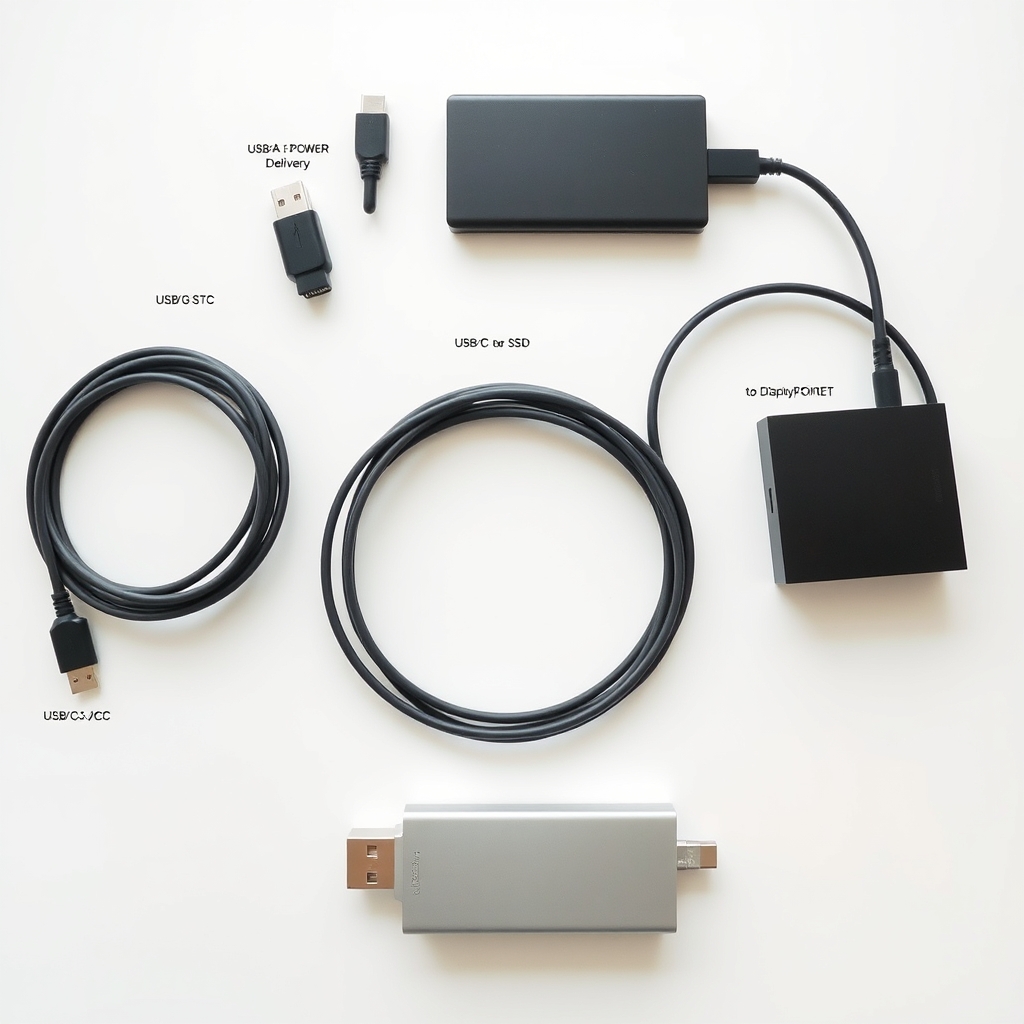
- اجمع كابلات معرّفة جيدًا: كابل PD للشحن، وكابل عالي السرعة (USB‑C 3.2 أو Thunderbolt) وكابل يدعم DisplayPort.
- اختبر الشحن: وصّل شاحنًا معتمدًا بالكابل ولاحظ سرعة الشحن أو قدرة الشاحن المسجلة على الجهاز.
- اختبر إخراج الفيديو: وصل شاشة USB‑C أو استخدم محول USB‑C→DisplayPort. إن ظهر دعم الفيديو، فالمنفذ يدعم Alt Mode.
- اختبر نقل البيانات: انقل ملفًا كبيرًا من/إلى قرص SSD خارجي لمقارنة السرعات بين المنافذ المختلفة.
اختبار قدرات منفذ USB-C عمليًا
اتبع الخطوات التالية لتفصيل النتائج وتحديد استخدام كل منفذ:
- سجّل سرعة النسخ (مثلاً في ويندوز أو ماك) لكل منفذ لتعرف ما إذا كان يدعم USB 3.x أو أسرع.
- جرب جهاز Thunderbolt إن وُجد (هارد خارجي أو دوك)؛ إن عمل بالكامل فالمنافذ تدعم Thunderbolt.
- استخدم شاحنًا مختلفًا وملاحظات النظام لمعرفة إذا كان الجهاز يقبل PD وبأي واط.
اختيار الكابل والداك المناسب
عند شراء كابل أو داك، تحقق من النقاط التالية:
- هل تحتاج سرعة بيانات أعلى؟ اختر كابلاً مصنّفًا USB 3.2 Gen 2 أو Thunderbolt/USB4.
- هل تريد شحن اللابتوب عبر المنفذ؟ ابحث عن كابل وداك يدعمان PD بنفس أو أعلى الواط المطلوب.
- لتوصيل شاشة واحدة أو أكثر، تأكد أن المنفذ والداك يدعمان DisplayPort Alt Mode أو Thunderbolt multi‑display.
إذا كنت تفكّر في شاشة محمولة تعمل عبر USB‑C، فاطّلع أولًا على متطلبات الطاقة وإمكانيات الفيديو؛ لدينا شرح مفصل حول اختيار الشاشة المحمولة عبر USB‑C في هذه الصفحة الداخلية: اختيار شاشة USB‑C محمولة.
ملاحظات عملية سريعة
- منفذ واحد قد يقدّم شحنًا سريعًا ولكنه لا يدعم الفيديو، والعكس ممكن أيضًا.
- البعض من المنافذ تشارك موارد داخلية (PCIe) مع بطاقات أخرى، ما يعني أن تفعيل أجهزة معينة قد يؤثر على أداء منافذ أخرى.
- على الأجهزة القديمة، لا تفترض دعم Thunderbolt حتى لو كان الشكل واحدًا—تحقق من المواصفات.
الأسئلة الشائعة
هل يمكن استخدام أي كابل USB‑C للشحن؟
يمكن استخدام الكابل، لكن لا يضمن الشحن بالقدرة المطلوبة. ابحث عن كابلات مدعومة لـ Power Delivery ومحددة بالواط الذي تحتاجه.
كيف أعرف إن كان المنفذ يدعم Thunderbolt؟
ابحث عن رمز البرق بجانب المنفذ أو تحقق من مواصفات المصنع. أفضل اختبار عملي هو توصيل جهاز Thunderbolt ومعرفة وظائفه.
هل كابل USB‑C رخيص سيعمل مع داك باهظ الثمن؟
ليس بالضرورة؛ داكات عالية الأداء تحتاج كابلات بمواصفات عالية (Thunderbolt/USB4) لتحقيق السرعات الكاملة. استخدام كابل منخفض المواصفات قد يقيّد الأداء.
هل كل منافذ USB‑C تدعم الشاشات عبر نفس الكابل؟
لا. فقط المنافذ التي تدعم DisplayPort Alt Mode أو Thunderbolt ستخرج فيديو إلى شاشة عبر كابل USB‑C.
خاتمة
فهم منافذ USB-C على لابتوبك يوفر عليك كثيرًا من الوقت والمال عند شراء كابلات وداكات وشاشات. ابدأ بالتحقق من مواصفات المصنع ثم نفّذ الاختبارات العملية البسيطة المذكورة لتتأكد من قدرات كل منفذ واختيار الملحق المناسب.
مصدر مفيد للمواصفات الرسمية: USB Implementers Forum (usb.org)