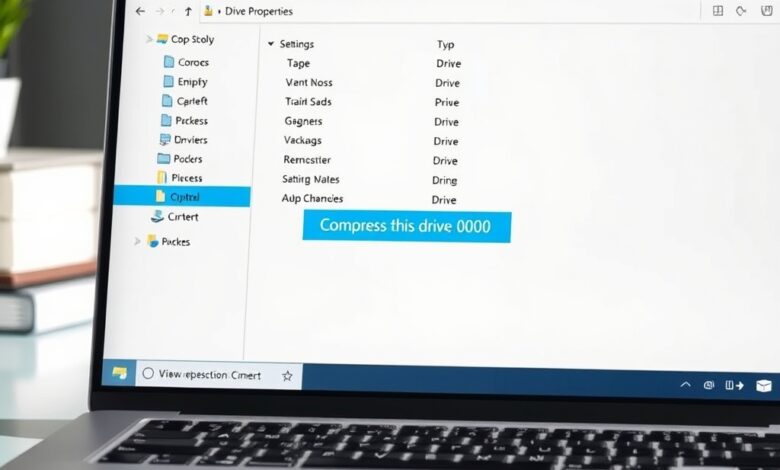
ضغط NTFS خيار مدمج في نظام ويندوز يسمح بتقليل حجم الملفات على القرص دون إنشاء أرشيف منفصل مثل ملف ZIP. في هذا المقال نوضح ضغط NTFS متى يفيد، ما تأثيره على الأداء، وكيف تفعلَه وتلغيه بأمان خطوة بخطوة.
ضغط NTFS
ضغط NTFS هو ميزة نظام الملفات NTFS تضغط الملفات بشفافية بحيث يظل الوصول إليها طبيعياً من التطبيقات. لا تحتاج لفتح أرشيف: الملفات تظهر كملفات عادية لكن نظام التشغيل يخزنها مضغوطة على القرص.
متى يفيد الضغط؟
- إذا كان هدفك الرئيسي هو توفير مساحة على قرص يحتوي ملفات نصية أو ملفات قابلة للضغط بدرجة جيدة (مثل مستندات، نصوص، ملفات قواعد بيانات قديمة أو ملفات تثبيت).
- في بيئات تخزين احتياطية محلية أو أقراص HDD حيث مساحة التخزين محدودة وأولوية الأداء ليست قصوى.
- عند استخدام أقراص بطيئة نسبياً، لأن مقدار الوصول المتكرر قد لا يكون كبيراً مقارنةً بفائدة المساحة.
هل أستخدمه على SSD أم HDD؟
- على SSD: الضغط قد يقلل عدد الكتابات الفعلية إلى التخزين لكن يعتمد ذلك على نمط البيانات. للفئات الحساسة لأداء القراءة/الكتابة العشوائية، قد يسبب ضغط NTFS تباطؤاً بسيطاً.
- على HDD: غالباً يكون توفير المساحة أعلى فائدة، لكن الأداء عند الوصول المتكرر للملفات المضغوطة قد يتأثر أكثر بسبب زمن الوصول الميكانيكي.
كيفية تفعيل ضغط NTFS خطوة بخطوة
أسفل خطوات عملية لتفعيل وإلغاء الضغط باستخدام واجهة المستخدم وأداة الأوامر.
باستخدام واجهة الملفات (Explorer):
- افتح File Explorer، انقر بزر الفأرة الأيمن على المجلد أو القرص المطلوب واختر Properties.
- اضغط Advanced… ثم فعل خيار Compress contents to save disk space واضغط موافق ثم تطبيق.
- سيطلب ويندوز ما إذا كنت تريد تطبيق الخيار على المجلد فقط أو على المجلد والمجلدات الفرعية والملفات — اختر وفق حاجتك.
باستخدام موجه الأوامر (admin):
فتح موجه الأوامر كمسؤول ثم:
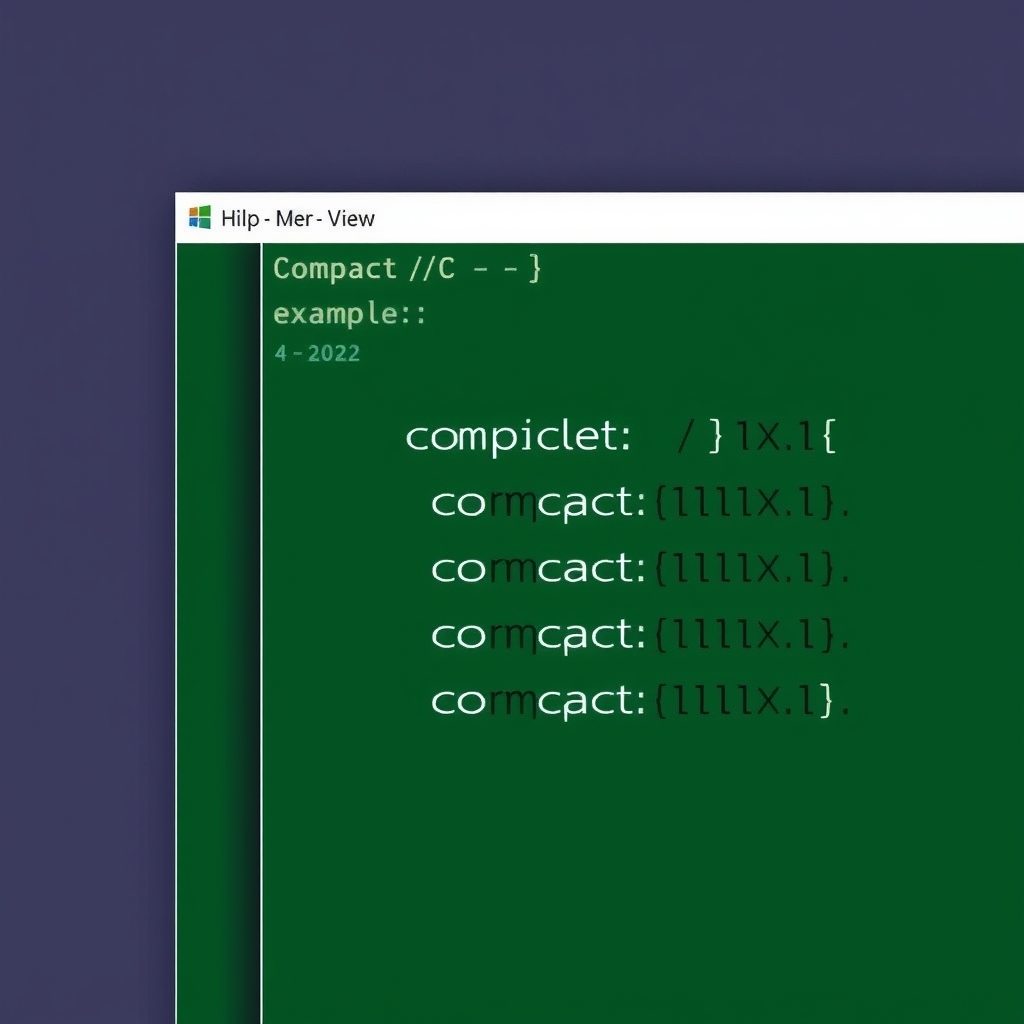
compact /c /s:"C:\Path\To\Folder" /i /Q
الأمر أعلاه يضغط كل الملفات في المجلد والمسارات الفرعية. لإلغاء الضغط استخدم:
compact /u /s:"C:\Path\To\Folder" /i /Q
لتفعيل ضغط نظامي للملفات المستخدمة من قِبل النظام (Compact OS):
compact /CompactOS:always
ماذا يجب أن تعرف عن التوافق والنسخ الاحتياطي
- النسخ والنسخ الاحتياطي: بعض برامج النسخ قد تتعامل مع الملفات المضغوطة بطريقة مختلفة؛ تأكد من أن برنامج النسخ يدعم NTFS المضغوط أو أنه يقوم بفك الضغط أثناء النسخ إذا لزم.
- التشفير: الجمع بين ضغط NTFS وتقنية EFS (تشفير الملفات) قد يؤدي إلى تعقيدات. تحقق من التوافق قبل تطبيق كليهما على نفس المجلد.
- النسخ على أنظمة أخرى: عند نقل الملفات إلى نظام ملفات لا يدعم NTFS، ستتم كتابة النسخة فك ضغطها، لذلك تأكد من سلوك أدوات النقل.
مشكلات شائعة وكيف تتعامل معها
- فقدان مساحة متوقع: ليس كل الملفات تُضغط بنفس المعدل؛ بعض الملفات بالفعل مضغوطة أو مشفرة وليست مرشحة للضغط.
- انخفاض الأداء المفاجئ: إذا لاحظت بطئاً بعد الضغط، أوقف الضغط عن المجلدات التي تحتوي ملفات نشطة مثل قواعد البيانات أو ملفات الآلة الافتراضية.
للمزيد من فحوصات مساحة القرص العامة وكيف تعالج امتلاء قرص ويندوز، قد يساعدك هذا الشرح حول أسباب امتلاء قرص ويندوز وخطوات استعادة المساحة.
للمراجعة التقنية لأداة compact والأوامر الرسمية يمكنك الاطلاع على صفحة التوثيق لدى مايكروسوفت: وثائق compact على Microsoft Learn.
الأسئلة الشائعة (FAQ)
هل ضغط NTFS آمن لفقدان البيانات؟
نعم بشكل عام آمن، لكنه جزء من مستوى التخزين ولا يعد بديلاً للنسخ الاحتياطي. دائماً احتفظ بنسخ احتياطية قبل تطبيق تغييرات واسعة على ملفات مهمة.
هل يزيد الضغط من تلف الـ SSD؟
الضغط نفسه لا يكتب بيانات إضافية باستمرار بشكل ملحوظ، لكن إذا تسبب الضغط في عمليات كتابة متكررة للملفات فقد يؤثر ذلك على عمر SSD في حالات نادرة. افحص نمط الاستخدام قبل القرار.
هل يمكن ضغط نظام التشغيل؟
نعم، عبر CompactOS يمكن ضغط بعض ملفات النظام، لكن يجب الحذر لأن ضغط مكونات النظام قد يؤثر على زمن الإقلاع وأداء بعض الوظائف في حالات محددة.
خاتمة
ضغط NTFS أداة مفيدة لتوفير المساحة دون إنشاء أرشيفات منفصلة، لكنها تحتاج قراراً محسوباً بناءً على نوع الملفات وسلوك الاستخدام. جرب على نطاق صغير، راقب الأداء، واستخدم النسخ الاحتياطي قبل التوسع.