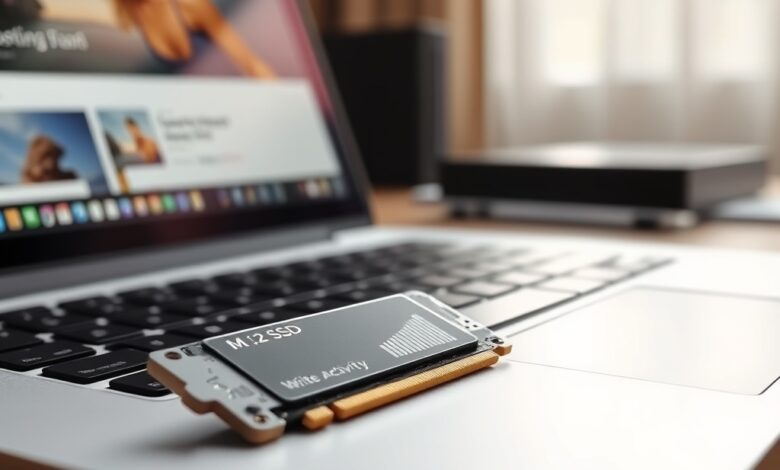
تقليل كتابة المتصفح على SSD هدف عملي لكل من يريد إطالة عمر قرص الحالة الصلبة وتحسين استجابة الجهاز. المتصفحات تكتب بيانات مؤقتة وملفات مؤقتة باستمرار، لكن بضعة تغييرات بسيطة يمكنك الحدّ من هذه الكتابات دون خسارة كبيرة في تجربة التصفح.
لماذا يكتب المتصفح كثيرًا؟
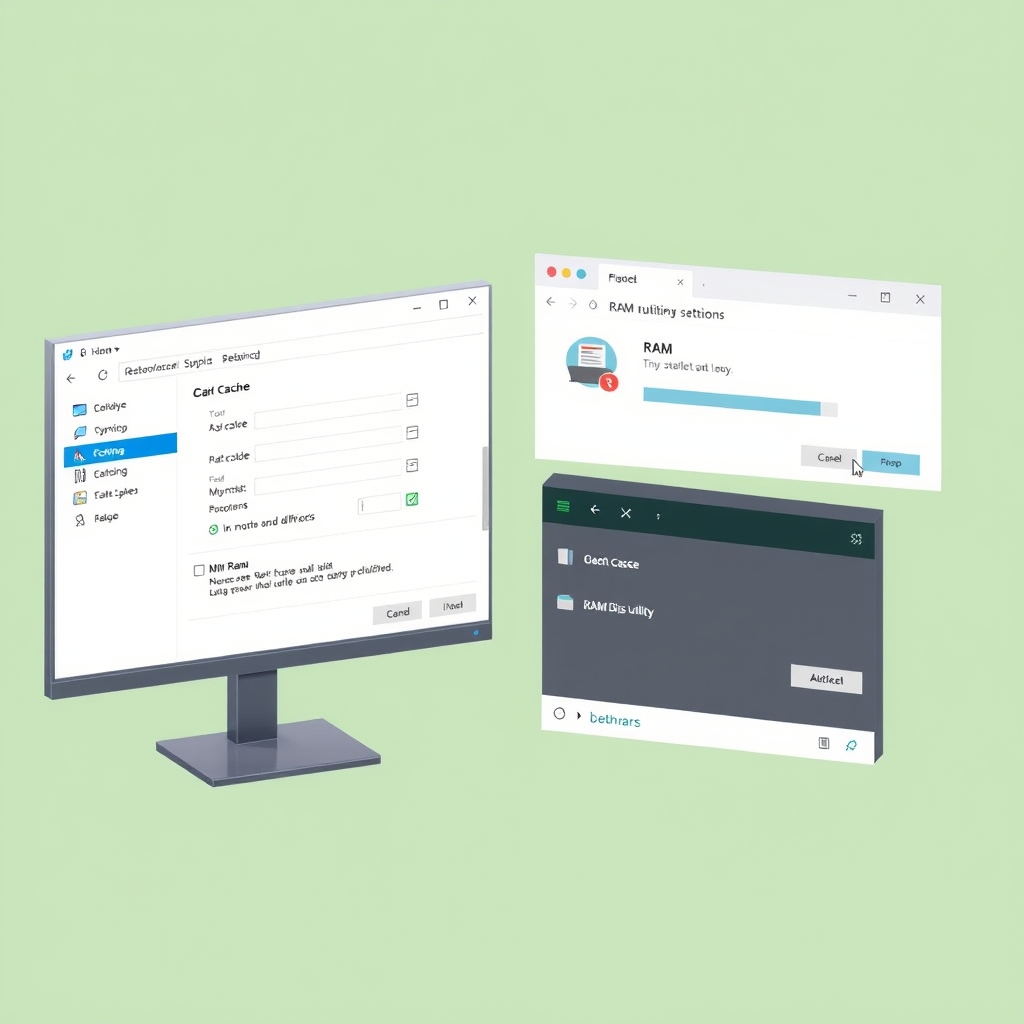
المتصفحات تخزن ملفات الكاش، سجلات الجلسات، الصور المؤقتة، قواعد بيانات التخزين المحلي (مثل IndexedDB) والملفات المؤقتة الأخرى لتسريع التحميل وتخزين إعدادات المواقع. بالمجمل هذه الكتابات مفيدة، لكنها تزيد نشاط الكتابة على قرص SSD خصوصًا إذا كان الجهاز يحتوي مساحة صغيرة أو إعدادات افتراضية تكثّف التخزين المؤقت.
تقليل كتابة المتصفح على SSD
فيما يلي مجموعة خطوات مرتبة تساعدك على تقليل الكتابة إلى SSD بشكل فعّال:
- اضبط حجم الكاش للمتصفح أو نقل مكانه:
- بعض المتصفحات تقبل خيارات تشغيل لتحديد مجلد الكاش أو الحدّ من حجمه (مثلاً: إعدادات سطر الأوامر في Chromium/Chrome:
--disk-cache-dirو--disk-cache-size). - نقل مجلد الكاش إلى قرص ثانٍ أو إلى RAM‑disk يقلل من عدد عمليات الكتابة على SSD الرئيسي.
- بعض المتصفحات تقبل خيارات تشغيل لتحديد مجلد الكاش أو الحدّ من حجمه (مثلاً: إعدادات سطر الأوامر في Chromium/Chrome:
- استخدام RAM‑disk أو ذاكرة مؤقتة في الذاكرة:
إنشاء محرك افتراضي في الذاكرة (RAM‑disk) لوضع كاش المتصفح يمكن أن يقلل الكتابة على SSD تمامًا بينما يحفظ سرعة الوصول. هذا مفيد على الأجهزة ذات ذاكرة RAM كبيرة. تذكر أن بيانات RAM‑disk تختفي مع إعادة التشغيل، لذلك لا تضع عليها بيانات تحتاج للاحتفاظ الدائم.
- تقليل سجل التتبع وملفات الـIndexedDB غير الضرورية:
أغلب التطبيقات الويب الحديثة تخزن بيانات محلية؛ راجع ملحقات المواقع (site data) واحذف ما لا تحتاجه دوريًا.
- استعمل وضع التصفح الخاص بعقلانية:
وضع التصفح الخفي (Incognito) يقلل من تراكم سجل التصفح لكنه لا يمنع المتصفح من كتابة بعض الملفات المؤقتة أثناء الجلسة. لا تعتمد عليه كحل دائم لتقليل الكتابة.
- تفعيل ميزات نظام التشغيل للحفاظ على SSD:
تأكد من تفعيل TRIM في نظامك لأنّه يساعد في إدارة خلايا SSD وتحسين حياة القرص. كما أن وجود مساحة خالية كافية على القرص يقلل من تآكل الخلايا.
- قلّل استخدام ملحقات تقوم بكتابة مستمرة:
بعض الإضافات تحتفظ بسجلات كبيرة أو قواعد بيانات محلية؛ تحقق من الملحقات وقم بإزالة أو تقييد تلك التي تكتب كثيرًا.
نصائح حسب المتصفح
Firefox
في Firefox يمكن تعديل تفضيلات التخزين المحلي وتفعيل/تعطيل كاش القرص عبر about:config (مثل browser.cache.disk.enable) أو استخدام امتدادات لإدارة البيانات المحلية. هذه التغييرات تمنحك تحكّمًا دقيقًا، لكن انتبه عند تغيير about:config لأن بعض الإعدادات تؤثر في الأداء.
Chrome وChromium (بما فيها Edge)
Chromium‑based browsers لا توفر واجهة مباشرة لحجم الكاش، لكن يمكن تشغيلها مع مفاتيح سطر الأوامر مثل --disk-cache-dir لنقل المجلد و--disk-cache-size=SIZE لتحديد الحد. بدلاً من ذلك، نقل مجلد المستخدم أو استخدام RAM‑disk يعطي نتائج عملية.
متصفحات أخرى (Brave، Safari، إلخ)
الخيارات تختلف؛ راجع صفحة الدعم الرسمية للمتصفح أو إعدادات الخصوصية والتخزين. في Safari على macOS، إدارة الكاش عادة تكون عبر أدوات المطوّر أو إعدادات النظام، لذا اتبع إرشادات Apple الرسمية.
متى لا تحتاج لتغيير الإعدادات؟
إذا كان SSD حديثًا، مع أداء جيد ومدة كتابة متوقعة كافية، فلا حاجة لتعديلات معقّدة. التغييرات مفيدة عندما تملك SSD قديمًا بسعة صغيرة أو تلاحظ ارتفاعًا ملحوظًا في نشاط الكتابة.
راجع أيضًا مقالنا الذي يشرح أسباب امتلاء قرص النظام وكيف تستعيد المساحة إذا لاحظت زيادة في الاستخدام: لماذا يمتلئ قرص ويندوز. ولمزيد من الفهم عن مكوّنات SSD وتأثيرها على الأداء، يمكنك الاطلاع على مقالنا حول معالجات متحكمات SSD.
لمزيد من التعليمات الرسمية حول إدارة ذاكرة المتصفح ومسح الكاش في Chrome راجع صفحة الدعم الرسمية: مساعدة جوجل: مسح بيانات التصفح.
النتائج المتوقعة بعد التطبيق
- انخفاض نسبي في نشاط الكتابة على SSD، ما قد يطيل عمره الافتراضي.
- زيادة استخدام RAM عند استخدام RAM‑disk، مع الحفاظ على سرعة التصفح.
- احتمال تقليل المساحة المستهلكة على قرص النظام.
الأسئلة الشائعة
هل تقليل كتابة المتصفح يمنع تلف SSD بالكامل؟
لا يمنعه بالكامل، لكنه يقلل من وتيرة الكتابات التي تساهم في تآكل خلايا الذاكرة. العناية العامة بالقرص (مساحة حرة كافية، تفعيل TRIM، تحديث الفيرموير) مهمة أيضًا.
هل استخدام RAM‑disk آمن؟
آمن من ناحية تقليل الكتابة، لكنه متقلب: محتويات RAM‑disk تفقد عند إيقاف التشغيل، لذلك لا تحفظ عليها بيانات مهمة دائمة.
هل يمكن أن تتسبب هذه التغييرات في بطء التصفح؟
قد يحدث ذلك إذا قللت الكاش كثيرًا أو حددت ذاكرة صغيرة جدًا للـRAM‑disk. اختبر التغييرات تدريجيًا واختر إعدادًا متوازنًا بين الأداء وحماية SSD.
خاتمة
تقليل كتابة المتصفح على SSD ممكن ببعض تعديلات عملية: ضبط الكاش، استخدام RAM‑disk عند توفر الذاكرة، وإدارة ملحقات ومتطلبات المواقع. ابدأ بخطوات بسيطة، راقب أثرها، ثم قم بتوسيع التعديلات بحسب حاجتك.