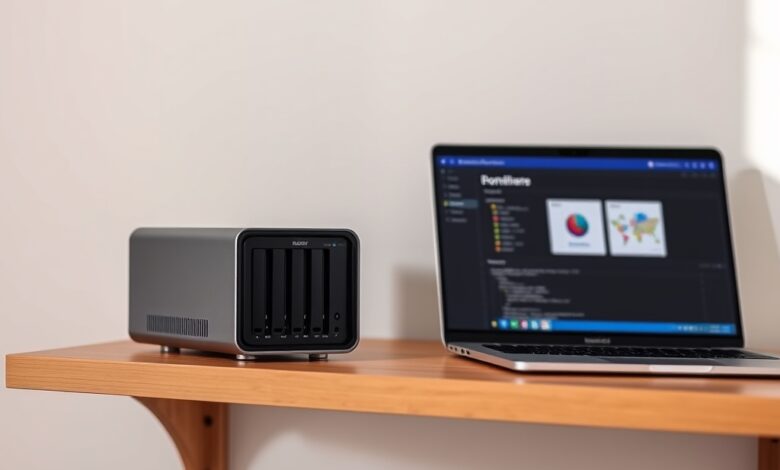
إذا بدأت تبني خادم منزلي خفيف وتريد خدمات تعمل بلا توقف دون تدخل يومي، فـحاويات Docker هي خيار عملي ومرن. هذا المقال يشرح أي الحاويات تستحق أن تتركها تعمل في الهوم لاب، وكيف تختارها وتديرها بأمان وبدون تعقيد.
حاويات Docker
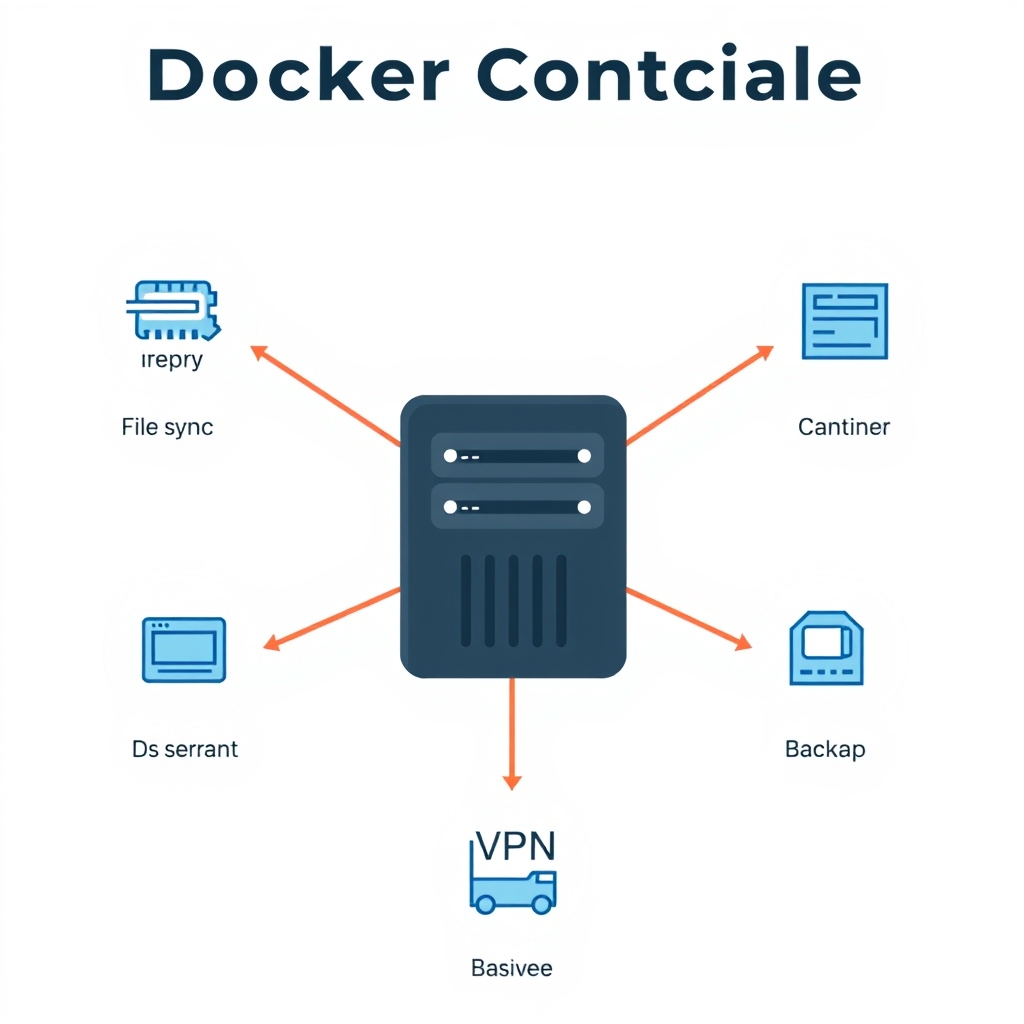
ليس الهدف تجميع آلاف الحاويات، بل اختيار مجموعة صغيرة من الخدمات التي تقدم أكبر فائدة ثابتة مع أقل حاجة للصيانة. عند اختيار حاويات “تُترك تعمل” نركّز على الاستقرار، التحديث الآمن، والقدرة على النسخ الاحتياطي والاستعادة.
لماذا تختار حاويات تعمل دون تدخل متكرر؟
- توفر استمرارية الخدمة — مثل مشاركة الملفات أو الـVPN أو حجب الإعلانات داخل الشبكة.
- تسهل النسخ الاحتياطي والاستعادة لأن الحالة محاطة بإعدادات وصور قابلة لإعادة التشغيل.
- تقلل الحاجة لتحديثات يدوية إذا اعتمدت سياسات تحديث آمنة واستراتيجية مراقبة بسيطة.
حاويات مُوصى بها لبيئة هوم لاب ثابتة
فيما يلي قائمة بالحاويات التي تُغطي معظم احتياجات الهوم لاب ويمكن الاعتماد عليها مع إعداد بسيط:
- إدارة الحاويات (Portainer) — واجهة ويب بسيطة لإدارة الحاويات والصور والشبكات بسهولة.
- عكس البروكسي (Traefik أو Nginx Proxy Manager) — لتوجيه النطاقات والشهادات إلى الخدمات داخل الشبكة بأمان.
- حجب الإعلانات وDNS محلي (Pi‑hole أو AdGuard Home) — يحسّن الخصوصية ويقلل الإعلانات على كل الأجهزة.
- مزامنة ونسخ الملفات (Syncthing أو Nextcloud) — لمزامنة المستندات والصور بين الأجهزة والنسخ الاحتياطي المحلي.
- خادم وسائط (Jellyfin أو Emby) — لتنظيم وتشغيل مكتبة الوسائط خاصة بك دون الحاجة لسحابة خارجية.
- شبكة افتراضية خاصة (WireGuard أو OpenVPN) — للوصول الآمن للشبكة من الخارج وحماية اتصالك.
- نسخ احتياطي وتشغيل مجدول (Duplicati أو restic عبر حاوية) — للنسخ الاحتياطي المشفر إلى NAS أو سحابة موثوقة.
كيف تختار حاويات Docker للهوم لاب
اختيار الحاويات يعتمد على حاجتك وموارد جهازك. ضع الصورة التالية في اعتبارك عند اتخاذ القرار.
- ابدأ بالأساسيات: إدارة الحاويات + عكس البروكسي + DNS داخلي.
- أضف الخدمات حسب الحاجة: مزامنة الملفات أو سيرفر الوسائط إذا كان لديك سعة تخزين ومعالجة كافية.
- ابحث عن صور رسمية أو مدعومة: تفضيل الصور الشائعة يقلل مشاكل الثغرات والتوافق.
- تقييد الموارد: اضبط حدود CPU وRAM إن كان جهازك محدود الموارد.
إعدادات بسيطة لجعل الحاويات “تُترك تعمل”
- استخدم Docker Compose لتنظيم الخدمات في ملف واحد يسهل إعادة التشغيل.
- ضع سياسة إعادة التشغيل:
restart: unless-stoppedأو مماثلة لتضمن التشغيل بعد إعادة تشغيل النظام. - امنح الحاويات مجلدات تخزين خارجية (volumes) لتفصل البيانات عن الصورة.
- راقب السجلات وصحة الحاويات عبر أدوات مثل Portainer أو Prometheus بسيطة إذا احتجت مراقبة أعمق.
- جدولة نسخ احتياطي دورية للـvolumes أو قاعدة البيانات الخاصة بكل خدمة.
نصائح أمنية وممارسات جيدة
- استخدم شبكة فرعية منفصلة للهوم لاب واقنع راوتر الشبكة بإجراءات أمنية أساسية.
- فعّل المصادقة القوية للوحات الإدارة (Portainer، Nextcloud) واستخدم شهادات TLS للمواقع المتاحة من الخارج.
- حدّ من صلاحيات الحاويات: تجنّب تشغيل كل الحاويات بامتيازات root داخل المضيف.
- حفِظ نسخاً من ملفات التكوين وملفات Compose خارج الجهاز (مثلاً على NAS أو مخزن سحابي مشفر).
ربط عملي: إذا كنت تقارن بين شراء NAS جاهز أو بنائه بنفسك فمقالنا عن اختيار NAS: هل تشتري جهازًا جاهزًا أم تبنيه بنفسك؟ يساعدك في قرار التخزين. وإذا أردت تشغيل حاويات على جهاز Android صغير هناك دليلنا لـتشغيل Docker على أندرويد.
للمزيد من التفاصيل التقنية والبدء الرسمي مع Docker راجع الوثائق الرسمية لـDocker.
الأسئلة الشائعة
هل يمكن تشغيل كل هذه الحاويات على جهاز واحد صغير مثل Raspberry Pi؟
يعتمد ذلك على طراز الجهاز وحجم الـRAM والمعالج. بعض الحاويات خفيفة ويمكن تشغيلها على Pi مع إدارة الموارد، لكن خدمات وسائط أو قواعد بيانات كبيرة تحتاج جهازًا أقوى أو NAS.
كيف أؤمّن الوصول من الإنترنت إلى خدماتي داخل الهوم لاب؟
استخدم عكس بروكسي مع شهادات TLS، وقيّد الوصول بواسطة VPN (WireGuard) أو سياسات جدار ناري، ولا تعرض خدمات الإدارة مباشرة للإنترنت.
هل أحتاج أن أبقي الحاويات محدثة يدوياً؟
التحديث التلقائي ممكن لكن من الأفضل اختبار التحديثات على بيئة تجريبية قبل تطبيقها على خدمات حرجة. استخدام إعادة تشغيل مخططة ونسخ احتياطي يقلل المخاطر.
خاتمة
اختيار مجموعة صغيرة من حاويات Docker المتكاملة يُسهّل عليك تشغيل هوم لاب يقدم وظائف حقيقية مع أقل صيانة. ابدأ بالقواعد الأساسية (إدارة، بروكسي، DNS)، أضف مزامنة ونسخًا احتياطيًا، واجعل كل خدمة قابلة للاستعادة بسهولة.