مشاركة مجلد لينكس مع أندرويد — طرق سريعة وآمنة للوصول إلى ملفاتك من الهاتف

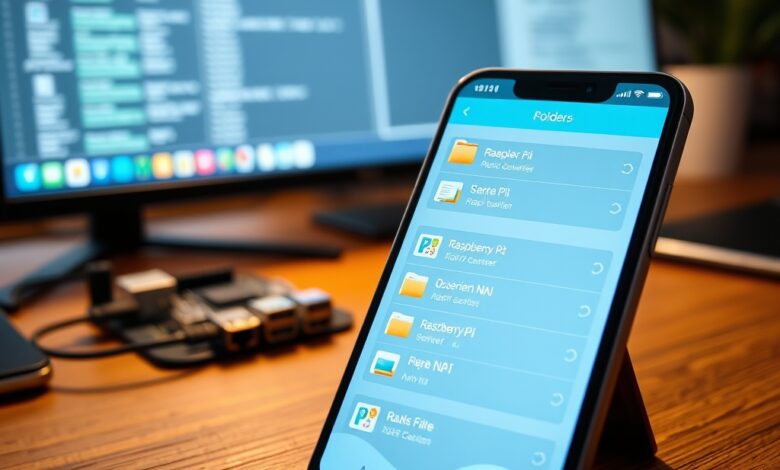
إذا كنت تريد مشاركة مجلد لينكس مع أندرويد للوصول إلى المستندات والصور والنسخ الاحتياطية من الهاتف، فهناك عدة طرق عملية تناسب احتياجات مختلفة—من الوصول المحلي البسيط إلى المزامنة الآمنة عن بُعد. في هذا المقال نعرض خيارات واضحة مع خطوات ونصائح أمان لتختار الأنسب لك.
متى تختار كل طريقة؟
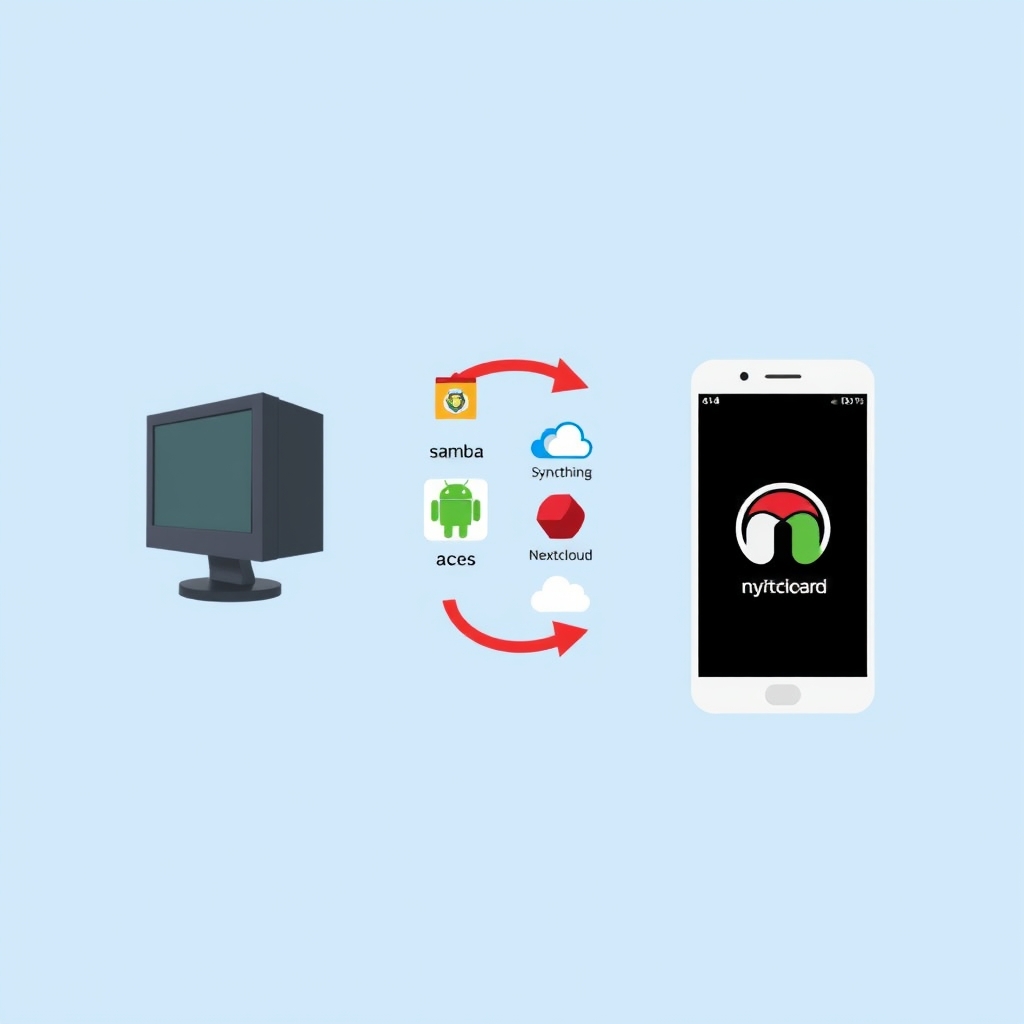
الاختيار يعتمد على ثلاثة عوامل أساسية: هل تحتاج وصولًا محليًا فقط أم عن بُعد؟ هل تريد مزامنة مستمرة أم مجرد وصول لملف واحد؟ وهل تفضّل سهولة الإعداد أم أقصى درجات الأمان؟
- الوصول المحلي البسيط: Samba أو WebDAV عبر الشبكة المنزلية.
- مزامنة تلقائية بين الأجهزة: Syncthing.
- وصول آمن عن بُعد: SSH/SFTP أو تثبيت Nextcloud خلف VPN.
مشاركة مجلد لينكس مع أندرويد
في هذا القسم نشرح ثلاث طرق عملية شائعة: Samba (SMB)، SSH/SFTP، وSyncthing، مع خطوات سريعة وملاحظات أمان لكل منها.
إعداد سريع: مشاركة عبر Samba (SMB)
Samba يتيح لك مشاركة مجلدات لينكس عبر بروتوكول SMB بحيث تظهر على الهاتف مثل أي مشاركات شبكة. مناسب للوصول عبر الواي‑فاي داخل البيت.
خطوات موجزة (على توزيعة Debian/Ubuntu):
- ثبت الحزمة:
sudo apt install samba. - أنشئ مجلدًا أو استخدم موجودًا، ومنح الأذونات المناسبة.
- أضف مشاركة في /etc/samba/smb.conf مع اسم المشاركة والمسار ومحددات الأمان.
- أعد تشغيل الخدمة:
sudo systemctl restart smbd. - على الأندرويد استخدم تطبيق مدير ملفات يدعم SMB (مثل Solid Explorer أو أداة الملفات المدمجة) لإضافة اتصال بـ IP الجهاز واسم المستخدم وكلمة المرور.
الوصول الآمن عبر SSH / SFTP
إذا كنت تحتاج الوصول من خارج المنزل، SSH (مع SFTP) خيار آمن وموثوق. يناسب المستخدمين الذين لا يمانعون إعداد مفاتيح SSH أو تغيير إعدادات الراوتر قليلاً.
- فعّل OpenSSH على جهاز لينكس (
sudo apt install openssh-server). - أنشئ حساب مستخدم مخصص للوصول وفعّل المصادقة بمفتاح SSH لتجنب كلمات المرور.
- على الأندرويد استخدم تطبيقات مثل Termius أو متصفحات SFTP في تطبيقات إدارة الملفات.
- إن أردت الوصول من الإنترنت، استخدم WireGuard/VPN أو قم بإعداد نفق آمن بدلاً من فتح منفذ 22 مباشرة.
مزامنة تلقائية: Syncthing
Syncthing مناسب إذا أردت مزامنة مجلدات بين جهاز لينكس وهاتف أندرويد تلقائيًا وبدون سحابة طرف ثالث. يُشفر النقل ويعمل بنمط نظير‑لنظير.
- ثبت Syncthing على جهاز لينكس وشارك المجلد المطلوب.
- ثبت تطبيق Syncthing على أندرويد وامسح رمز التعريف أو قَبِل الجهاز للربط.
- حدّد مجلدات المزامنة وإعدادات النطاق الترددي والجدولة حسب الحاجة.
خيارات إضافية: Nextcloud وWebDAV
إذا تريد واجهة ويب، مزايا إدارة مستخدمين وإضافة تقويم وصور، فـ Nextcloud خيار أقوى. يمكن الوصول إلى مستودعات Nextcloud عبر تطبيقاته الرسمية على الأندرويد أو عبر WebDAV من مديري الملفات.
للمزيد عن حلول السرفر المنزلي وكيف تبدأ بها، اقرأ مقالنا حول طرق تحويل الحاسوب القديم إلى خادم منزلي الذي يشرح تجهيز الخادم واعتبارات الطاقة والنسخ الاحتياطي.
نصائح أمان مهمة عند مشاركة ملفاتك
- استخدم كلمات مرور قوية أو أفضل من ذلك: مفاتيح SSH.
- قُم بتقييد الوصول على مستوى الجدار الناري والمنفذ، وافتحه فقط عند الضرورة.
- فعل التشفير عند الإمكان (SFTP، HTTPS لـ Nextcloud، أو VPN).
- حدّث برامج الخادم بانتظام لتفادي الثغرات المعروفة.
- اعمل حساب مستخدم محدود للمشاركة بدل استخدام حساب الجذر.
مشكلات شائعة وكيفية حلها
- لا يظهر السيرفر على الهاتف: تأكد من أن الهاتف والحاسب في نفس الشبكة وعيّن عنوان IP ثابت أو استخدم اسم مضيف محلي.
- أخطاء صلاحيات الملفات: تحقق من أذونات نظام الملفات وملكية المجلد.
- بطء النقل عبر Wi‑Fi: جرّب كابل Ethernet أو تحقق من إعدادات الراوتر والتداخل اللاسلكي.
الأسئلة الشائعة (FAQ)
هل يمكنني الوصول إلى المجلد من الإنترنت بدون VPN؟
نعم لكن ليس موصىً به عادة. إذا اضطررت لذلك، استخدم بروتوكولات مشفّرة مثل SFTP أو ضع الخدمة خلف HTTPS وفعّل مصادقة قوية، وراقب السجلات بانتظام.
ما الأفضل للاستخدام يومي على الهاتف: Samba أم Syncthing؟
إذا تحتاج فقط تصفح ملفات أو فتح مستندات على الشبكة المحلية فـ Samba أبسط. أما للمزامنة التلقائية بين الجهازين دون تدخل فـ Syncthing أفضل.
هل أحتاج خبرة لاستخدام هذه الطرق؟
بعض الطرق بسيطة وتحتاج بضعة أوامر أو إعدادات من واجهة، وبعضها (مثل إعداد VPN أو مفاتيح SSH) يتطلب خطوات تقنية بسيطة. اتبع الدلائل الرسمية أو اطلب مساعدة إذا لم تكن مرتاحًا للتغييرات على الخادم.
لمراجع رسمية حول بروتوكولات المشاركة مثل Samba، يمكنك زيارة الموقع الرسمي الخاص بالمشروع: samba.org.
خاتمة
اختيار الطريقة المناسبة لـ مشاركة مجلد لينكس مع أندرويد يعتمد على حاجتك للأمان، سهولة الاستخدام، وإمكانية الوصول عن بُعد. ابدأ بطريقة بسيطة داخل الشبكة المنزلية ثم ارتقِ للحلول المشفّرة أو المزامنة التلقائية إذا تطلب العمل ذلك.