نقطة اتصال أندرويد هي أسرع طريقة لمشاركة اتصال هاتفك بالإنترنت مع أجهزة أخرى، لكنها تخبئ ميزات عملية لا يعرفها كثير من المستخدمين. في هذا المقال نوضح هذه الميزات وكيف تستفيد منها بأمان وكفاءة.
نقطة اتصال أندرويد
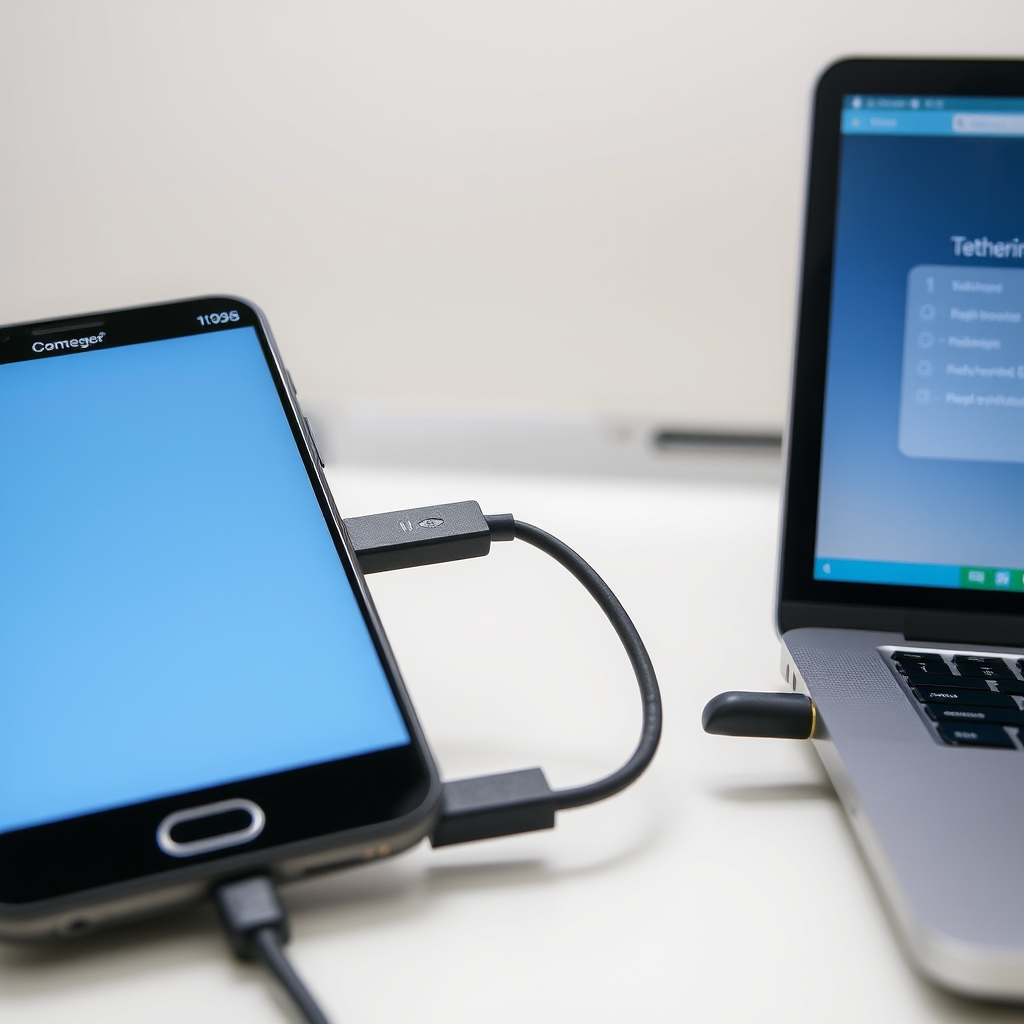
قبل التفاصيل، تذكّر أن تسميات القوائم قد تختلف حسب الشركة المصنعة وإصدار النظام. عامةً تجد إعدادات نقطة الاتصال في الإعدادات > الشبكة والإنترنت > نقطة اتصال/المشاركة أو ما يشابهها.
ميزات مفيدة مخفية أو غير معروفة
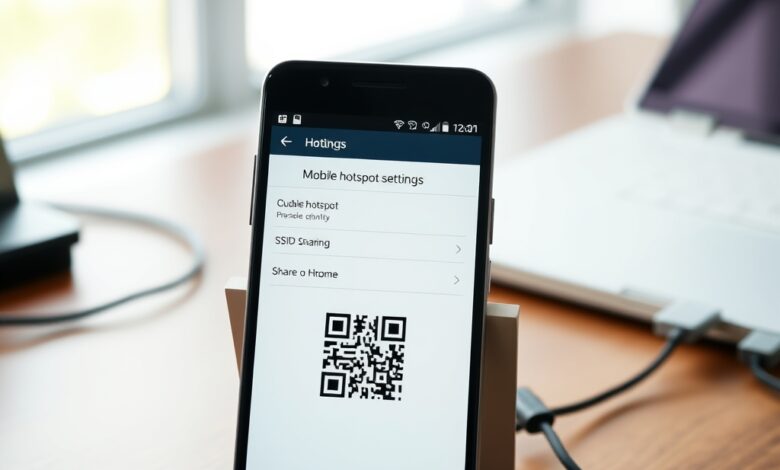
- مشاركة عبر رمز QR: بعض إصدارات أندرويد تولّد رمز QR يمكن للأجهزة مسحه للاتصال فورًا دون إدخال كلمة المرور، مفيد عند مشاركة الوصول بسرعة مع الضيوف.
- تحديد عدد الأجهزة المتصلة: يمكنك الحد من عدد الأجهزة المسموح لها بالاتصال لحماية النطاق الترددي والبيانات.
- اختيار نطاق التشغيل (2.4GHz مقابل 5GHz): إذا كان هاتفك يدعم هذا الخيار، اختر 5GHz للأداء الأسرع على مسافات قصيرة و2.4GHz للتغطية الأوسع والأجهزة الأقدم.
- مهلة الإيقاف التلقائي: تفعيل إيقاف نقطة الاتصال تلقائيًا عند عدم وجود أجهزة متصلة يوفر البطارية ويغلق منفذًا أمنيًا محتملاً.
- عرض الأجهزة المتصلة وحظرها: شاشة حالة نقطة الاتصال تظهر عادة قائمة بالأجهزة المتصلة وتسمح بحظر جهاز مزعج أو غير مصرح له.
- الاتصال عبر USB أو البلوتوث كتجربة بديلة: USB tethering يمنح اتصالًا أسرع وأكثر استقرارًا ويسحب طاقة من الكمبيوتر، بينما البلوتوث موفر للطاقة لكنه أبطأ.
- مشاركة بدون فك قفل الشاشة (بعض الهواتف): في هواتف وشركات معينة يمكن السماح للضيوف بالاتصال حتى وإن كان الهاتف مؤمّنًا، تحقق من الإعدادات بحذر.
متى تختار USB أو واي‑فاي أو البلوتوث؟
الخيارات الثلاثة مفيدة في مواقف مختلفة:
- واي‑فاي (Hotspot) — الأنسب لمشاركة الإنترنت مع عدة أجهزة في آن واحد، مثل أجهزة عدة في رحلة أو في منزل مؤقت.
- USB tethering — الأفضل لجهاز واحد يحتاج إلى اتصال مستقر وسرعة أعلى، ويقلل استهلاك البطارية (لأن الهاتف يُشحن من الكمبيوتر).
- بلوتوث — مفيد لتوفير الطاقة عند نقل بيانات خفيفة بين جهاز واحد وهاتفك.
خطوات عملية لتحسين تجربة النقطة
- ضع اسمًا واضحًا وكلمة مرور قوية: بدل SSID الافتراضي لتعرفه بسرعة وتمنع التخمين.
- اختر نطاقًا أقل ازدحامًا: إذا كان 5GHz متاحًا، استخدمه للأجهزة الحديثة؛ وإلا 2.4GHz لتوافق أوسع.
- فعل مهلة الإيقاف التلقائي: قلّل خطر البقاء متصلاً بلا حاجة واستنزاف البطارية.
- راجع الأجهزة المتصلة بانتظام: احظر أي جهاز غير معروف فورًا.
- استخدم USB عند الحاجة إلى استقرار وسرعة عالية للأجهزة الثابتة.
ميزات متقدمة ومتى تحتاج تطبيقات خارجية
إذا احتجت ميزات إضافية مثل مشاركة اتصال الهاتف مع VPN ونقله إلى أجهزة متصلة أو إنشاء قيود دقيقة على الباندويث لكل جهاز، قد تحتاج تطبيقات متخصصة أو إعدادات متقدمة في الراوتر. لكن احذر: بعض التطبيقات تتطلب صلاحيات متقدمة أو روت، ما يزيد من مخاطر الأمان.
لإعدادات تلقائية لتمكين وتعطيل نقطة الاتصال في أوقات محددة أو عند شروط معينة (مثل توصيل الطاقة)، يمكنك الاستفادة من أدوات الأتمتة الموجودة على هاتفك. راجع مقال أتمتة الهاتف للحصول على أفكار جاهزة.
أسئلة شائعة
هل مشاركة نقطة الاتصال تستهلك باقة البيانات الرئيسية؟
نعم، كل الأجهزة المتصلة تستخدم من باقة بيانات الهاتف. راقب إعدادات استخدام البيانات وضع حدودًا أو تنبيهات إن أمكن.
هل يمكن أن يؤثر تشغيل نقطة الاتصال على عمر البطارية؟
نعم، تشغيل الهوت سبوت يستهلك طاقة ملحوظة، خصوصًا عندما يتصل عدد كبير من الأجهزة. استخدم مهلة الإيقاف أو اشحن الهاتف أثناء الاستخدام الطويل.
هل الاتصال عبر USB آمن أكثر من الواي‑فاي؟
الاتصال عبر USB أقل عرضة لاعتراض الإشارة اللاسلكية ويعطي استقرارًا أعلى، لكنه مناسب فقط لجهاز واحد متصل مباشرة.
كيف أشارك نقطة الاتصال دون إعطاء كلمة المرور؟
ابحث عن خيار مشاركة عبر رمز QR في شاشة إعدادات نقطة الاتصال، وسيتمكن الضيف من مسح الرمز والاتصال فورًا.
خاتمة
نقطة اتصال أندرويد أكثر مرونة مما يظن كثيرون. بتعديل بضعة إعدادات بسيطة—الاسم، كلمة المرور، النطاق، والمهلة—يمكنك تحسين الأمان وتوفير البطارية وتحقيق أداء أفضل لشبكتك المؤقتة.
للمزيد من التفاصيل الرسمية حول إعداد نقطة الاتصال على أجهزة أندرويد، راجع صفحة دعم أندرويد الرسمية: مركز مساعدة أندرويد.