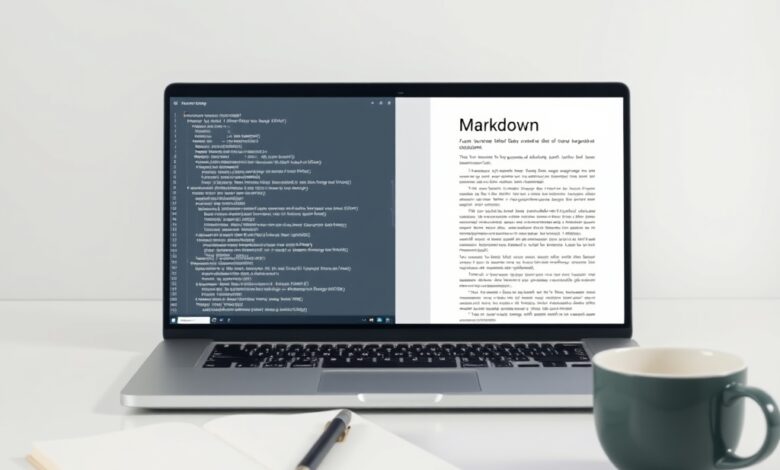
أصبح العمل بين محرّرات النصوص المختلفة شائعًا أكثر من أي وقت مضى، وMarkdown في Google Docs صار موضوعًا يتكرر لدى من يكتبون ويراجعون ويشاركون المستندات مع فرق متعددة التخصصات. هذا المقال يشرح الطرق العملية لكتابة Markdown داخل بيئة Google Docs، وكيف تحوّل الملفات وتشاركها دون فقدان التنسيق.
لماذا قد تريد استخدام Markdown مع Google Docs؟
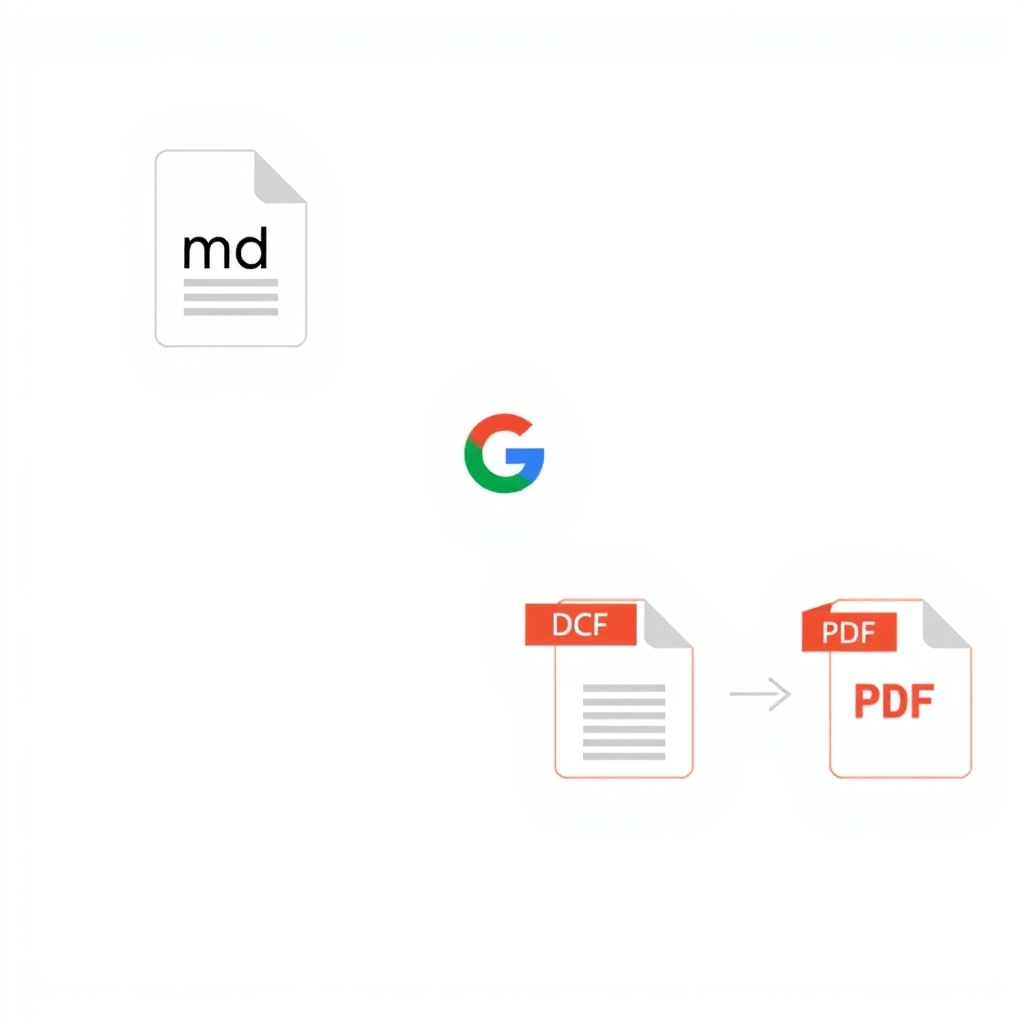
Markdown مناسب للكتاب والمطورين والمدونات لأنه سريع للكتابة وقابل للنقل بين أدوات متعددة. بينما يقدّم Google Docs ميزات التعاون والتعليقات والتاريخ والتوافق مع Google Drive، يجمع تحويل Markdown↔Docs بين سهولة الكتابة وقوة التعاون.
الحالات الشائعة لاستخدام Markdown وGoogle Docs
- كتابة مسودات سريعة بصيغة نصية بسيطة ثم تحويلها إلى مستند منسّق للمراجعة والطباعة.
- المساهمة في مشاريع وثائق مفتوحة المصدر حيث يفضل المراجعون Markdown لكن فريق التحرير يستخدم Google Docs للمراجعات.
- التصدير إلى صيغ متعددة (مثل .docx أو PDF) بعد تحرير النصوص بأسلوب Markdown.
طرق عملية للكتابة والتحويل
لا تعتمد على طريقة واحدة—اختر ما يناسب سير عملك ومهارات فريقك. فيما يلي خمس طرق عملية متاحة حالياً:
-
الكتابة مباشرة ثم التحويل داخل Google Docs
بعض الإضافات والأدوات في سوق Google Workspace تسمح بتحويل المكوّنات الأساسية للـMarkdown إلى تنسيق Docs. إذا كنت تعمل ضمن فريق يستخدم Google Docs يوميًا، فهذه طريقة مريحة للحفاظ على التعاون دون تبديل الكثير من الأدوات. -
التحرير خارجيًا ثم اللصق أو الاستيراد
استخدم محرر Markdown محلي (مثل Obsidian أو Typora أو VS Code) لكتابة النص، ثم استورد الملف أو الصق النص في مستند Google Docs. للتحويل الأفضل، صدّر أولًا إلى .docx ثم افتحه في Docs للحفاظ على التنسيق قدر الإمكان. -
استخدام Pandoc لتحويل احترافي
Pandoc أداة موثوقة لتحويل بين صيغ المستندات: يمكنك تحويل .md إلى .docx أو .pdf بدقة أكبر. مثال أمر شائع:pandoc input.md -o output.docx
بعد ذلك ارفع output.docx إلى Google Drive وافتحه في Docs للمراجعة والتعاون.
-
الإضافات (Add‑ons) وملحقات السوق
توجد إضافات في Google Workspace Marketplace تُسهّل التصدير والاستيراد بين Markdown وDocs. تحقق من الملحق المناسب لاحتياجاتك من حيث حماية الخصوصية والصلاحيات المطلوبة قبل التثبيت. -
تدفق عمل مختلط مع Git أو أنظمة إدارة المحتوى
للمشاريع التقنية، يمكنك الاحتفاظ بالمحتوى الرئيسي كـMarkdown في مستودع Git، ثم استخدام أدوات بناء تُصدر نسخًا إلى Google Drive أو Docs للمراجعة من قِبل أصحاب المصلحة غير التقنيين.
Markdown في Google Docs
هنا نتوقف عند أبرز نصائح التطبيق أثناء استخدام Markdown في Google Docs:
- توقّع فروقًا في تنسيق العناصر المعقدة مثل الجداول المعشّقة أو بعض عناصر HTML؛ راجع المستند بعد التحويل.
- استعمل كتل الكود (code fences) عندما تنقل أمثلة برمجية للحفاظ على الوضوح، ويفضل إبقاؤها كصور أو مرفقات إن لم تدعم عملية التحويل وجودة العرض.
- للمحتوى الذي يتكرر أو القوالب، أنشئ نماذج (Templates) في Docs بعد التحويل لتسهيل الاستخدام المتكرر.
خطوات سريعة لتحويل ملف .md إلى مستند قابل للتعاون:
- اكتب وحفظ الملف بصيغة .md في محررك المفضل.
- استخدم Pandoc أو أداة تحويل لتحويل الملف إلى .docx.
- ارفع الملف الناتج إلى Google Drive وافتحه في Google Docs للمراجعة والتعليق.
نصائح للحفاظ على سير عمل منسق
- حدد صيغة المصدر الرسمية (Markdown أو Docs) لكل مشروع لتجنّب تحويلات متكررة قد تُفقد تنسيقًا أو تغيّر المراجع.
- اختبر تحويلات العناوين والقوائم والروابط قبل نشر المستندات المهمة.
- احتفظ بنسخة أرشيفية لكل إصدار: ملف .md في المستودع ونسخة Docs للمشاركة.
للاطلاع على خيارات التخزين والمزامنة مع Google Drive وكيفية تنظيم المستندات لإجراءات التحويل والمشاركة، راجع مقالتنا حول أفكار عملية لتنظيم ملفاتك على Google Drive.
إذا كانت احتياجاتك تتضمن ميزات ذكية للمستندات مثل الملخصات الآلية أو اقتراحات التحرير، فقد تهمك أيضًا مقالتنا عن الذكاء الاصطناعي في المستندات وتبعاته على الخصوصية.
الأسئلة الشائعة
هل سيحافظ التحويل على كل التنسيقات؟
ليس دائمًا؛ التنسيقات المعقدة (جداول متداخلة، عناصر HTML خاصة، بعض الأنماط) قد تحتاج تعديلًا بعد التحويل.
ما أفضل أداة للتحويل السريع؟
للحصول على نتيجة دقيقة وقابلة للتحكم، Pandoc خيار قوي للمستخدمين المريحين مع سطر الأوامر. للمستخدمين غير التقنيين، الإضافات في سوق Workspace أو المحررات التي تدعم التصدير إلى .docx تكون أسهل.
هل يمكن العمل تعاونيًا على مستندات محوّلة؟
نعم. بعد تحويل الملف وفتحه في Google Docs، يمكنك استخدام ميزات التعاون المعتادة: التعليقات، اقتراحات التحرير، وتاريخ الإصدارات.
خاتمة
العمل بــMarkdown في Google Docs يفتح إمكانيات مرنة للجمع بين سرعة الكتابة النصيّة وقوة تعاون Google Docs. اختر الطريقة التي تتناسب مع فريقك—سواء كانت تحويلات بسيطة عبر .docx أو استخدام أدوات تحويل متقدمة—وتأكد من اختبار العملية قبل الاعتماد عليها في مشاريع مهمة.
للمزيد من المعلومات العامة عن Google Docs ودليل المساعدة الرسمي، يمكنك زيارة صفحة المساعدة من Google: support.google.com/docs.