ملصقات NFC للأجهزة — كيف تستخدمها لتخزين الكتيبات وتشغيل أوامر سريعة

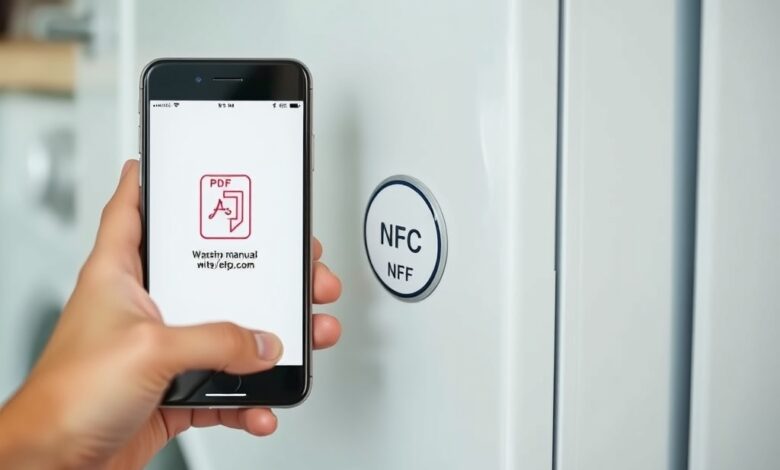
ملصقات NFC للأجهزة يمكن أن تحوّل هاتفك إلى مفتاح رقمي لصيانة الأجهزة المنزلية: تفتح كتيب التشغيل، تعرض فيديوهات الإصلاح أو تشغّل تسلسل أتمتة سريع. في هذا المقال سنشرح مبدأ العمل، خطوات عملية لبرمجة الملصقات، أمثلة استخدام حقيقية ونصائح مهمة للخصوصية والأمان.
ملصقات NFC للأجهزة: كيف تعمل ومتى تفيدك

NFC (الاتصال قريب المدى) تسمح بتبادل بيانات صغيرة بين الهاتف وملصق أو جهاز بمجرد ملامسة قريبة. الملصقات نفسها غير نشطة كهربائياً: تُخزن بيانات مثل رابط ويب أو نص أو أمر مختصر، ويقرأها الهاتف عند لمسه. هذا يجعل ملصقات NFC للأجهزة مناسبة لحالات مثل حفظ كتيب الجهاز إلكترونياً، إظهار خطوات صيانة سريعة أو فتح صفحة دعم فني.
متى تختار استخدام ملصق NFC بدلاً من ملصق ورقي أو QR؟
- سهولة الاستخدام: لمس سريع دون فتح الكاميرا.
- المظهر والموثوقية: ملصق صغير وغير ملفت على جسم الجهاز.
- التحديث المركزي: إذا حفظت الكتيب على سحابة أو صفحة ويب، يمكنك تحديث المحتوى دون تغيير الملصق.
كيف تبرمج ملصق NFC للأجهزة — خطوات عملية
- اختر الملصق المناسب: اشترِ ملصقات NFC مع حماية ورق لاصق وبتوافق عام مع الهواتف الحديثة.
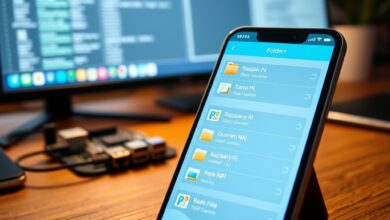
- جهّز المحتوى: قرار شائع هو رفع نسخة PDF لكتيب التشغيل إلى سحابة خاصة أو صفحة ويب قصيرة، ثم استخدام رابط ذلك الملف على الملصق.
- ثبّت تطبيق كتابة NFC على هاتفك (مثل “NFC Tools” أو تطبيقات موثوقة مماثلة).
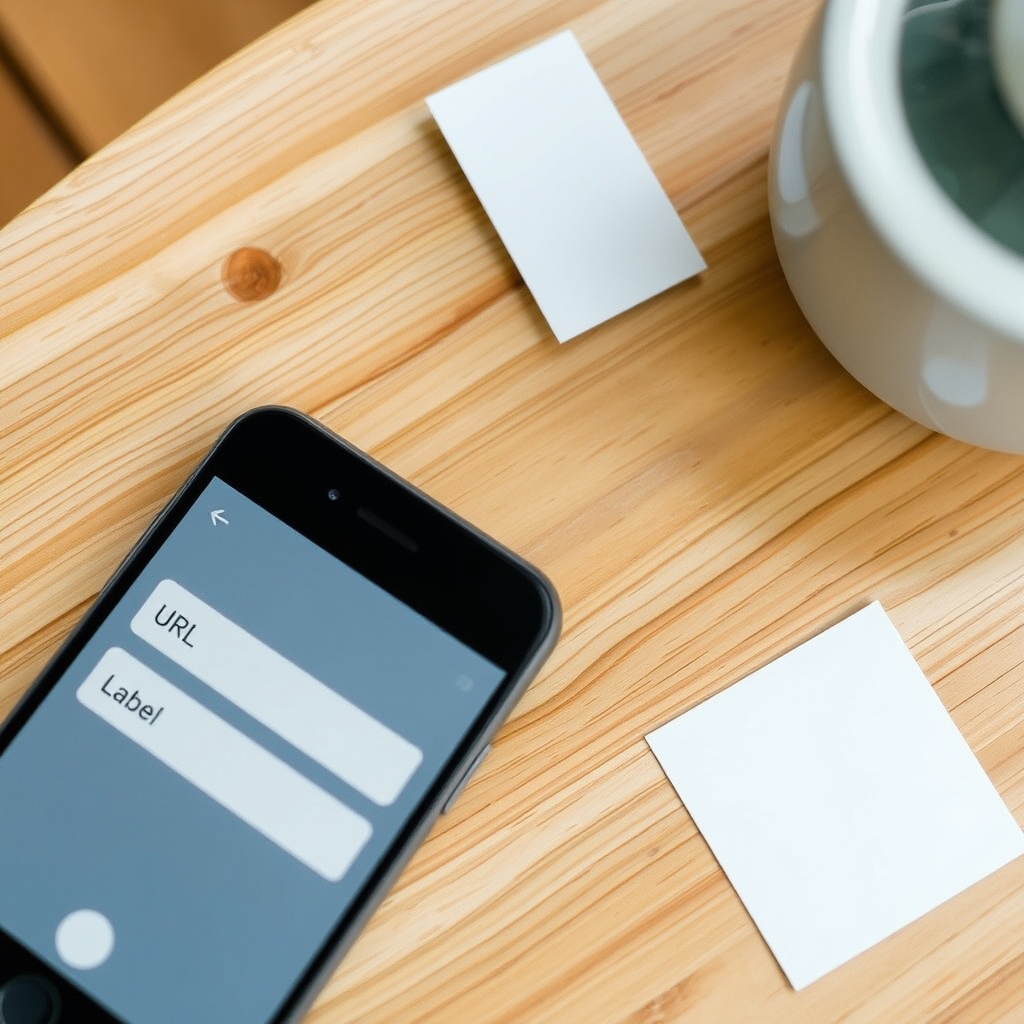
- افتح التطبيق، اختر نوع السجل (URL أو نص)، أدخل الرابط أو النص ثم قرب الملصق من الهاتف لكتابته.
- اختبر الملصق من هواتف مختلفة (Android وiPhone) للتأكد من قابلية القراءة وظهور المحتوى المتوقع.
أمثلة عملية يمكنك تجربتها
- ملصق يفتح ملف PDF كتيب التشغيل للمكنسة أو الغسالة.
- ملصق يربط إلى فيديو تعليمات تركيب فلتر أو تنظيف سريع.
- ملصق يفتح صفحة نموذج طلب صيانة أو استمارة تسجيل ضمان.
توافق الهواتف والقيود
معظم أجهزة Android الحديثة تقرأ وتكتب ملصقات NFC باستخدام تطبيقات مخصصة. أجهزة iPhone الحديثة تقرأ العديد من أنواع ملصقات NFC دون تطبيق، لكن كتابة أو استخدام بعض الوظائف قد يتطلب تطبيقًا أو قيودًا حسب إصدار iOS وس model الجهاز. راجع توثيق شركتي Apple وGoogle لمزيد من التفاصيل التقنية: مستندات مطوري Android عن NFC.
أفكار تنظيمية وإدارية
- ضع تسمية صغيرة بجانب الملصق لتمييز الجهاز ورقم السيريال إن لزم.
- احتفظ في مكان آمن بنسخة احتياطية من الروابط والملفات المرتبطة بالملصقات.
- إذا رغبت في إعادة استخدام بطاقات بلاستيكية قديمة، هنالك طرق لتحويلها لـNFC—انظر شرح عملية تحويل بطاقات الائتمان إلى علامات NFC لمزيد من الأفكار.
صيانة الملصقات ومشكلات شائعة
- تأكد من لصق الملصق على سطح نظيف ومستوٍ لتجنّب التلف المبكر.
- اختبر الملصق بعد أسبوع من التركيب ثم كل بضعة أشهر.
- إذا لم يُقرأ الملصق، جرب تطبيقًا آخر أو تحقق من أن الملصق لم يتعرض لسحق أو رطوبة.
أسئلة شائعة (FAQ)
هل يمكن لأي هاتف قراءة ملصقات NFC؟
ليست كل الهواتف تدعم NFC؛ معظم هواتف Android الحديثة تدعم القراءة والكتابة، بينما تدعم طرازات iPhone الحديثة القراءة. تحقق من مواصفات هاتفك قبل الشراء.
هل الملصقات آمنة من الاختراق؟
الملصقات نفسها لا تحتوي على تشفير افتراضي. لا تخزن بيانات حساسة مباشرة، وفضّل استخدام روابط إلى محتوى مُدار على سحابة محمية بدلاً من نصوص سرية على الملصق.
هل يمكن حذف أو إعادة برمجة الملصق لاحقًا؟
نعم، معظم الملصقات قابلة لإعادة الكتابة مادامت لم تُكتب كـ”محمية ضد الكتابة”. استخدم تطبيق الكتابة لاختبار وإعادة البرمجة.
الخاتمة
ملصقات NFC للأجهزة حل عملي وبسيط لتحسين تجربة المستخدم في المنزل وتقليل بحثك عن كتيبات وصيانة. باتباع خطوات البرمجة البسيطة والنصائح الأمنية يمكنك تحويل هاتفك إلى دليل ومفتاح صيانة فعال. ابدأ بملصق واحد لتجربة النظام قبل تعميمه على كل أجهزتك.