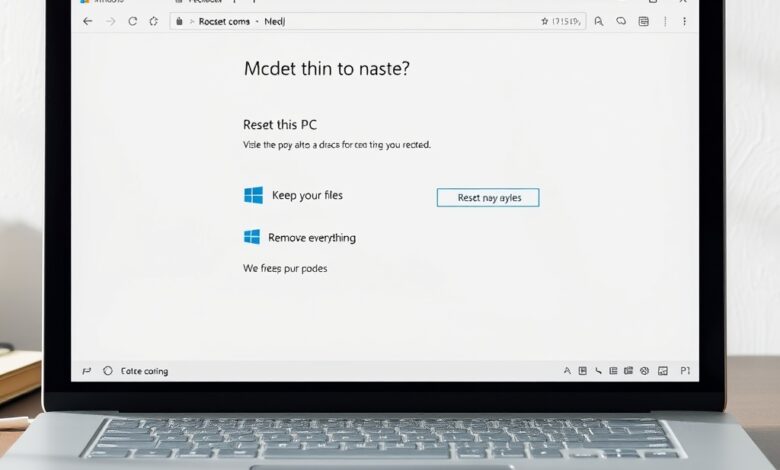
إذا فكرت في تنظيف جهازك أو إصلاح مشكلة مستعصية، فربما وصلت إلى خيار إعادة تعيين ويندوز. هذا الإجراء مفيد لكنه يثير سؤالًا عمليًا: ماذا سيحتفظ الجهاز به فعلاً، ومتى يخاطر بحذف بياناتك؟ في هذا المقال نوضّح خيارات إعادة التعيين، نعرض خطوات عملية للتحضير، ونقدّم نصائح للاحتفاظ بالملفات والإعدادات المهمة.
إعادة تعيين ويندوز: خيارات وماذا يحتفظ كل خيار
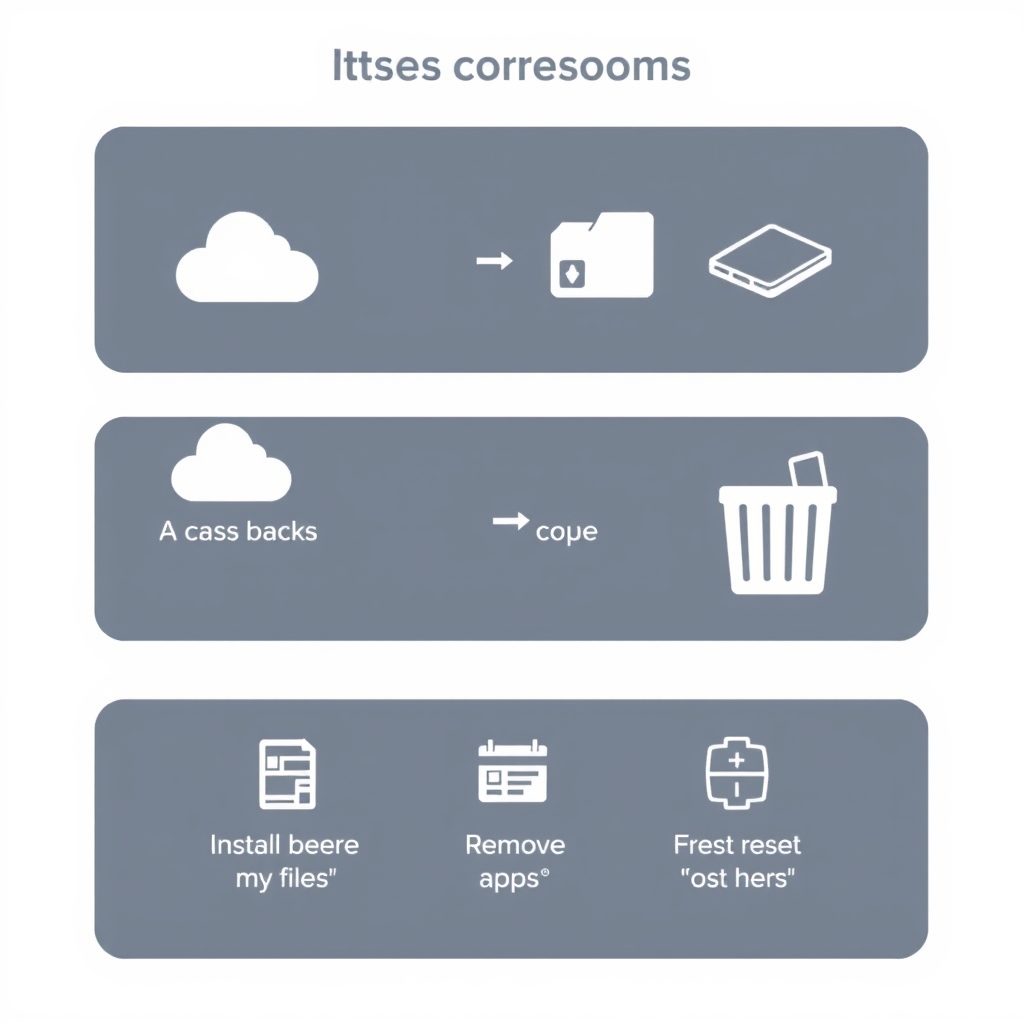
عند بدء عملية إعادة التعيين عادةً ستجد خيارين رئيسيين:
- الاحتفاظ بالملفات الشخصية (Keep my files): يحتفظ بمجلدات المستخدم (Documents، Pictures، Desktop، إلخ) لكنه يزيل التطبيقات التي قمت بتثبيتها وإعدادات النظام إلى إعداداتها الافتراضية.
- إزالة كل شيء (Remove everything): يمسح الملفات الشخصية والتطبيقات والإعدادات، ويعيد النظام إلى حالة قريبة من تثبيت نظيف. هذا الخيار مناسب عند بيع الجهاز أو عند وجود تلفيات برمجية كبيرة.
هناك فرق آخر قد تلاحظه في إصدارات ويندوز الحديثة: إعادة التثبيت من السحابة مقابل محلياً. الخيار الأول يحمل نسخة من الإنترنت ويعيد تثبيت نظام نظيف، بينما الثاني يستخدم ملفات النظام الموجودة على الجهاز. اختيار النوع يؤثر على سرعة العملية وحجم البيانات التي ستحتاج لتحميلها.
ما الذي يجب نسخه احتياطيًا قبل إعادة التعيين
حتى مع خيار “الاحتفاظ بالملفات”، من الحكمة عمل نسخة احتياطية. تأكد من:
- نسخ مجلدات المستندات، الصور، والفيديو إلى قرص خارجي أو سحابة.
- تصدير إعدادات المتصفحات والإشارات المرجعية وكلمات المرور من مدير كلمات المرور (أو تأكد من وجود نسخة احتياطية مشفّرة).
- حفظ مفاتيح التفعيل للبرامج المهمة أو نسخ تثبيتها إن لم تكن متاحة للتحميل لاحقًا.
- تدوين أسماء وحزم التعريفات المهمة، خصوصًا لمكونات الشبكة أو الطابعة.
كيف تبدأ إعادة التعيين بأمان
- أنشئ نسخة احتياطية كاملة للملفات الهامة.
- دوّن قائمة بالبرامج التي تحتاج إعادة تثبيت ورخصها.
- تأكد من وجود وسيلة لاستعادة الاتصال بالإنترنت بعد إعادة التشغيل (بيانات الشبكة وكلمات المرور).
- اقرأ الملاحظات على شاشة الإعداد واختر بين الاحتفاظ بالملفات أو إزالة كل شيء وفق هدفك.
متى يجب استخدام إعادة تعيين ويندوز؟
فكّر في إعادة التعيين عندما:
- تعاني من بطء مستمر أو أعطال لا تُحل بوسائل الصيانة العادية.
- تريد إزالة برمجيات خبيثة صعبة الإزالة بطرق أخرى.
- تخطط لبيع الجهاز أو نقله إلى مستخدم آخر وتريد مسح بياناتك.
بعد إعادة التعيين: خطوات لاستعادة الجهاز للعمل
- سجّل الدخول بحساب مايكروسوفت أو الحساب المحلي وأعد تفعيل البرامج المرخّصة.
- قم بتحديث النظام وتعريفات الجهاز أولاً للحصول على استقرار أفضل.
- استرجع الملفات من النسخة الاحتياطية وأعد تثبيت البرامج الضرورية تدريجيًا للتحقق من استقرار النظام.
إذا كان سبب إعادة التعيين مشاكل متعلقة بمساحة القرص أو تراكم الملفات المؤقتة، راجع مقالنا التفصيلي عن لماذا يمتلئ قرص ويندوز للحصول على خطوات عملية لاستعادة المساحة قبل الإقدام على إعادة التعيين.
أسئلة شائعة
هل تستعيد “الاحتفاظ بالملفات” التطبيقات المثبتة من متجر Microsoft؟
لا تُعاد معظم التطبيقات التي ثبتها بنفسك؛ قد تحتفظ بعض التطبيقات المرتبطة بحساب Microsoft. من الأفضل تدوين قائمة بالبرامج لإعادة تثبيتها يدويًا.
هل يمكن التراجع عن إعادة التعيين؟
بعد اكتمال العملية لا توجد وسيلة آمنة للتراجع. لذلك تأكد من نسخ كل ما تحتاجه قبل البدء.
هل تحذف إعادة التعيين قسم النظام بالكامل؟
الخيار “إزالة كل شيء” يحذف الملفات والتطبيقات لكنه لا يمحو التخصيصات الخاصة بالهاردوير مثل تقسيمات القرص. إذا كنت بحاجة لمحو كامل للقرص استخدم أدوات تهيئة متقدمة مع الحذر والنسخ الاحتياطي.
خاتمة
إعادة التعيين أداة فعّالة لاستعادة نظام ويندوز عند المشاكل أو عند الحاجة لبدء نظيف. قبل اتخاذ القرار، ضع خطة نسخ احتياطي واضحة، اعرف ما سيحتفظ به كل خيار، وتحقق من رخص البرامج وإعدادات الشبكة. للمزيد من المعلومات الرسمية يمكن زيارة صفحة الدعم لدى مايكروسوفت: support.microsoft.com.