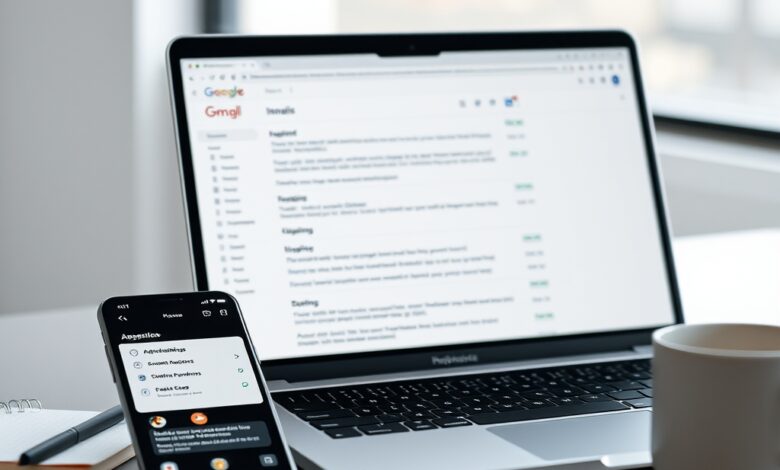
إذا كنت تفتقد وقتًا لأن صندوق واردك ممتلئ أو تقضي وقتًا طويلًا في ترتيب الرسائل، فإن أتمتة Gmail توفر حلولًا بسيطة قابلة للتطبيق فورًا. في هذا المقال سنعرض خمس إعدادات عملية تساعدك على تنظيم البريد، حفظ المرفقات تلقائيًا، وتقليل التشويش اليومي.
لماذا تفكر في أتمتة بريدك؟
تلقائية المهام في البريد تخفض الوقت الضائع على الفرز اليدوي وتمنع فقدان الرسائل المهمة. الأتمتة مفيدة للمستخدمين الشخصيين والمحترفين على حد سواء لأنها:
- تقلل الحاجة للتدخل اليدوي.
- تُبقي صندوق الوارد مركزًا على الرسائل المهمة فقط.
- تسهل أرشفة وحفظ المرفقات للاستخدام المستقبلي.
أتمتة Gmail
فيما يلي خمس إعدادات عملية ومباشرة يمكنك تفعيلها الآن داخل Gmail أو عبر إعدادات الويب لتبدأ في تنظيم بريدك تلقائيًا.
1. إنشاء فلترات لتصنيف الرسائل تلقائيًا
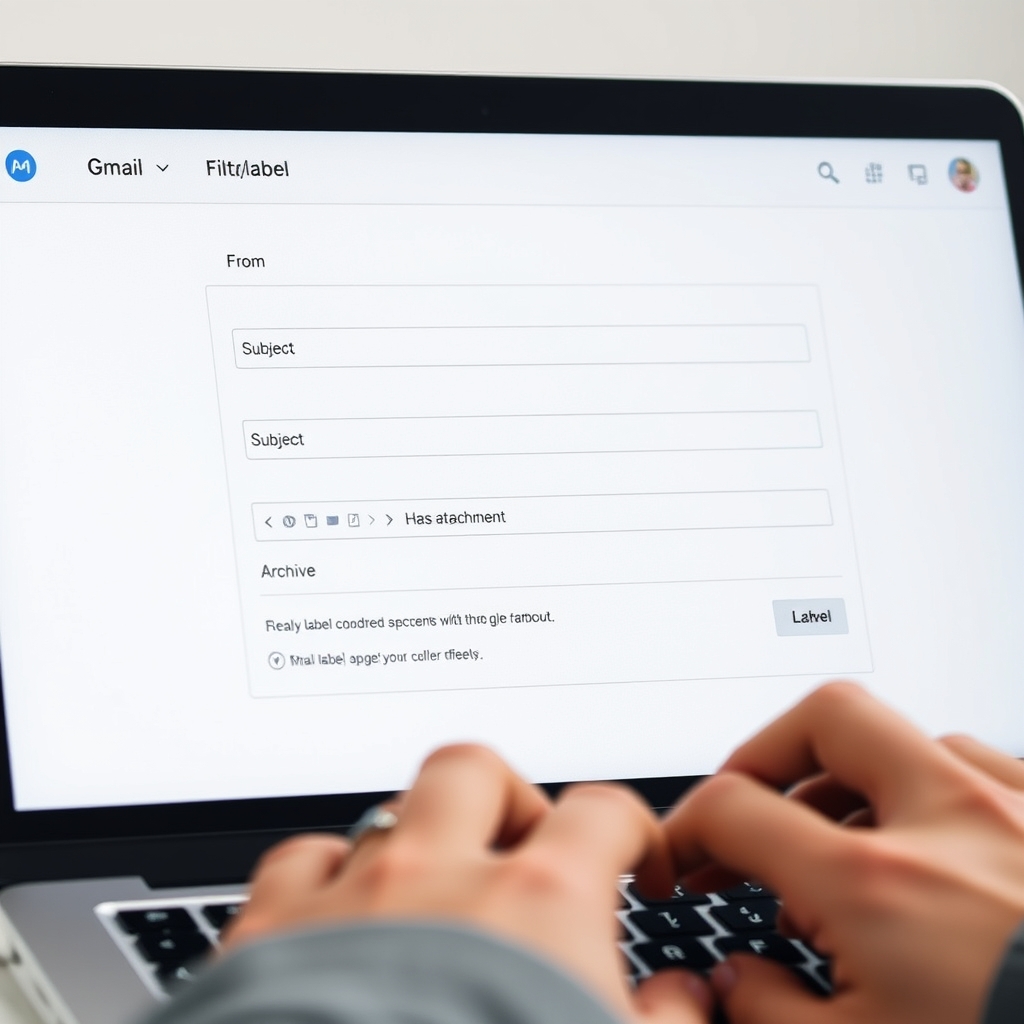
الفلترات هي حجر الأساس لأي أتمتة في Gmail. يمكنك توجيه الرسائل من مرسلين محددين، أو التي تحتوي كلمات مفتاحية، إلى تسميات محددة أو أرشفتها مباشرة.
خطوات سريعة لإنشاء فلتر
- افتح Gmail على الويب، ثم اضغط على مربع البحث أعلى الصفحة.
- اضغط “إنشاء فلتر” واختَر الإجراءات مثل: تطبيق تسمية، أرشفة، حذف، أو توجيه.
- جرّب الفلتر على رسائل موجودة للتأكد من أنه يعمل كما تريد.
إنشاء مرشحات فعالة
عند تصميم الفلتر ركز على أقل عدد من الشروط اللازمة لتجنب الخطأ في التصنيف. استعمل الشرط “Has attachment” لحفظ المرفقات تلقائيًا، أو استخدم “From” للتركيز على رسائل مصدرٍ معين.
2. حفظ المرفقات إلى Google Drive تلقائيًا
إذا تتلقى مرفقات مهمة بانتظام، فربط Gmail بحفظ تلقائي إلى Drive يقلل فقدان الملفات. يمكنك تنفيذ هذا عبر Google Workspace Add-on أو باستخدام سكربت بسيط في Google Apps Script. إذا أردت حلاً أبسط دون برمجة، فابحث عن ملحقات المزامنة المصرح بها أو استخدم خيار الحفظ اليدوي من الفلتر.
للاطلاع على أفكار عملية لتنظيم الملفات على Drive وكيف تستفيد منها مع حفظ المرفقات، راجع دليلنا عن استخدامات Google Drive.
3. استخدام القوالب (Templates) للردود المتكررة
إذا تكتب ردودًا متشابهة كثيرًا، فعّل Templates من إعدادات Gmail > Advanced. احفظ الردود الشائعة ثم أدخلها بنقرة بدل إعادة كتابة النص في كل مرة.
4. الترحيل التلقائي وإعادة التوجيه المدروس
يمكنك توجيه رسائل مخصصة إلى عنوان آخر—مفيد للفريق أو لحفظ نسخة احتياطية. احذر من التوجيه الآلي للرسائل الحسّاسة إلى حسابات خارجية دون تشفير. تأكد من قواعد الخصوصية قبل تفعيل أي توجيه دائم.
5. الجمع بين الفلاتر والقواعد الزمنية
استعمل Flters مع خاصية “Schedule send” أو أدوات خارجية لأتمتة إرسال التذكيرات أو تقارير منتظمة. للأمان، اربط حسابك بالمصادقة متعددة العوامل—هذا مهم لحماية إعدادات أتمتة الحساب. لمزيد حول المصادقة متعددة العوامل وكيفية استخدامها بأمان، اقرأ مقالنا عن تطبيق المصادقة (Microsoft Authenticator) وكيف يحمي حساباتك.
اختبار ومراجعة الأتمتة
بعد تفعيل أي فلتر أو قالب:
- جرّب العمل على مجموعة رسائل صغيرة أولًا.
أسئلة شائعة
هل يمكن أتمتة Gmail على الهاتف فقط؟
الإعدادات المتقدمة لفلترة الرسائل وإنشاء القوالب تعمل أفضل عبر واجهة الويب، لكن بعض القواعد ستطبق على كل الأجهزة بعد إنشائها.
هل أحتاج لحساب مدفوع لأتمتة Gmail؟
العديد من الفلاتر والقوالب متاحة في الحساب المجاني. خدمات مثل الربط التلقائي مع Drive أو سكربتات متقدمة قد تحتاج إلى صلاحيات إضافية أو حساب Workspace بحسب الوظيفة.
متى أستخدم Google Apps Script؟
استخدمه إذا احتجت أتمتة مخصصة جدًا مثل حفظ المرفقات بتنسيق معين أو توليد تقارير دورية بناءً على محتوى الرسائل.
خاتمة
أتمتة Gmail لا تحتاج خبرة كبيرة لتبدأ بها. بتطبيق الفلاتر والقوالب وحفظ المرفقات بعناية ستقلل الوقت المضاف على إدارة البريد وتزيد تركيزك على ما يهم فعلاً. ابدأ بخطوة صغيرة، اختبر القواعد، ثم وسّع الأتمتة تدريجيًا.
مصدر رسمي مفيد إذا رغبت بالاطلاع على إعدادات Gmail المتقدمة: مركز مساعدة Gmail.