نسخ صور الأندرويد تلقائيًا إلى الكمبيوتر بدون سحابة: طرق عملية وآمنة

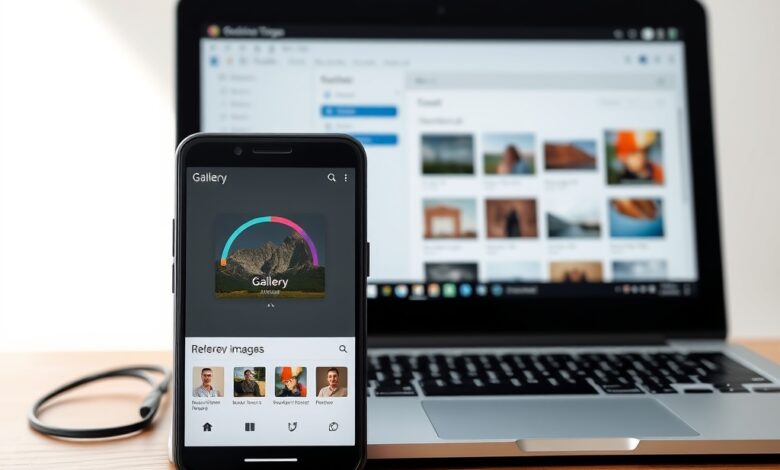
إذا كنت تبحث عن طريقة موثوقة لنسخ صور الأندرويد إلى الكمبيوتر بدون رفعها للسحابة، فـ نسخ صور الأندرويد تلقائيًا إلى الحاسوب ممكن بعدة طرق عملية. هذا المقال يشرح الخيارات المتاحة، متطلبات كل طريقة، وخطوات تطبيقها مع نصائح للحماية والموثوقية.
لماذا قد تفضل نسخ الصور محليًا إلى الكمبيوتر؟
النسخ المحلي يحافظ على الخصوصية، يوفر تحكماً أفضل في المساحة والنسخ الاحتياطي، ويعطي وصولاً سريعاً دون الاعتماد على اتصال إنترنت مستمر أو اشتراكات سحابية.
نسخ صور الأندرويد
فيما يلي ثلاث طرق عملية مناسبة لأنواع هواتف مختلفة: ميزة مشاركة المصنع (مثل Quick Share على أجهزة سامسونج)، اتصال الهاتف بالويندوز عبر Phone Link، أو مشاركة مجلد عبر الشبكة المحلية (SMB) أو مزامنة بنظام مفتوح المصدر.
الطريقة الأولى: Quick Share (لأجهزة سامسونج وأجهزة تدعم الميزة)
ميزة Quick Share تسمح بمشاركة الملفات بسرعة بين الهاتف والكمبيوتر عبر الشبكة المحلية أو تقنيات مشاركة قريبة. إن كانت متوفرة في جهازك، فهي أسهل حل للنسخ بدون سحابة.
- متطلبات عامة: هاتف يدعم Quick Share أو ميزة مماثلة، وكمبيوتر على نفس الشبكة المحلية.
- المزايا: إعداد بسيط، نقل سريع دون رفع للسحابة.
- القيود: غالبًا ميزة مملوكة لمصنّع محدد (مثل سامسونج) وقد لا تكون متاحة على جميع الأجهزة.
لمزيد من المعلومات التقنية والاطلاع على كيفية وصول هذه الميزة إلى المستخدمين، راجع شرح مبسط على HowToGeek حول Quick Share: مقال عن Quick Share وأنواع النسخ إلى حاسوب ويندوز.
الطريقة الثانية: Phone Link / Link to Windows (ربط الهاتف بنظام ويندوز)
إذا كان لديك حاسوب يعمل بويندوز 10 أو 11 فميزة Phone Link (أو Link to Windows على بعض الهواتف) تتيح مزامنة الصور والتنبيهات والرسائل. الفكرة الأساسية أن التطبيق على الحاسوب يتصل بتطبيق مرافق على الهاتف ويعرض ملفات الهاتف أو يتيح نقلها.
- ثبت تطبيق Phone Link على حاسوب ويندوز (مضمن غالبًا في Windows 10/11) وتطبيق المرافق على هاتفك من متجر Google Play إن لزم.
- اتبع تعليمات الربط عبر حساب مايكروسوفت أو رمز QR للاتصال اللاسلكي.
- بعد الربط يمكنك الوصول للصور وسحبها إلى مجلد على الحاسوب أو إعداد نسخ يدوية منتظمة.
ميزة هذه الطريقة أنها مدمجة مع نظام التشغيل وتقلل الحاجة لتطبيقات طرف ثالث، لكنها قد تتطلب أذونات واسعة للوصول إلى ملفات الهاتف.
الطريقة الثالثة: مشاركة مجلد على الشبكة (SMB)
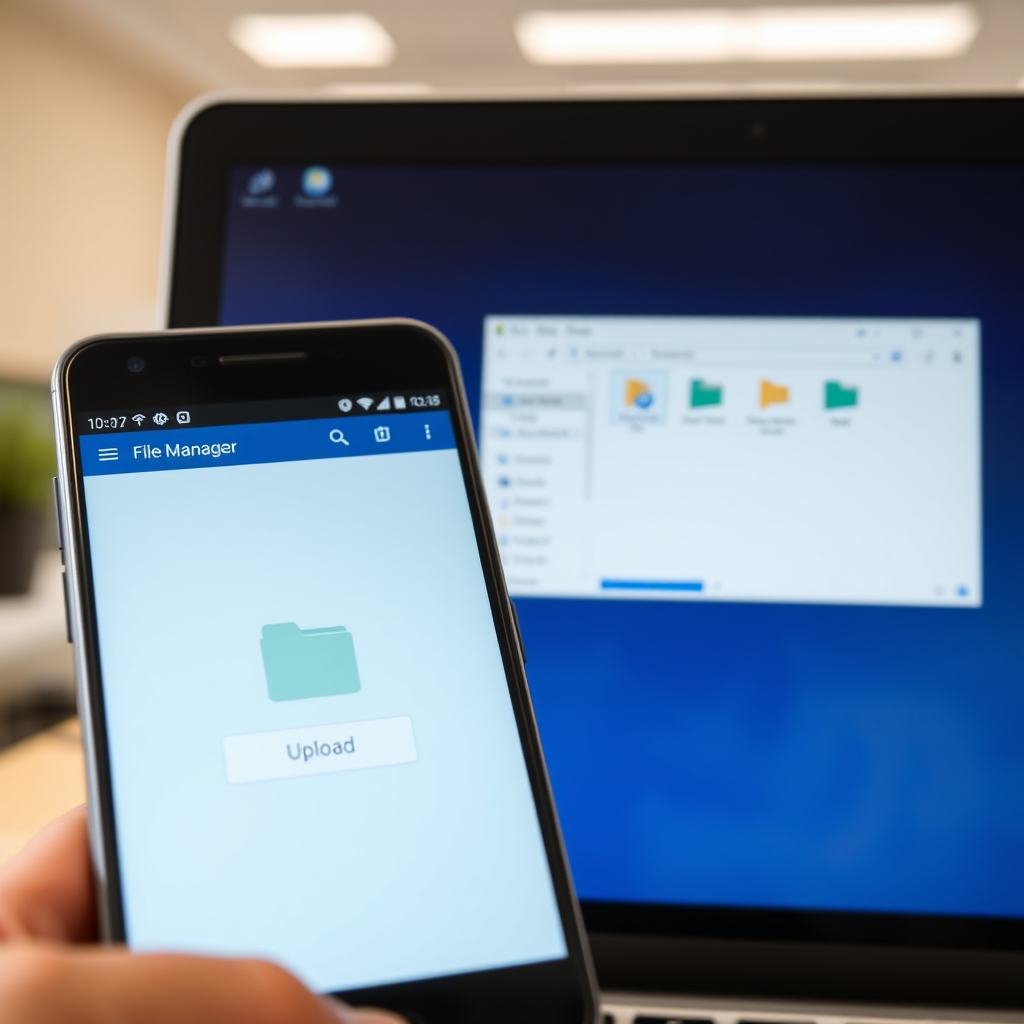
هذه الطريقة مرنة وتعمل مع أي هاتف يدعم الوصول إلى مشاركات الشبكة أو عبر تطبيق مدير ملفات. الفكرة: تهيئ مجلد مشاركة على الحاسوب (ويندوز أو لينوكس) ثم تضبط الهاتف لرفع الصور تلقائيًا إلى ذلك المجلد.
خطوات عامة:
- أنشئ مجلدًا مشتركًا على الحاسوب وحدد أذونات وصول محدودة.
- على الهاتف استخدم تطبيقًا مثل Solid Explorer أو Syncthing أو تطبيق نسخ احتياطي يدعم SMB أو مزامنة مجلدات الصور.
- ضبط المهمة لتعمل تلقائيًا عند اتصال الهاتف بنفس الشبكة الواي‑فاي، أو تشغيل مزامنة فورية عند توصيل الكابل.
إذا أردت شرحًا مفصلاً لإعداد المشاركة على لينوكس والوصول إليها من أندرويد، راجع مقالنا عن مشاركة مجلد لينكس مع أندرويد الذي يشرح خطوات إعداد Samba والوصول من الهاتف.
مقارنة سريعة لاختيار الأنسب
- السهولة: Quick Share > Phone Link > SMB (حسب خبرتك).
- الخصوصية والتحكم: SMB أو Syncthing أفضل لأنها محلية وتتحكم بها بالكامل.
- الشمولية (أي هاتف يدعم): SMB وSyncthing يعملان على معظم الهواتف؛ Quick Share خاص بأجهزة محددة.
نصائح عملية للحفاظ على سلامة النسخ المحلي
- استخدم شبكة واي‑فاي منزلية آمنة مع كلمة مرور قوية.
- أنشئ خطة نسخ احتياطي ثانوية (قرص خارجي أو NAS) لتحمي الصور من فقدان القرص.
- راجع أذونات التطبيقات على الهاتف بانتظام ولا تعطي وصولًا دائمًا إلا للتطبيقات الموثوقة.
- اختبر عملية الاستعادة بعد الإعداد للتأكد من أن الملفات تُنسخ ويمكن استعادتها عند الحاجة.
الأسئلة الشائعة
هل تعمل هذه الطرق بدون اتصال إنترنت؟
نعم، الطرق المحلية مثل Quick Share وSMB تعمل عبر الشبكة المحلية دون الحاجة لإنترنت خارجي، بينما بعض حلول المزامنة تعتمد على السحابة وتحتاج اتصالًا.
أيهما أسرع: Quick Share أم SMB؟
السرعة تعتمد على جودة شبكة الواي‑فاي وسرعة التخزين. Quick Share مهيأ لنقل سريع بين أجهزة متوافقة، بينما SMB يعتمد على إعداد الشبكة والأجهزة المستخدمة.
هل يمكن جدولة النسخ التلقائي فقط عند توصيل الهاتف بالشاحن؟
نعم؛ معظم تطبيقات المزامنة تسمح بتشغيل المهام بناءً على شروط مثل الاتصال بشبكة محددة أو توصيل الشاحن أو وجود مساحة كافية.
خاتمة
إنشاء نظام لنسخ صور الأندرويد محليًا إلى الكمبيوتر ممكن بطرق متعددة: إذا كنت تملك هاتفًا من نوع يدعم Quick Share فستجدها مريحة وسريعة، أما إن أردت تحكمًا كاملاً فقد تكون مشاركة مجلد SMB أو استخدام Syncthing الخيار الأفضل. اختَر الطريقة التي تناسب خصوصيتك وبيئتك التقنية، ولا تنسَ اختبار استعادة الملفات بانتظام.