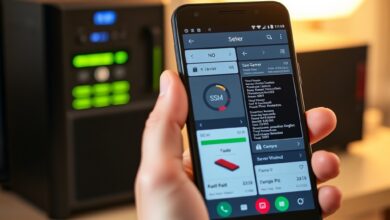
تشغيل الحاسوب بالهاتف: كيف تجعل هاتفك زر تشغيل وإيقاف للحاسوب بخطوات عملية


الهدف من هذا المقال هو توضيح طرق عملية وآمنة لتفعيل تشغيل الحاسوب بالهاتف، سواء أردت تشغيل جهاز مكتبي أو خادم صغير في المنزل بدون الوقوف أمامه. سأشرح الخيارات الشائعة، متطلبات كل طريقة، وخطوات تنفيذية مع نصائح للحفاظ على الأمان.
تشغيل الحاسوب بالهاتف
هناك عدة أساليب لربط الهاتف بعملية تشغيل الحاسوب: الشبكة المحلية عبر Wake-on-LAN (WoL)، البلوتوث أو USB عند توفر دعم من اللوحة الأم أو العتاد، وحلول تعتمد على الأجهزة الذكية مثل Smart Plugs أو أجهزة إدارة طاقة ذكية. كل طريقة لها مزايا وقيود تحتاج معرفتها قبل التنفيذ.
متى تختار كل طريقة؟
- Wake-on-LAN: مناسب للأجهزة المتصلة بالشبكة والتي تحتاج تشغيلًا عن بُعد داخل نفس الشبكة أو عبر نفق VPN. فعال للأجهزة المكتبية والخوادم المنزلية.
- البلوتوث أو USB: عملي على أجهزة قريبة ماديًا عندما تدعم اللوحة الأم أو العتاد القدرة على التشغيل عبر إشارات محلية.
- مقابس ذكية Smart Plug: مفيد إذا أردت شحن وتشغيل جهاز بسيط لكن قد يتطلب إعداد BIOS لبدء التشغيل تلقائيًا بعد انقطاع التيار.
المتطلبات الأساسية قبل البدء
- دعم Wake-on-LAN في BIOS/UEFI وبطاقة الشبكة (Ethernet أو بعض بطاقات Wi‑Fi المدعومة).
- هاتف ذكي مع تطبيق WoL موثوق أو تطبيق إدارة مقبس ذكي حسب الطريقة.
- عنوان MAC الخاص بالكمبيوتر وإعدادات الشبكة الأساسية.
- في حال التشغيل عبر الإنترنت، نفق آمن أو إعدادات إعادة توجيه منافذ محكم مع الحذر من فتح منافذ عامة.
طريقة Wake-on-LAN خطوة بخطوة
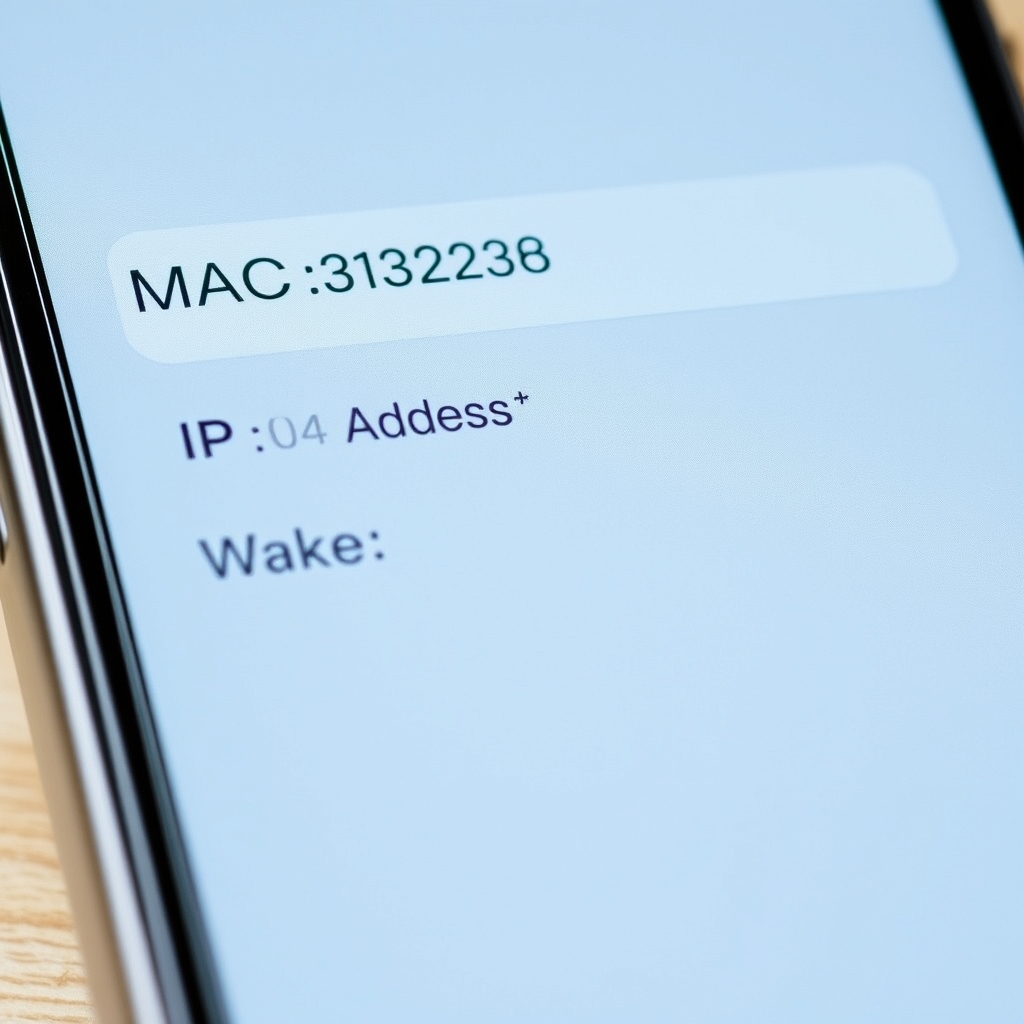
Wake-on-LAN هي الطريقة الأكثر شيوعًا وموثوقية لتشغيل الحاسوب عن بُعد عبر الشبكة المحلية. الصورة التوضيحية أدناه تظهر شاشة إعدادات تطبيق WoL على الهاتف بعد هذا العنوان.
الخطوات الأساسية:
- ادخل إلى BIOS/UEFI وابحث عن إعدادات الطاقة أو Wake-on-LAN (قد يظهر باسم “Wake on PCI-E” أو “Power on by PCI devices”) وفَعِّلها.
- في نظام التشغيل (ويندوز/لينكس)، تأكد من تمكين خاصية WoL في خصائص بطاقة الشبكة: تعطيل وضع توفير الطاقة والسماح للجهاز بإيقاظ الحاسوب.
- سجّل عنوان MAC لواجهة الشبكة التي ستستقبل الإشارة.
- اختبر الإرسال داخل الشبكة: اضغط Wake من التطبيق وتحقق أن الجهاز يستجيب. إذا لم يعمل عبر الواي فاي، جرب عبر إيثرنت لأن الكثير من بطاقات Wi‑Fi لا تدعم WoL في وضع السكون.
خيارات بديلة: البلوتوث والمقابس الذكية
إذا كان جهازك لا يدعم WoL أو ليس متصلاً بكابل إيثرنت، فكر في:
- البلوتوث: بعض اللوحات الأم تدعم تشغيل الجهاز عند اكتشاف إشارة بلوتوث من جهاز موثوق، لكن هذا نادر ويعتمد على العتاد.
- مقبس ذكي Smart Plug: تقطع وتعيد التيار الكهربائي للجهاز؛ يلزم ضبط BIOS على التشغيل التلقائي بعد استعادة التيار “Power On after Power Loss”. هذه الطريقة مفيدة للأجهزة البسيطة لكنها قد تسبب مشاكل إذا كان النظام بحاجة لعملية إيقاف آمنة.
الأمان والمشكلات المتوقعة
تشغيل الحاسوب عن بُعد يفتح بابًا للمخاطر إذا تم الوصول غير المصرح به. اتبع هذه الإرشادات:
- تجنّب فتح منافذ WoL مباشرة للإنترنت دون حماية. استخدم VPN أو نفق آمن للوصول للشبكة المحلية.
- حدِّث BIOS وبرامج الشبكة بانتظام، ولا تعتمد على تطبيقات مجهولة المصدر.
- إذا استخدمت Smart Plug، تأكد من أنه مُحدَّث ومحمي بكلمة مرور قوية وفصل الوصول السحابي إن أمكن.
تطبيقات وأدوات موصى بها
- تطبيقات WoL المتاحة على متاجر التطبيقات عبر البحث عن “Wake on LAN” — اختَر تطبيقًا ذا تقييم جيد ومراجعات موثوقة.
- لاستخدام الشبكة عن بُعد بأمان، استعمل VPN منزلي أو نفق مثل WireGuard أو Duck DNS مع إعدادات آمنة.
للمزيد من التفاصيل التقنية حول Wake-on-LAN وإعداده على ويندوز، يمكنك الاطلاع على الوثائق الرسمية من مايكروسوفت: وثائق Wake-on-LAN من Microsoft.
إذا كنت تستخدم هاتفك لإدارة خوادم منزلية أو أجهزة شبكية أخرى فربما تستفيد من قراءة مقالنا المتعلق بإدارة الهوم لاب من الهاتف لمزيد من الأدوات والتطبيقات: إدارة الهوم لاب من الهاتف.
أسئلة شائعة
هل يعمل Wake-on-LAN عبر الواي فاي؟
بعض بطاقات الواي فاي الحديثة تدعم WoL، لكن غالبًا تكون الموثوقية أعلى عبر إيثرنت. تحقق من مواصفات بطاقة الشبكة واللوحة الأم.
هل أحتاج لفتح منافذ على الراوتر؟
للوصول من الإنترنت عادةً يجب استخدام VPN أو إعداد إعادة توجيه المنافذ بحذر؛ يفضل دائمًا نفق آمن بدل فتح منافذ WoL مباشرةً.
هل يمكن تشغيل الحاسوب إذا كان مطفأًا تمامًا (shutdown)؟
هذا يعتمد على إعداد BIOS وإمكانيات البطاقة الشبكية؛ بعض أنماط الإيقاف لا تسمح بالاستيقاظ إلا من وضع السبات أو النوم.
خاتمة
تشغيل الحاسوب بالهاتف خيار عملي يوفر راحة كبيرة إذا جهزت جهازك وشبكتك بشكل صحيح. ابدأ بـ Wake-on-LAN داخل شبكتك المحلية، واحرص على الأمان عند التوسّع للوصول عبر الإنترنت.