تُعد أوامر PowerShell طريقة سريعة ومرنة لفحص مشاكل الحاسوب على ويندوز قبل أن تنفق وقتًا أو مالًا على الصيانة. في هذا المقال سنعرض أوامر وممارسات عملية تُمكّنك من جمع معلومات مفيدة عن الأداء، السجلات، الأقراص والشبكة بشكل آمن وواضح.
لماذا تستخدم أوامر PowerShell للفحص؟
PowerShell يمنحك وصولًا مباشرًا إلى معلومات النظام بصيغة قابلة للقراءة والمعالجة. بدلاً من البحث في قوائم واجهة المستخدم، يمكنك تشغيل أوامر تعيد بيانات مفيدة بسرعة—مثل سجلات الأخطاء، حالة الخدمات والعمليات، وإختبارات الاتصال.
تحضيرات سريعة قبل البدء
- افتح PowerShell كمسؤول: ابحث عن “PowerShell” ثم اختر “Run as administrator”.
- إذا أردت تشغيل سكربتات، تأكد من سياسة التنفيذ:
Get-ExecutionPolicyثم غيرها مؤقتًا إذا لازمتك. - سَجِّل النتائج في ملف نصي عند الحاجة باستخدام إعادة التوجيه:
Get-EventLog -LogName System | Out-File C:\temp\system-log.txt
أوامر PowerShell الأساسية لفحص الحاسوب
فيما يلي قائمة بأوامر مفيدة مع شرح مختصر للغرض منها. يمكنك نسخها وتشغيلها كما هي أو تعديلها لملاءمة الحالة.
- معلومات عامة عن النظام:
Get-ComputerInfoأوsysteminfo - العمليات الجارية:
Get-Process | Sort-Object CPU -Descending | Select-Object -First 10— يظهر العمليات الأكثر استهلاكًا للمعالج. - الخدمات:
Get-Service | Where-Object {$_.Status -ne 'Running'}— يعرض الخدمات المتوقفة. - مساحة وأحجام الأقراص:
Get-VolumeوGet-PhysicalDisk - فحص سلامة الملفات النظامية:
sfc /scannow(يُشغل من موجه أوامر بامتيازات مرتفعة) - استعادة صورة النظام:
DISM /Online /Cleanup-Image /RestoreHealth
أوامر PowerShell لفحص سجلات النظام والأخطاء
السجلات غالبًا تكشف أصل المشكلة. هذه أوامر تساعدك على استعراض السجلات والتركيز على الأخطاء المهمة.
Get-EventLog -LogName System -EntryType Error -Newest 50— أحدث 50 خطأ في سجل النظام.Get-EventLog -LogName Application -EntryType Error -Newest 50— أخطاء التطبيقات.Get-WinEvent -FilterHashtable @{LogName='System'; Level=2} -MaxEvents 100— بديل مرن لـ Get-EventLog.
... | Out-File C:\temp\diagnose.txt
فحص الشبكة والاتصال
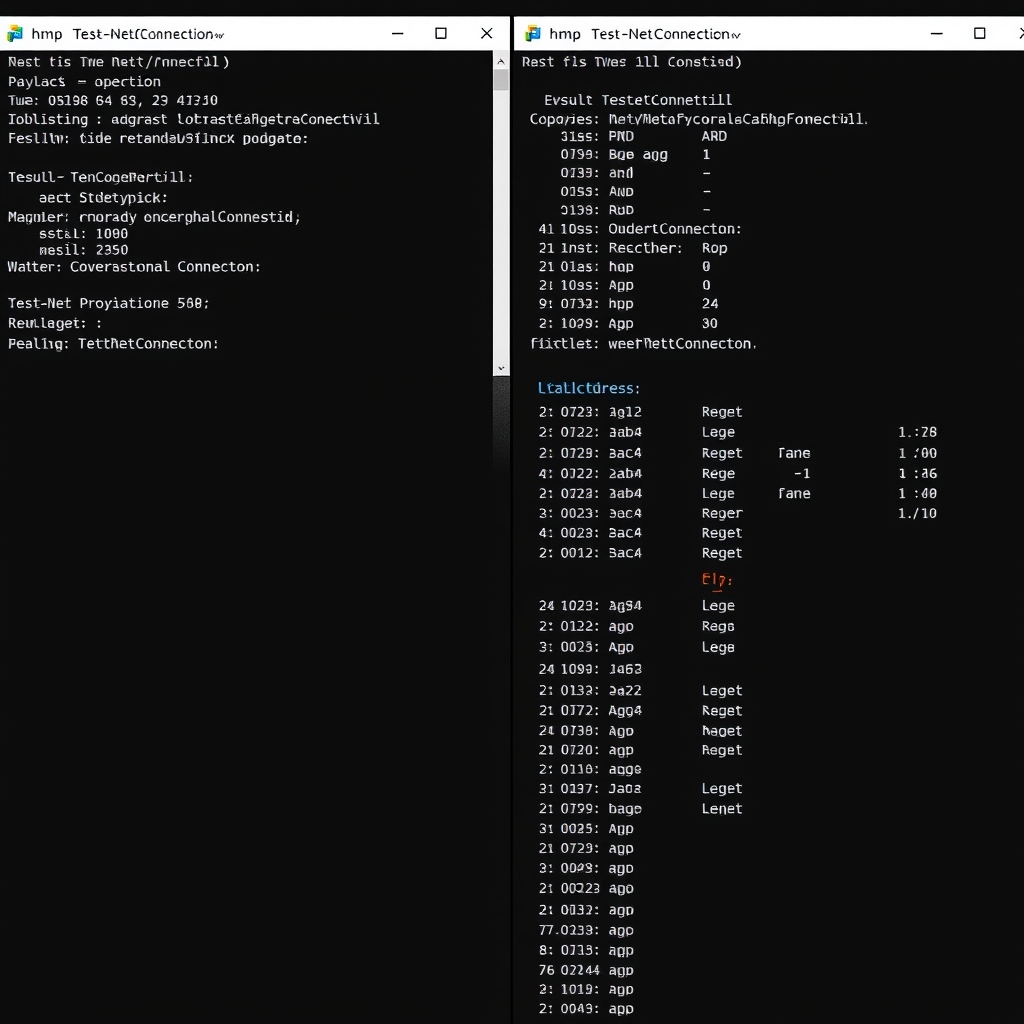
Test-NetConnection google.com -InformationLevel Detailed— فحص الاتصالات ووقت الاستجابة ومسار الحزم.Get-NetAdapterوGet-NetIPConfiguration— تحقق من حالة واجهات الشبكة وعناوين الـ IP.
فحص الأقراص وأداء التخزين
Get-PhysicalDisk | Select FriendlyName, OperationalStatus, MediaType— حالة الأقراص الفيزيائية.- لتشخيص أخطاء نظام الملفات يمكن تشغيل
chkdsk C: /f(يتطلب إعادة تشغيل أحيانًا).
ماذا تفعل بعد العثور على دليل المشكلة
- اقرأ تفاصيل الخطأ في السجل (Event ID) وابحث عنه بوصفه الدقيق.
- تجربة إجراءات إصلاح بسيطة: إعادة تشغيل الخدمة (
Restart-Service) أو إيقاف عملية مزعجة (Stop-Process -Id <PID>). - تشغيل أدوات إصلاح النظام مثل SFC وDISM كما ذكر أعلاه.
- إن لم تُحل المشكلة، شارك ملفات السجل والمخرجات مع فني موثوق أو استخدم مرجع Microsoft للتأكد من التوصيات.
موارد رسمية ومراجع
للاطّلاع على توثيق أوامر PowerShell والمزيد من الأمثلة، راجع صفحة التوثيق الرسمية من مايكروسوفت: توثيق PowerShell في مايكروسوفت.
إذا كنت تعمل على مشكلة إقلاع أو خدمات مرتبطة بالإقلاع، قد يفيدك أيضًا مقالنا عن تشخيص إقلاع ويندوز، وللمزيد من التفاصيل حول مراقبة الخدمات راجع مراقبة خدمات ويندوز.
أسئلة شائعة (FAQ)
هل تنفيذ هذه الأوامر خطر على بياناتي؟
الأوامر المذكورة آمنة لقراءة وجمع المعلومات. بعض أوامر الإصلاح مثل chkdsk /f أو sfc /scannow قد تعدل على نظام الملفات أو تستبدل ملفات نظام؛ احرص على نسخ احتياطي قبل الإجراءات الكبرى.
هل أحتاج خبرة برمجية لتشغيل الأوامر؟
ليس بالضرورة؛ معظم الأوامر تُنفّذ بنسخها والصقها في PowerShell. راجع شرح كل أمر واحتفظ بنسخة من المخرجات قبل مشاركة النتائج.
ماذا لو لم تُظهر السجلات خطأ واضحًا؟
جرب توسيع نطاق البحث (زيادة عدد السجلات)، فحص الأجهزة المادية (RAM، SSD)، أو مراقبة الأداء أثناء تكرار المشكلة لتجميع دليل أفضل.
خاتمة
العمل بمنهجية باستخدام أوامر PowerShell يوفر عليك وقتًا ومالًا في تشخيص مشاكل ويندوز. ابدأ بأوامر القراءة والسجلات، ثم انتقل إلى اختبارات الشبكة والأقراص، وسجّل النتائج لمزيد من التحليل أو للمشاركة مع الفنيين.