الأجهزة المتصلة بحساب Google — كيف تراجعها وتؤمّن الوصول خطوة بخطوة

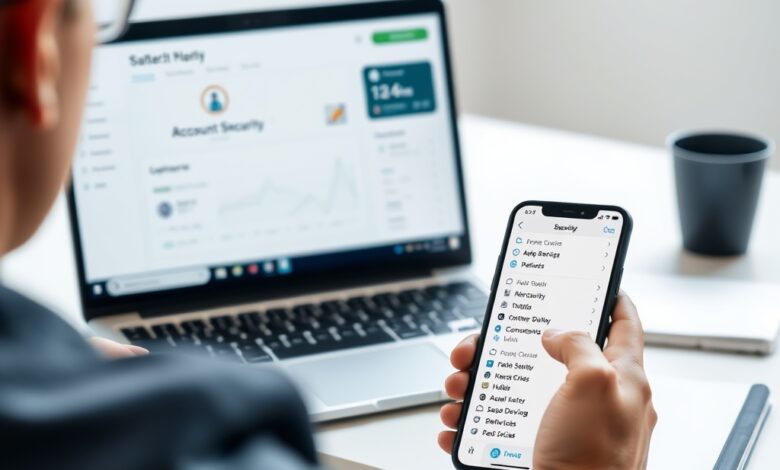
الأجهزة المتصلة بحساب Google قد تكشف عن جلسات نشطة وأذونات وصلت إلى حسابك، والتحقق منها بانتظام يقلل خطر الانتهاك وسرقة البيانات. في هذا المقال نوضح خطوات عملية وسهلة لمراجعة هذه الأجهزة وإغلاق الوصول غير المألوف وتأمين الحساب.
الأجهزة المتصلة بحساب Google
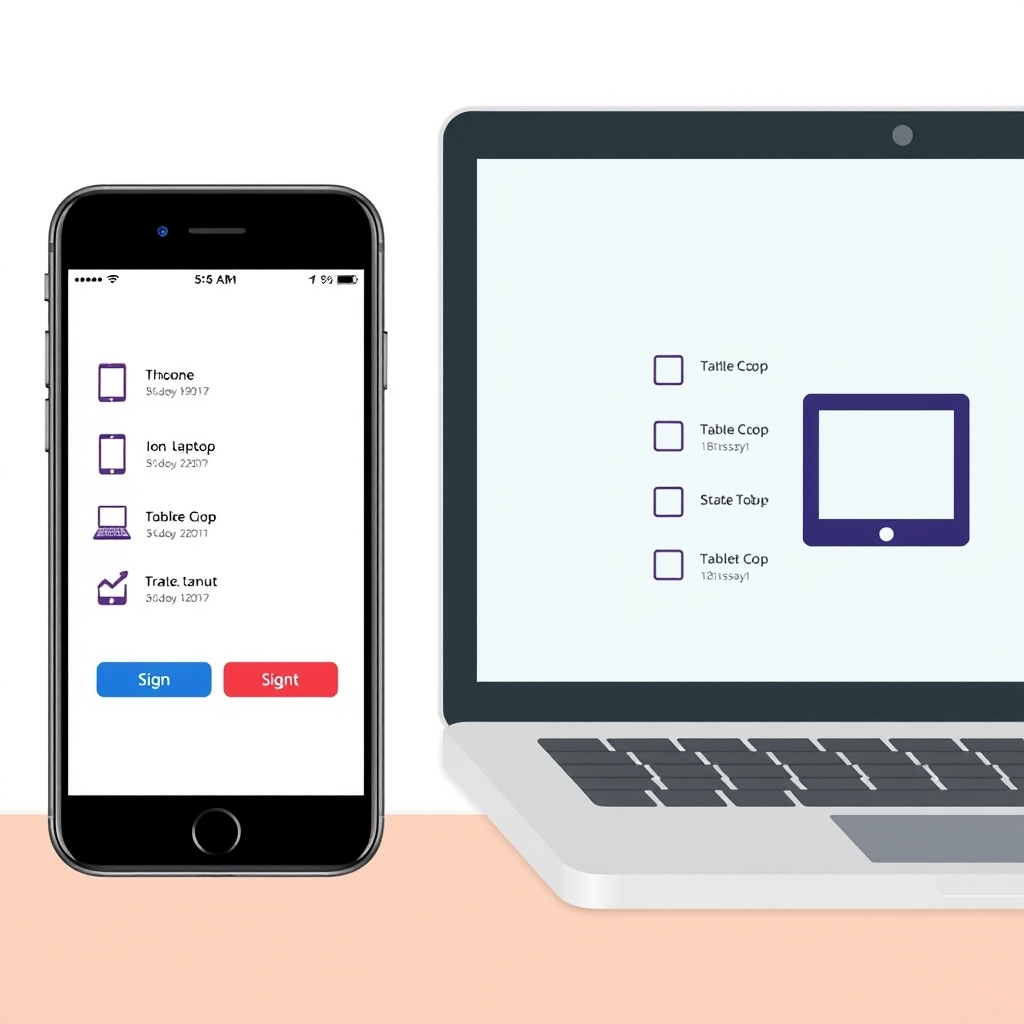
قبل أي إجراء، افتح صفحة فحص الأمان في حساب Google لتبدأ من مصدر رسمي. الصفحة تعرض الأجهزة النشطة، المواقع الجغرافية التقريبية لجلسات الدخول، والتطبيقات المصرح لها بالوصول إلى بياناتك.
كيف تتحقق من الأجهزة المتصلة بحساب Google وتفصلها
اتباع الخطوات التالية يساعدك على اكتشاف أجهزة لا تعرفها وفصلها بسرعة:
- سجل الدخول إلى فحص الأمان: ادخل إلى حساب Google ثم انتقل إلى صفحة الأمان (Security Checkup).
- راجع قائمة الأجهزة: ستظهر أجهزة مُسجلة/logged in خلال آخر نشاط؛ انظر لتاريخ آخر نشاط ونوع الجهاز (هاتف، حاسوب، جهاز لوحي).
- افصل الأجهزة المشبوهة: على كل جهاز غير مألوف اختر “تسجيل الخروج” أو “إزالة الوصول”. هذا الخيار يقطع الجلسة الحالية ويمنع استمرار الوصول.
- غيّر كلمة المرور فورًا: إذا ظهر أي جهاز غريب، غيّر كلمة المرور من صفحة إعدادات الحساب وأعد تسجيل الدخول على أجهزتك الموثوقة فقط.
- افعّل التحقق بخطوتين: مشغل مهم جداً؛ يضيف طبقة حماية حتى لو سُرقت كلمة المرور.
- راجع تطبيقات الوصول: راجع التطبيقات والمواقع التي لها أذونات على الحساب واحذف من لا تحتاجه.
علامات قد تشير إلى وجود أجهزة غير مصرح بها
- تنبيهات تسجيل الدخول من مواقع جغرافية لا تتوقعها.
- تغيّرات مفاجئة في إعدادات الأمان أو إعادة توجيه البريد.
- رسائل تأكيد تسجيل الخروج من جلسات لم تقم بها.
خطوات متقدمة لتقوية الحماية بعد فصل الأجهزة
- راجع نشاط الأمان المفصّل: تحقق من الإشعارات ورسائل البريد حول تغييرات الأمان.
- افحص الأجهزة لديك: جرّب فحص الحاسوب والهاتف ببرنامج مكافحة برمجيات خبيثة، وتأكد من تحديث النظام والتطبيقات.
- قم بإبطال الأذونات للتطبيقات: في إعدادات الأمان، أزل أي تطبيقات غير مستخدمة أو مشبوهة لها حق الوصول إلى حسابك.
- استخدم مفاتيح أمان في البيئات الحساسة: للمستخدمين المتقدمين، مفاتيح FIDO2 توفر حماية أقوى من الرسائل النصية.
إذا أردت متابعة نشاط الأجهزة محليًا أو على الشبكة المنزلية، قد يفيدك الاطلاع على أدوات كشف استهلاك الشبكة والأجهزة المتصلة؛ على سبيل المثال لدينا شرح عملي لكيفية معرفة الأجهزة التي ترفع بيانات وتمنع استنزاف الشبكة.
متى تتصل بالدعم وتبادر إلى إجراءات استرداد الحساب؟
اتصل بدعم Google أو استخدم صفحة استرداد الحساب إذا فقدت الوصول أو لاحظت تغييرات لا يمكنك معالجتها، خاصةً إذا تعذر استعادة الوصول بعد تغيير كلمة المرور والتدابير السابقة.
أسئلة شائعة
كيف أتعرف إذا كان شخص آخر يستخدم حسابي؟
ابحث عن إشعارات تسجيل الدخول من أماكن غريبة، نشاط غير معتاد في البريد أو الملفات، أو تغييرات في كلمة المرور أو إعدادات المزامنة.
هل تسجيل الخروج من جهاز يوقف وصول التطبيقات المرتبطة؟
تسجيل الخروج يُنهي الجلسة لكنه لا يلغِ أذونات التطبيقات. راجع قسم “التطبيقات والخدمات” لإلغاء أي صلاحيات لم تعد ترغب بها.
هل تغيير كلمة المرور كافٍ بعد رؤية جهاز غريب؟
تغيير كلمة المرور ضروري لكنه ليس كافياً دائماً؛ فعّل التحقق بخطوتين، وأزل الجلسات المشتبه بها، وراجع التطبيقات المصرح لها للوصول.
أين أجد صفحة فحص الأمان في حساب Google؟
يمكنك الوصول إليها من myaccount.google.com/security-checkup، وهي نقطة الانطلاق الموثوقة لمراجعة الأجهزة والأذونات.
خاتمة
مراجعة الأجهزة المتصلة بحساب Google بصورة دورية خطوة بسيطة لكنها فعّالة لحماية خصوصيتك. ابدأ بفحص الأمان، افصل أي جهاز غير مألوف، وفعّل إجراءات الحماية الأساسية مثل التحقق بخطوتين وتحديث كلمة المرور.