تنسيقات الضغط: كيف تختار بين ZIP و7z وZstandard وRAR لتوفير المساحة والسرعة

تُعد تنسيقات الضغط جزءًا يوميًا من التعامل مع الملفات سواء على الحاسوب أو الهاتف. اختيار التنسيق الصحيح يؤثر مباشرة على حجم الأرشيف، سرعة الضغط/فك الضغط، ومدى توافق الملف مع الأجهزة والأنظمة الأخرى. في هذا المقال نعرض المفاهيم الأساسية ونقارن بين الخيارات الشائعة ثم نقدم نصائح عملية للاختيار.
تنسيقات الضغط
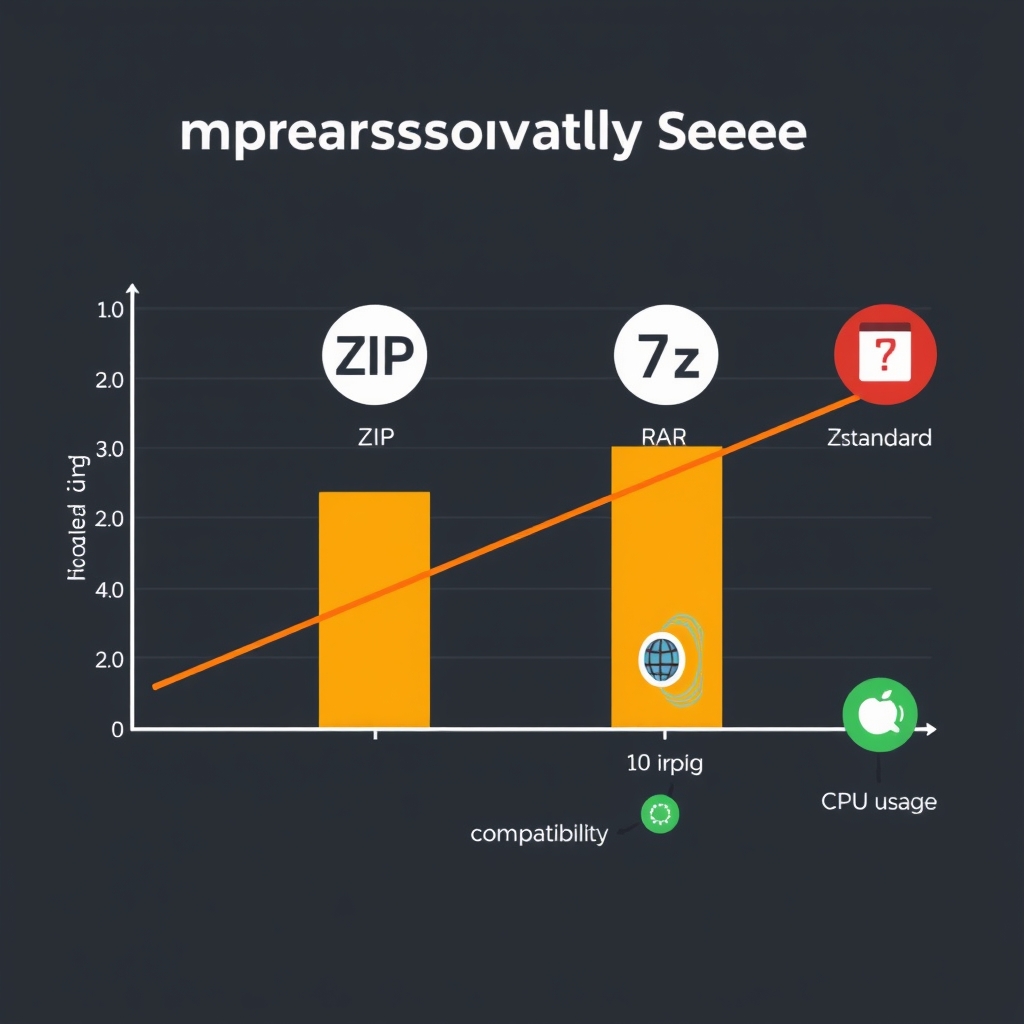
قبل المقارنة، من المفيد أن نفهم أن كل تنسيق يوازن بين عدة عوامل: نسبة الضغط (كم تقلص البيانات)، سرعة المعالجة (ضغط وفك ضغط)، استهلاك المعالج، والتوافق عبر الأنظمة. هناك أيضًا خصائص مثل الأرشفة الصلبة (solid archive) وإمكانية الوصول العشوائي داخل الأرشيف والتشفير.
مقارنة سريعة بين أشهر التنسيقات
فيما يلي نظرة عامة مختصرة على التنسيقات المستخدمة غالبًا:
- ZIP: أكثر انتشارًا وتوافقًا مع أنظمة التشغيل بدون برمجيات إضافية. مع إعدادات افتراضية تكون السرعة جيدة والتخفيض متواضع.
- 7z (7-Zip): يقدم عادة نسبة ضغط أفضل من ZIP، خصوصًا على الملفات النصية والبيانات المكررة، لكنه أبطأ عند أعلى الإعدادات ويتطلب دعمًا برمجيًا في بعض الأنظمة.
- Zstandard (zstd): حديث نسبياً ويوفر توازنًا ممتازًا بين السرعة ونسبة الضغط، ويعد خيارًا جيدًا للنسخ الاحتياطي والنقل عبر الشبكة حيث تهم السرعة وفترة المعالجة.
- RAR: شائع في بعض البيئات، يقدم ميزات متقدمة لكن غالبًا يتطلب برامج مخصصة لفك الأرشيف وبروتوكول الترخيص مغلق في بعض النسخ.
Zstandard جدير بالملاحظة كمثال على تنسيق عصري يركز على الأداء، ويمكن استخدامه في سير عمل النسخ الاحتياطي والتخزين المؤقت.
متى تختار كل تنسيق عمليًا؟
- للمشاركة اليومية والمستخدمين غير التقنيين: ZIP لقدرته على العمل مباشرة على ويندوز وماك ولأنظمة الهواتف بدون أدوات إضافية.
- لنسخ احتياطي شامل إلى قرص خارجي: 7z خيار قوي إذا أردت أعلى ضغط مع تقبل زمن ضغط أطول.
- لنقل بيانات عبر الشبكة أو لبنى تحتية خدمية: Zstandard يوازن بين سرعة الضغط وفك الضغط ونسبة الضغط—مناسب لعمليات نقل متكررة أو تدفقات بيانات.
- لأرشفة ملفات كبيرة مع إمكانية التشفير: 7z وRAR يدعمان خيارات تشفير متقدمة؛ تأكد من اختيار كلمة مرور قوية واختبار إمكانية الاستعادة.
خطوات عملية لاستخدام التنسيقات بأمان وكفاءة
- حدد الهدف: مشاركة، أرشفة طويلة الأمد، نقل عبر الشبكة.
- جرّب إعدادات مختلفة على مجموعة صغيرة من الملفات لقياس الوقت ونسبة الضغط.
- احتفظ بنسخة غير مضغوطة من الملفات المهمة قبل الأرشفة كنسخة احتياطية سريعة.
- استخدم أدوات موثوقة مثل 7-Zip على ويندوز أو الأدوات المدمجة في الأنظمة، وللتنسيقات الحديثة استخدم تنفيذات معيارية مثل zstd.
أدوات شائعة وكيفية البدء
أدوات مثل 7-Zip مجانية ومناسبة لإنشاء 7z وZIP على ويندوز. على أنظمة لينكس يمكن تثبيت zstd عبر مدير الحزم واستخدامه من سطر الأوامر. على الهواتف توجد تطبيقات تدعم ZIP و7z، لكن ليس جميعها يدعم zstd بعد.
أسئلة شائعة (FAQ)
هل يجب أن أضغط كل ملف احتياطيًا؟
تعتمد الإجابة على نوع البيانات والمساحة المتاحة. لملفات الوسائط الكبيرة قد لا يعطي الضغط مكاسب كبيرة؛ لكن للملفات النصية وقواعد البيانات قد يكون الضغط مفيدًا للغاية.
هل يستهلك الضغط طاقة أكبر أو يؤثر على عمر القرص؟
الضغط يستهلك موارد المعالج أثناء التنفيذ لكنه عادة لا يؤثر بشكل ملحوظ على عمر القرص. إذا كانت العملية متكررة جدًا على قرص SSD ضع في اعتبارك تآكل الكتابة الشديد وتوزيع النسخ الاحتياطية.
ما أفضل خيار للنسخ الاحتياطي عبر الإنترنت؟
Zstandard شائع في البنى التحتية للخوادم لأنه يوازن بين سرعة النقل والحجم. لكن يعتمد الاختيار أيضًا على دعم الخدمة التي تستخدمها.
خاتمة
اختيار تنسيق الضغط الصحيح يبدأ بتحديد الهدف: توافق بسيط للمشاركة (ZIP)، ضغط أقوى للأرشفة (7z)، أو توازن أداء لمسارات الشبكة والنسخ الاحتياطي (Zstandard). جرب إعدادات مختلفة وفقًا لحالة استخدامك واحتفظ دائمًا بنسخة احتياطية غير مضغوطة للملفات الحرجة.
لمزيد من الأفكار العملية حول أتمتة المهام اليومية باستخدام تقنيات بسيطة، قد يفيدك مقالنا حول علامات NFC المنزلية وكيفية استخدامها لأتمتة المهام اليومية.