تحويل الهاتف إلى حاسوب: كيف تستخدم هاتف أندرويد كحاسوب محمول صغير عمليًا

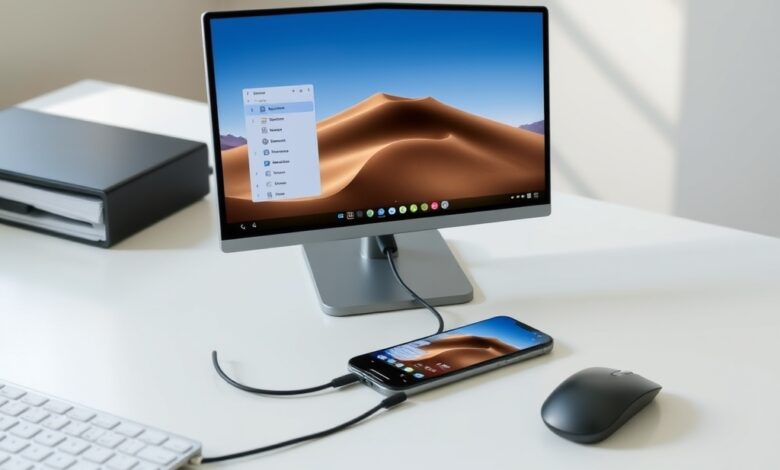
تحويل الهاتف إلى حاسوب لم يعد فكرة مستقبلية فقط—يمكن اليوم تشغيل تجربة شبيهة بسطح المكتب باستخدام هاتف أندرويد وبعض الملحقات والبرمجيات. في هذا المقال نوضح متى تفيد هذه الطريقة، ما تحتاجه عمليًا، وكيف تحصل على تجربة مقبولة للعمل اليومي أو التنقل.
لماذا قد تحتاج تحويل الهاتف إلى حاسوب؟
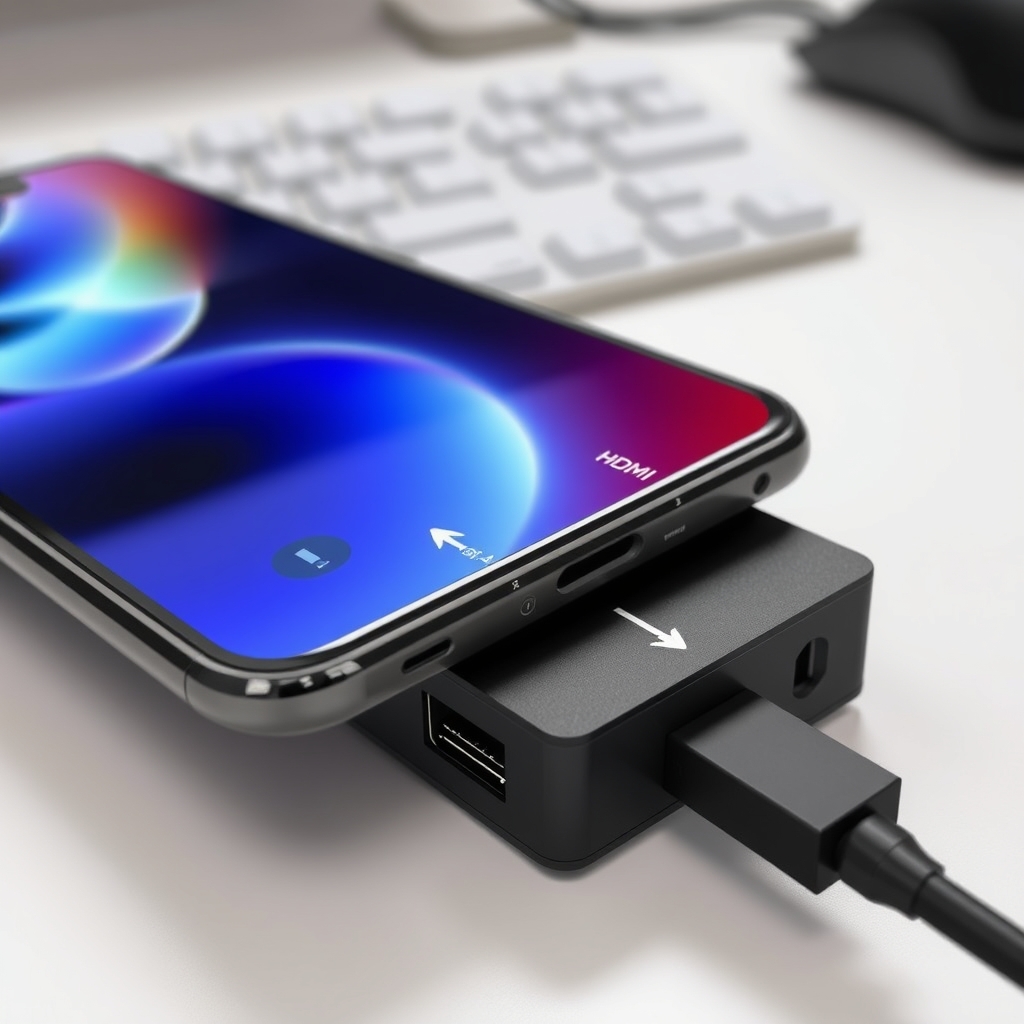
هناك حالات يجعل فيها الهاتف خيارًا عمليًا بدلاً من الحاسب المحمول: السفر الخفيف، العمل على مستندات بسيطة، عرض عروض تقديمية، أو تشغيل تطبيقات بسرعة دون حمل جهاز إضافي. الفكرة تتيح لك استخدام جهاز واحد لأكثر من غرض مع تقليل الوزن ومساحة الحقيبة.
تحويل الهاتف إلى حاسوب: المتطلبات والخطوات العملية
إليك العناصر والخطوات الأساسية لتحقيق تجربة مقاربة للحاسوب باستخدام هاتف أندرويد:
- الهاتف المناسب: هاتف بدعم إخراج فيديو عبر USB-C (DisplayPort Alt Mode) أو ميزة مُصنّع مثل Samsung DeX أو Motorola Ready For. الأداء يعتمد على قوة المعالج والذاكرة.
- شاشة أو شاشة محمولة: شاشة صغيرة USB-C أو شاشة تدعم HDMI عبر محول.
- محور USB-C (Dock): لجمع منافذ HDMI وUSB-A وشحن الهاتف وربما إيثرنت إذا احتجت اتصالًا ثابتًا.
- لوحة مفاتيح وفأرة: بلوتوث أو USB، لتسهيل التحرير والتنقل.
- برمجيات وضع سطح المكتب: أنظمة مثل Samsung DeX، Ready For، أو تطبيقات طرف ثالث تقدم واجهة شبيهة بسطح المكتب.
خطوات الإعداد السريعة
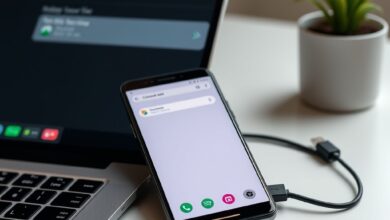
- وصل الهاتف بالمحور أو الكيبل إلى الشاشة.
- زوّد المحور بالطاقة إن لزم (شحن passthrough).
- اقترن لوحة المفاتيح والفأرة عبر بلوتوث أو وصلها بالمحور.
- شغّل وضع سطح المكتب في إعدادات الهاتف أو افتح تطبيق DeX/Ready For إذا كان متاحًا.
متى تفكر في هذا الخيار بدلاً من لابتوب؟
الخيار مناسب لكتابة البريد، عرض الشرائح، تصفح الويب، تحرير مستندات بسيطة والعمل على المنصات السحابية. ليس مناسبًا لتعديل الفيديو الثقيل أو الألعاب ذات المتطلبات العالية (إلا مع حلول متقدمة).
مقارنة سريعة: تجربة هاتف-كحاسوب مقابل لابتوب
- مزايا: خفة الوزن، سرعة الإعداد، تكلفة أقل إذا تملك هاتفًا قويًا.
- محددات: توافق التطبيقات، إدارة النوافذ أقل سلاسة، أداء محدود للمهام الثقيلة.
نصائح لتحسين تجربة تحويل الهاتف إلى حاسوب
- استخدم محور USB-C ذو شحن Passthrough كي لا ينفد شحن الهاتف أثناء الاستخدام.
- اختر شاشة بدقة متوسطة وحجم صغير (11–15 بوصة) لتوازن بين الوزن والراحة.
- اعمل على مزامنة ملفاتك مع خدمات سحابية موثوقة أو محرك أقراص خارجي لاتاحة الوصول السريع.
- تعرّف على اختصارات لوحة المفاتيح في وضع سطح المكتب لتسريع العمل.
مشكلات شائعة وحلول سريعة
- عدم تعريف الشاشة: جرّب كابل/محور آخر وتحقق من دعم الهاتف لإخراج الفيديو.
- تأخر في الإدخال: استخدم لوحة مفاتيح وفأرة سلكية أو محور أفضل لتقليل الكمون.
- التطبيقات لا تتوافق: اعمل عبر متصفحات الويب أو تطبيقات الويب عندما لا تدعم التطبيقات وضع سطح المكتب.
متى تبحث عن مرجع أو مزيد من التفاصيل؟
إذا أردت مراجعة تجربة أداة محددة أو برنامج جديد يحول الهاتف إلى بيئة سطح مكتب، هناك مقالات تقنية تفحص المنتجات والبرمجيات المتاحة وتقدم مقارنة عملية—مثل تقرير يناقش حلًا اسمه Dextop وتجربته على هواتف أندرويد (مراجعة مفصلة عن Dextop).
لرغبة في استخدام الهاتف كجهاز مساعد فقط (شاشة ثانوية أو تحكم عن بعد)، قد يفيدك مقالنا حول الهاتف كجهاز مساند، وإذا كان هدفك إيقاظ الحاسوب أو التحكم به من الهاتف فاطّلع على دليلنا تشغيل الحاسوب بالهاتف.
الأسئلة الشائعة (FAQ)
هل يحتاج كل هاتف إلى سامسونج DeX ليعمل كحاسوب؟
لا، بعض الشركات توفر حلولًا خاصة بها، وبعض الهواتف تدعم إخراج فيديو قياسي عبر USB-C دون واجهة DeX. تحقق من مواصفات الهاتف.
هل يمكنني استخدام هاتفي كبديل دائم للابتوب؟
يعتمد ذلك على احتياجاتك. للمهام الخفيفة والتنقل فهو ممكن، أما للعمل الاحترافي المكثف فغالبًا ستحتاج جهازًا أقوى.
هل الآمن توصيل الهاتف بشبكات عامة أثناء استخدامه كحاسوب؟
يتحمل الهاتف نفس مخاطر الاتصال العامة؛ استخدم شبكات موثوقة وVPN عند الحاجة وفعّل التحديثات الأمنية بانتظام.
خاتمة
تحويل الهاتف إلى حاسوب حل عملي ومناسب لحالات عديدة، لكنه لا يلغي الحاجة للحواسيب التقليدية في المهام الثقيلة. باتباع المتطلبات والاحتياطات المذكورة ستحصل على تجربة مستخدم مفيدة وخفيفة أثناء التنقل.