الهاتف كجهاز مساند: خمس طرق عملية لتحسين تجربة العمل مع الكمبيوتر

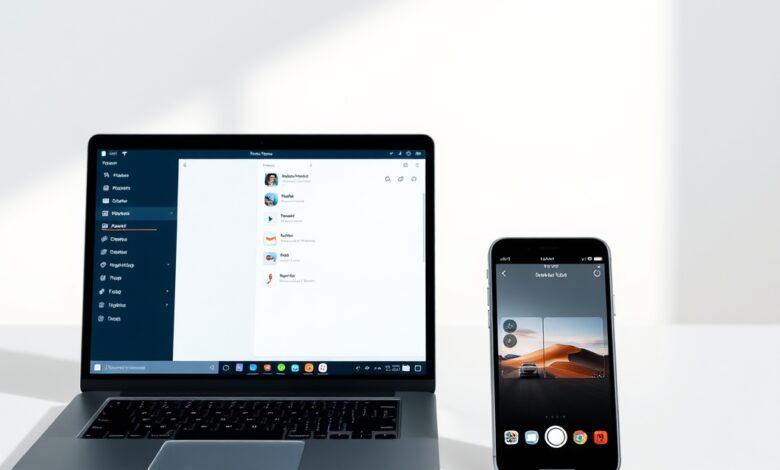
الهاتف كجهاز مساند أصبح أكثر من مجرد وسيلة لاستقبال الإشعارات؛ يمكن استغلاله فعليًا لتحسين إنتاجيتك مع الكمبيوتر. في هذا المقال نعرض خمس طرق عملية ومباشرة تستطيع تطبيقها الآن لتسهيل العمل اليومي، مع نصائح للحماية والأدوات المفيدة.
الهاتف كجهاز مساند: 5 استخدامات عملية
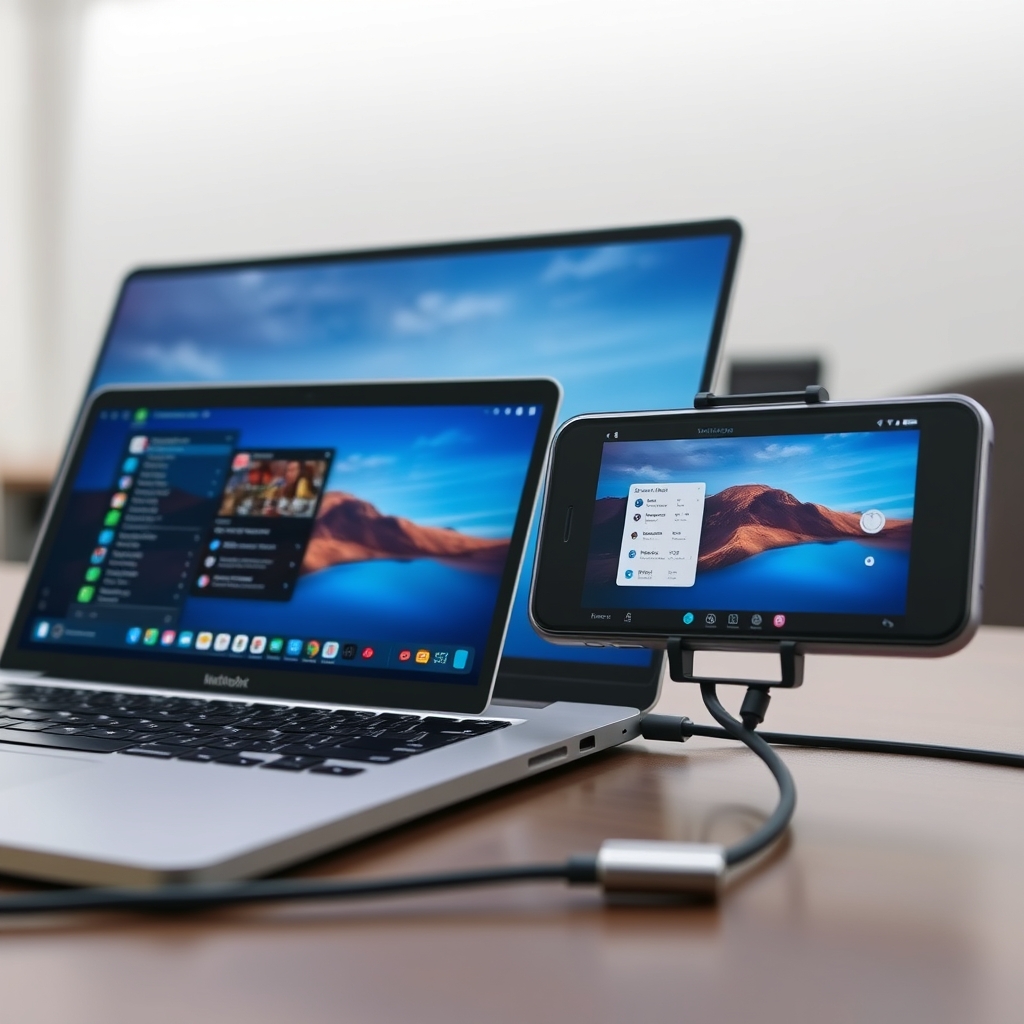
فيما يلي وظائف مجربة وسهلة التطبيق، مناسبة للمستخدم العربي وتعمل عبر أنظمة مختلفة (Android وiOS وWindows/macOS) حسب الأداة المستخدمة.
1. الهاتف كشاشة ثانية أو مرآة للشاشة
استخدام الهاتف كشاشة ثانية مفيد عندما تحتاج مساحة شاشة إضافية لعرض ملاحظات أو تطبيق مراسلة دون تشتيت نافذة العمل الرئيسية. يمكنك الربط عبر USB أو الواي فاي بحسب الأداة.
- للمستخدمين التقنيين، أداة مفتوحة المصدر مثل scrcpy تتيح عكس شاشة Android والتحكم فيها عبر USB أو الواي فاي بدون تطبيق إضافي على الكمبيوتر.
- أدوات تجارية مثل تطبيقات الشاشة الثانية على iOS/Android تعمل عبر شبكة الواي فاي وإن كانت أقل استجابة من الربط سلكي.
الهاتف كشاشة ثانية والنسخ المرئي
عند الحاجة لعرض نافذة صغيرة دائمًا أمامك (دردشة، ملاحظات، أو معاينة ملف)، استخدم الربط السلكي للحصول على استجابة أفضل. إذا كان الأداء مهمًا —فضّل USB على الواي فاي— لتقليل التأخير.
2. استخدام كاميرا الهاتف ككاميرا ويب أفضل
كاميرات الهواتف الحديثة تتفوق غالبًا على كاميرات الحواسب المحمولة. يمكنك تحويل الكاميرا إلى كاميرا ويب عالية الجودة عبر تطبيقات خاصة أو عبر الربط عبر USB، ما يحسن جودة الاجتماعات وعروض الفيديو.
3. نقل ومزامنة الملفات بسرعة بدون سحابة
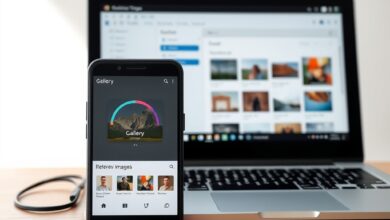
بدلاً من رفع الملفات إلى سحابة ثم تنزيلها، يمكنك نقل الملفات بسرعة عبر كابل USB أو بروتوكولات مثل FTP/SMB أو أدوات مشاركة محلية. هذه الطريقة تحافظ على خصوصية بياناتك وتسرّع العملية.
لشرح مفصّل حول نقل الصور تلقائيًا من Android إلى الكمبيوتر بدون سحابة، انظر دليلنا عن نسخ صور الأندرويد تلقائيًا إلى الكمبيوتر.
4. الهاتف كمفتاح أمني ومصادقة متعددة العوامل
استخدام الهاتف كمفتاح مصادقة (تطبيقات OTP أو مفاتيح FIDO via Bluetooth/NFC) يعزز حماية حساباتك بدل الاعتماد على SMS. بعض الهواتف تدعم مفاتيح أمان FIDO المبنية داخل الجهاز.
5. التحكم عن بُعد وتشغيل وإيقاف الحاسوب
التحكم عن بُعد يسهّل إدارة تشغيل الحاسوب وإيقافه أو الوصول للملفات أثناء التنقل. إذا كنت مهتمًا بميزة تشغيل الحاسوب عبر الهاتف، راجع دليلنا الخاص بـ تشغيل الحاسوب بالهاتف للحصول على خطوات عملية.
أدوات مناسبة وسيناريوهات للاستخدام
- scrcpy: ممتاز للمستخدمين الذين يريدون عكس شاشة Android والتحكم عبر USB/واي فاي (رابط رسمي في المرجع أعلاه).
- تطبيقات الشاشة الثانية: مناسبة للمستخدمين غير التقنيين الذين يفضلون واجهات مبسطة.
- تطبيقات الكاميرا ككاميرا ويب: خيار بسيط لتحسين جودة مكالمات الفيديو دون شراء كاميرا منفصلة.
خطوات سريعة للبدء
- حدد الوظيفة التي تريدها (شاشة ثانية، كاميرا، نقل ملفات، مصادقة، تحكم عن بعد).
- اختر الطريقة: سلكية (USB) للأداء الأفضل، أو واي فاي للراحة اللاسلكية.
- ثبّت التطبيق المناسب وتأكد من أذوناته، وافعّل وضع المطور/تصحيح USB إذا تطلّب الأمر.
- اختبر الاتصال قبل الاعتماد عليه في اجتماع أو مهمة مهمة.
الأسئلة الشائعة
هل يلزم تحميل برامج على الكمبيوتر والهاتف دائمًا؟
ليس دائمًا؛ بعض أنظمة التشغيل تدعم ميزات مدمجة (مثل ربط الأجهزة أو Continuity)، لكن غالبًا ستحتاج لتطبيق أو برنامج لإكمال الربط وتحسين الأداء.
هل استخدام الهاتف كشاشة ثانية يؤثر على بطارية الهاتف؟
نعم، خاصة عند الاستخدام عبر الواي فاي أو عند تشغيل الكاميرا باستمرار. استخدم الشحن أثناء الاستخدام أو الربط السلكي لتقليل القلق من نفاد البطارية.
ما أفضل طريقة لنقل الملفات بسرعة بين الهاتف والكمبيوتر؟
الربط السلكي عبر USB أو استخدام بروتوكول SMB/FTP عبر شبكة محلية يقدّم أسرع وأسهل حل دون اللجوء للسحابة.
الخاتمة
استغلال الهاتف كجهاز مساند يفتح أمامك حلولًا عملية توفر الوقت وتحسن جودة العمل. ابدأ بتجربة وظيفة واحدة تناسب سير عملك—كالشاشة الثانية أو كاميرا الهاتف—ثم وسّع الاستخدام تدريجيًا مع مراعاة الأمان والخصوصية.