تشخيص إقلاع ويندوز يبدأ بفهم السجلات التي يسجلها النظام عند بدء التشغيل. في هذه المقالة ستتعلم خطوات عملية لقرّاءتها، معرفة ما يسبب بطء الإقلاع، وكيف تصلح المشاكل الشائعة دون تغيير جذري في الجهاز.
تشخيص إقلاع ويندوز
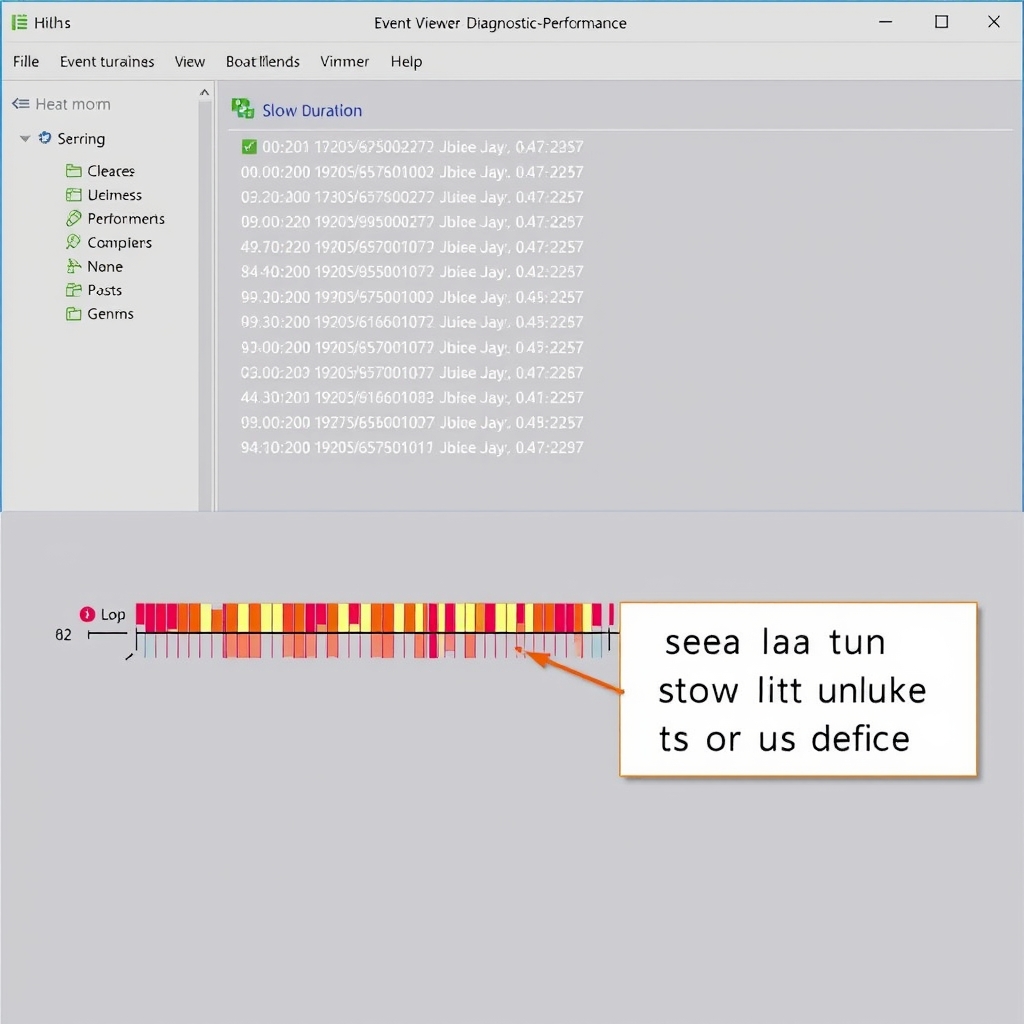
قبل أي تغيير، الهدف من تشخيص إقلاع ويندوز هو جمع الأدلة: هل المشكلة في برامج بدء التشغيل، تعريفات الأجهزة، خدمات النظام أم مشكلة في القرص نفسه؟ سنعرض مجموعة أدوات وخطوات عملية تبدأ بالأسهل وتصل لأدوات متقدمة لفحص السجل وتحليل الأداء.
خطوات سريعة لجمع معلومات أولية
- تحقق من قائمة بدء التشغيل: افتح مدير المهام (Task Manager) → تبويب Startup، وراجع عناصر البداية وتأثيرها على الإقلاع. قم بتعطيل ما لا تحتاجه.
- تحقق من حالة القرص: امتلاء القرص أو وجود قطاعات سيئة يبطئ الإقلاع. استخدم أدوات فحص القرص ونقل ملفات كبيرة إن لزم.
- مراجعة التحديثات والتعريفات: تحديث تعريف بطاقة الشبكة أو الفيديو أحيانًا يسبب تأخيراً عند تحميله. راجع التعريفات الأخيرة قبل الرجوع عنها.
- فحص البرامج الأمنية: بعض برامج الحماية تفحص الملفات عند الإقلاع وتطيل الزمن، جرب تعطيلها مؤقتًا للاختبار (مع الحذر).
كيفية قراءة سجلات الإقلاع الأساسية
هناك طريقتان عمليتان للحصول على معلومات سجلات الإقلاع:
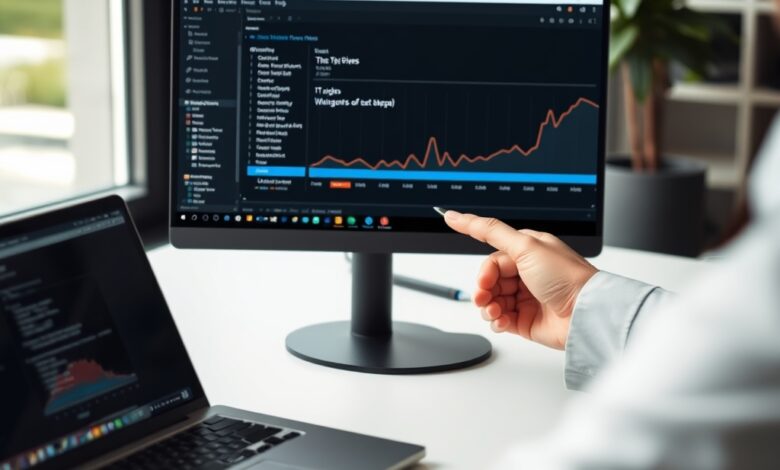
- Event Viewer (عارض الأحداث): افتح Event Viewer وابحث ضمن Applications and Services Logs → Microsoft → Windows → Diagnostics-Performance → Operational. ستجد سجلات توضح أجزاء إقلاع النظام التي استغرقت وقتًا أطول، والأحداث المرتبطة بها.
- تفعيل Boot Logging عبر msconfig: من أداة System Configuration (msconfig) يمكنك تفعيل خيار “Boot log” ليُنشئ ملف ntbtlog.txt يحتوي على تعريفات محملة وغير محملة أثناء الإقلاع؛ مفيد لتحديد تعريف يسبب تأخير.
للمستخدمين المتقدمين، أداة Windows Performance Recorder/Analyzer توفر تتبعًا تفصيليًا لزمن الإقلاع، لكنها تتطلب خطوات تسجيل وتحليل أعمق. اقرأ مستندات Microsoft الرسمية للحصول على الإرشادات الرسمية والأدوات المتقدمة.
مصدر رسمي للأدوات والإرشادات: توثيق Windows Performance Toolkit على موقع Microsoft.
خطوات عملية لإصلاح الأسباب الشائعة
- تعطيل عناصر بدء غير ضرورية: استخدم مدير المهام أو إعدادات التطبيقات لتعطيلها.
- تحديث أو إعادة تثبيت تعريفات مشكوك فيها: إذا أظهر سجل الإقلاع تعريفًا يتكرر فجرّب تحديثه أو استرجاعه لنسخة أقدم.
- تحسين القرص والمساحة: حذف الملفات المؤقتة، نقل الملفات الكبيرة، وتشغيل أداة فحص القرص إن اشتبهت بقطاعات سيئة.
- فحص البرامج الخبيثة: فحص كامل للنظام باستخدام أداة موثوقة للمساعدة في استبعاد عمليات تعمل عند الإقلاع.
- استخدام نقاط الاستعادة قبل التغييرات الكبرى: إن قمت بتعديلات كبيرة، احفظ نقطة استعادة لتتمكن من الرجوع.
أدوات مفيدة ومتى تلجأ إليها
- Event Viewer: مناسب لتحليل سريع ومعرفة نوع الجزء الذي يتأخر.
- Boot log (ntbtlog.txt): جيد لتحديد تعريفات لم تُحمّل أو سببت تأخيرًا.
- Windows Performance Toolkit: للتحاليل التفصيلية والوصول إلى سبب زمني محدد في الإقلاع.
- مراقب الموارد: لتحليل استهلاك البرامج للموارد عند التشغيل — قد يساعدك مقالتنا عن استخدام مراقب الموارد لتحليل الأداء.
متى تطلب مساعدة متخصصة
إذا أظهرت السجلات أخطاء تعريفات متكررة أو فشل في خدمة نظامية بعد خطوات الإصلاح الأساسية، قد تحتاج لفحص عميق أو الاستعانة بفني. أيضًا عند وجود مخاوف بخصوص سلامة القرص، فحص مادي بواسطة أدوات متقدمة يكون أفضل.
الروابط الداخلية المفيدة
- دليل استخدام مراقب الموارد لتحليل بطء النظام
- مقالات عن أسباب امتلاء قرص ويندوز وكيف تفك الاختناق على المساحة
الأسئلة الشائعة (FAQ)
كم يجب أن يكون زمن إقلاع ويندوز الطبيعي؟
لا توجد قيمة ثابتة لأن ذلك يعتمد على مواصفات الجهاز (SSD vs HDD، عدد البرامج عند الإقلاع، التعريفات). عامة، إقلاع من قرص SSD مع عدد قليل من برامج البداية ينبغي أن يستغرق أقل من دقيقة في معظم الأجهزة الحديثة.
هل تعطيل كل برامج بدء التشغيل آمن؟
لا تنعطل الخدمات النظامية أو برامج تعريف الأجهزة. ركّز على تطبيقات المستخدم (مزامنة سحابية، مشغلات تحديثات، أدوات مساعدة) وتعطيلها مؤقتًا للاختبار.
هل فحص السجلات صعب للمستخدم العادي؟
قراءة السجلات الأساسية في Event Viewer ممكنة للمستخدم المتوسط، لكن التحليل المتقدم باستخدام Windows Performance Analyzer يتطلب وقتًا وفهمًا أعمق؛ في الحالات المعقدة يمكن الاعتماد على فني أو مصدر موثوق.
خاتمة
تشخيص إقلاع ويندوز يبدأ بجمع بيانات من السجلات ثم اتباع خطوات منظمة: فحص بدء التشغيل، التحقق من القرص والتعريفات، واستخدام أدوات التحليل عند الحاجة. باتباع الخطوات أعلاه يمكنك غالبًا تحديد سبب البطء وإصلاحه دون خطوات جذرية.