اختبار بطاقة الرسوميات: طرق موثوقة لفحص الاستقرار ودرجات الحرارة على ويندوز

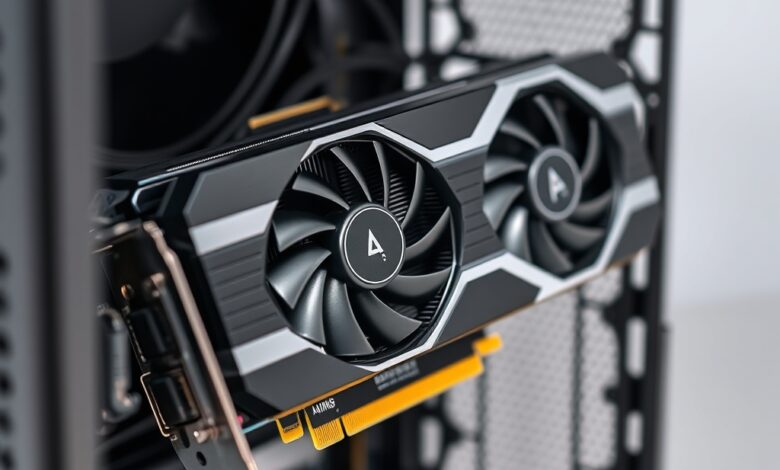
اختبار بطاقة الرسوميات خطوة ضرورية عندما تواجه تقطعًا في الألعاب أو ارتفاعًا غير طبيعي لدرجات الحرارة أو انهيارات النظام. هذا المقال يشرح بأبسط صورة كيف تختبر بطاقة الرسوميات على ويندوز، ما الأدوات المناسبة، ومتى تعتبر النتائج إنذارًا حقيقيًا للمشكلة.
لماذا تحتاج إلى اختبار بطاقة الرسوميات قبل أي استنتاج؟
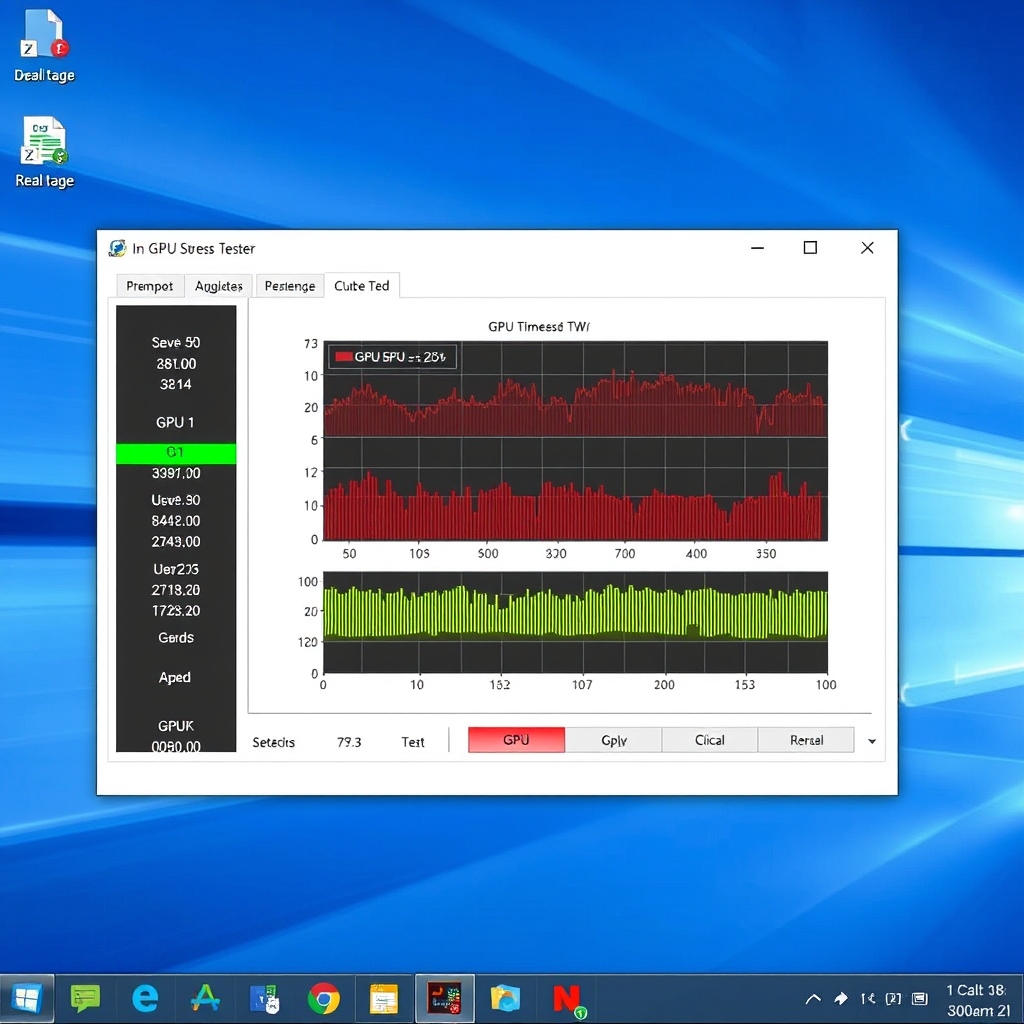
بطاقة الرسوميات تتأثر بعوامل متعددة: التعريفات (Drivers)، التبريد، تردد التشغيل (clock speeds)، ومشكلات الطاقة. اختبار مستهدف يوضح ما إذا كانت المشكلة برمجية أم عتادية، ويساعدك على اتخاذ قرار سليم قبل تبديل قطع أو دفع مقابل صيانة.
اختبار بطاقة الرسوميات: أدوات وطرق عملية على ويندوز
فيما يلي أدوات مجربة وأساليب تختبر بها الثبات والأداء ودرجات الحرارة:
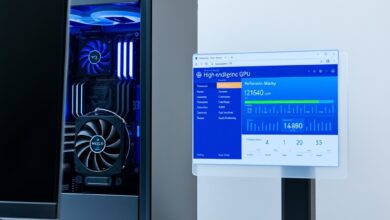
- اختبار التحميل (Stress Test): يشغّل البطاقة بأقصى تحميل لفترة محددة لكشف مشاكل الاستقرار أو ارتفاع الحرارة. أدوات مشهورة تساعدك في ذلك.
- اختبار الأداء (Benchmark): يقيس عدد الإطارات في الثانية (FPS) أو درجات الأداء مقارنة بمواصفات البطاقة المتوقعة.
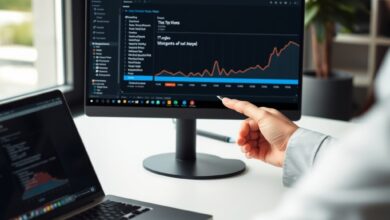
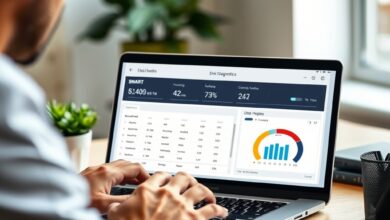
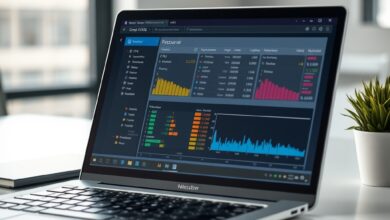
- مراقبة القيم الحية: مراقبة درجة الحرارة، سرعة المروحة، تردد النواة والذاكرة أثناء الاختبار لتحديد عنق الزجاجة أو الخانق الحراري.
- اختبارات الألعاب الواقعية: تشغيل لعبة أو مشهد يمثّل الاستخدام الفعلي لملاحظة حالات السقوط أو التشوهات البصرية.
أدوات موثوقة يمكن البدء بها
- Unigine Heaven / Superposition: اختبارات بنشمارك توفر عبء رسوميات ثابتًا وهي مناسبة لاختبار الاستقرار والحرارة.
- FurMark: أداة ضغط قوية تكشف مشاكل التبريد والتثبيت، لكنها شديدة التحميل—استخدمها بحذر.
- 3DMark: بنشمارك شائع يعطي نتائج مقارنة معيارية بين البطاقات.
- MSI Afterburner (مراقبة): لعرض درجات الحرارة، وسرعات المروحة، وتغيير حدود الطاقة أو تردد النواة بشكل آمن.
لمراجعة قائمة أوسع من الأدوات وشرح استخدامها يمكنك الاطلاع على مصدر خارجي موثوق يعرض أدوات اختبار GPU على ويندوز.
مقال مرجعي لأدوات اختبار بطاقة الرسوميات على ويندوز
كيف تجري اختبار استقرار عملي خطوة بخطوة
- أغلق كل البرامج غير الضرورية وحدث تعريف البطاقة إن رغبت (تأكد من مصدر التعريف الرسمي).
- افتح أداة المراقبة مثل MSI Afterburner لتسجيل درجات الحرارة وسرعات المروحة والفولتية أثناء الاختبار.
- ابدأ بنينشة بنشمارك خفيفة (Unigine Heaven) لمدة 10–15 دقيقة، راقب استجابة النظام.
- إن لم تظهر أية مشكلة، جرب اختبار تحميل أقوى (FurMark) لمدة قصيرة مع مراقبة الحرارة—توقف فور ظهور ارتفاع مقلق أو إعادة تشغيل.
- سجل النتائج: أعلى درجة حرارة، سلوك المروحة، وأي رسائل خطأ أو تشوّهات رسومية.
ماذا تعني النتائج ومتى تفكر في الحلول؟
- حرارة تحت 80°C عادة مقبولة لمعظم بطاقات الألعاب تحت حمل كامل؛ درجات أعلى باستمرار تستدعي فحص التبريد أو إعادة وضع المعجون الحراري.
- تشنجات رسومية أو تجمّد النظام أثناء الاختبار يشير إلى احتمالية مشكلات في تعريف الدرايفر أو خلل في الذاكرة على البطاقة.
- انطفاء مفاجئ أو إعادة تشغيل النظام قد يدل على مشكلة طاقة (PSU) أو حماية حرارية للبطاقة.
خطوات عملية لإصلاح المشاكل الشائعة
- تحديث أو إعادة تثبيت تعريف البطاقة من الموقع الرسمي للمصنّع.
- تنظيف المروحات والمشتت من الغبار وتحسين تهوية الصندوق.
- ضبط منحنى المروحة أو الحد الأقصى للطاقة باستخدام MSI Afterburner لتقليل الحرارة إذا لزم.
- اختبار البطاقة في جهاز آخر أو تجربة بطاقة أخرى في جهازك لاستبعاد مشاكل مزود الطاقة أو اللوحة الأم.
أدوات نظام ويندوز للمساعدة في التشخيص
يمكنك أن تبدأ أيضاً بأدوات ويندوز لمراقبة الأداء وسياسات الطاقة. وللمساعدة في فحص استخدام النظام ومراقبة العمليات ذات التأثير الكبير على الموارد، راجع مقالنا حول مراقب الموارد في ويندوز الذي يوضح كيف تستخدمه لتحليل الأداء العام للنظام.
أسئلة شائعة (FAQ)
هل يمكن لاختبار الضغط أن يسبب تلفًا دائمًا للبطاقة؟
عادةً لا إذا تابعت درجات الحرارة وأوقفت الاختبار عند مستويات حرارية خطرة. الاختبارات المصممة بشكل جيد تُستخدم لتقييم الاستقرار والحرارة، لكن تفادي الإهمال أثناء التشغيل مهم.
ما المدة المناسبة لاختبار الاستقرار؟
اختبار مبدئي 10–20 دقيقة يكشف الكثير. للاختبارات الشاملة يمكن تمديده إلى ساعة، لكن راقب الجهاز وتجنب اختبارات طويلة دون إشراف.
هل تختلف درجة الحرارة المقبولة بين البطاقات؟
نعم. تحقق من مواصفات الشركة المصنعة لدرجة الحرارة القصوى (TjMax) لبطاقتك، واستخدمها كمرجع مع مراقبة سلوك المروحة وسقوط الأداء.
خاتمة
اختبار بطاقة الرسوميات يوفّر معلومات مهمة تساعدك على تمييز المشاكل البرمجية عن العتادية. ابدأ بأدوات المراقبة والبنشمارك البسيطة، راقب القيم الحية، واتبع خطوات الإصلاح البسيطة قبل التفكير في تبديل القطعة. النتائج المنهجية توفر عليك وقتًا ومالًا.