لابتوب قديم للهوم لاب — متى يصلح وكيف تهيئه للاختبار والتعلم

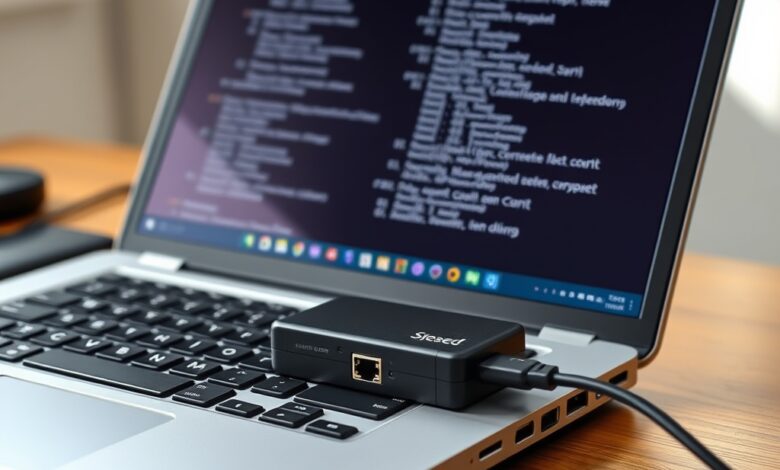
إذا كنت تفكر في تحويل جهاز قديم إلى بيئة اختبار، فـلابتوب قديم للهوم لاب يمكن أن يكون نقطة انطلاق ممتازة للتعلم وتشغيل خدمات خفيفة. المقال يشرح متى يكون الجهاز مناسبًا، وما التحضيرات العملية التي تحتاجها لتشغيل خدمات آمنة ومستقرة للاستخدام الشخصي.
لابتوب قديم للهوم لاب
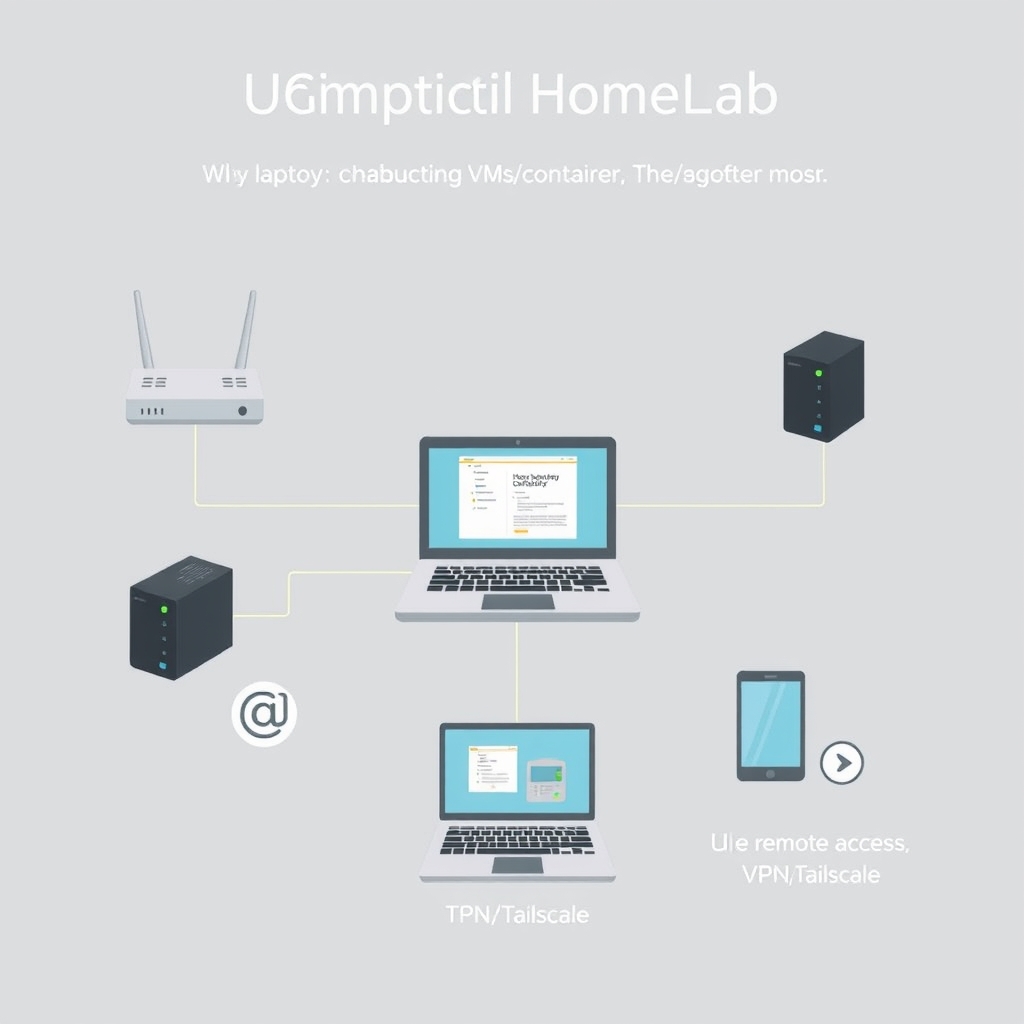
قبل أي شيء، ضع في الاعتبار أن الهدف من تحويل لابتوب قديم للهوم لاب هو التعلم والتجربة أو تشغيل خدمات بسيطة (مثل خادم ملفات صغير، محرك حاويات خفيف، أو خوادم تطوير). لا يُنصح بالاعتماد على لابتوب قديم لتشغيل خدمات حرجة أو استبدال بنية إنتاجية.
متى يصلح لابتوب قديم للهوم لاب؟
- المعالج رباعي النواة على الأقل أو ما يعادله مع دعم افتراضية (VT-x/AMD-V) مناسب لتشغيل عدد قليل من الآلات الافتراضية أو الحاويات.
- وجود قرص SSD أو إمكانية تركيبة SSD يجعل الأداء مقبولًا مقارنةً بـ HDD قديم.
- ذاكرة 8 جيجابايت أو أكثر تُسهل تشغيل حاويات وVMs خفيفة؛ مع 16 جيجابايت ستكون التجربة أفضل.
- منافذ شبكة Ethernet وWi‑Fi تعمل — الاتصال السلكي يفضّل للثبات.
متى لا تستخدم لابتوب قديم للهوم لاب
- الأجهزة ضعيفة الطاقة (معالجات أحادية النواة أو قرص HDD بطيء) لن توفر تجربة موثوقة.
- إذا كان الهدف تشغيل خدمة متاحة للعامة أو تحمل حمولة مستمرة، فابتعد عن الأجهزة القديمة.
- أجهزة تعاني من أعطال متكررة في التبريد أو التخزين قد تكلفك وقتًا وجهدًا أكبر مما تستحق.
التحضيرات الأساسية قبل التهيئة
- النسخ الاحتياطي: احفظ أي بيانات مهمة من الجهاز قبل إعادة التثبيت.
- تحديث BIOS/UEFI: تأكد من إعدادات التمهيد وتمكين افتراضية المعالج إذا لزم.
- استبدال القرص بـ SSD إن أمكن، أو على الأقل إيقاف تشغيل ميزات التوفير التي تبطئ الأداء.
- زيادة الذاكرة إن كانت ممكنة وبكلفة معقولة.
أنظمة تشغيل مناسبة وخيارات التثبيت
الخياران الشائعان هما توزيع لينكس خفيف أو منصة إدارة افتراضية متخصصة. لتثبيت خادم لينكس عام يمكن الرجوع إلى إصدارات الخوادم الرسمية مثل Ubuntu Server. أما إذا رغبت في إدارة VMs مع واجهة ويب سهلة فممكن تجربة Proxmox على الأجهزة ذات الموارد الكافية.
اقتراحات استخدام عملية
- خادم اختبار لمشاريع الويب أو CI صغيرة.
- محرّك حاويات لتشغيل خدمات مثل Home Assistant أو محرّكات تطوير؛ انظر كيف تُشغل تشغيل حاويات Docker في الهوم لاب للحصول على أفكار.
- خادم تخزين شبكي خفيف مع قرص خارجي لنسخ احتياطي.
- نقطة وصول أو بوابة VPN للوصول الآمن من الخارج (يمكن الاستفادة من حلول مثل Tailscale لسهولة الإعداد، اقرأ مثال تحويل جهاز صغير إلى راوتر آمن تحويل Raspberry Pi إلى راوتر سفر آمن).
خطوات سريعة لتهيئة لابتوب قديم للهوم لاب
- ثبت نظام تشغيل خفيف أو خادم (مثل Ubuntu Server).
- قم بتثبيت أداة إدارة الحاويات مثل Docker أو Podman.
- خصص أقسام للنسخ الاحتياطي وافصل نظام التشغيل عن بيانات الخدمات إذا أمكن.
- أعد ضبط إعدادات الطاقة لمنع الدخول في وضعية السكون أثناء تشغيل الخدمات.
- أضف مراقبة بسيطة (مثل Netdata أو Glances) لتتبع درجة الحرارة والتحميل.
ملاحظات عن الاعتمادية والتكلفة
لابتوب قديم للهوم لاب يقلل تكلفة البداية لكنه ليس الحل الأفضل للطويل الأمد. استهلاك الطاقة والتبريد ومحدودية التوسعة هي عوامل يجب أخذها بعين الاعتبار. للأغراض التعليمية والاختبار، يبقى خيارًا ممتازًا قبل الاستثمار في معدات مخصصة.
أسئلة شائعة
هل يمكنني تشغيل Proxmox أو VMware على لابتوب قديم؟
نعم ممكن لكن تحتاج موارد كافية (قرص SSD، ذاكرة 16 غيغابايت على الأقل لتشغيل عدة VMs). إذا الموارد محدودة، جرب الحاويات بدل الـVMs.
هل سأواجه مشاكل مع الشبكة اللاسلكية إذا اعتمدت على لابتوب؟
الاتصال السلكي عبر Ethernet أكثر استقرارًا. إذا اضطررت للاعتماد على Wi‑Fi فتأكد من ثبات الإشارة وتهيئة إعادة الاتصال التلقائي.
كيف أحافظ على بياناتي آمنة؟
استخدم نسخًا احتياطية دورية، وفصل الخدمات المتاحة للعامة خلف جدار ناري، واستخدم المصادقة القوية وVPN للوصول عن بعد.
هل أحتاج إلى UPS (مزود طاقة غير منقطع)؟
يفضل استخدام UPS لحماية القرص والبيانات من انقطاع الكهرباء خاصة إذا كانت الخدمات مهمة حتى لو كانت للاختبار.
الخلاصة
تحويل جهاز قديم إلى هوم لاب خطوة عملية ومفيدة للتعلم وتشغيل خدمات خفيفة، لكن يجب معرفة حدود الاعتمادية والأمان. ابدأ بخطوات بسيطة، حسّن الأداء بتبديل القرص والرام، واستخدم الحاويات أو الخدمات الخفيفة قبل الانتقال إلى إعدادات أكثر تقدمًا.