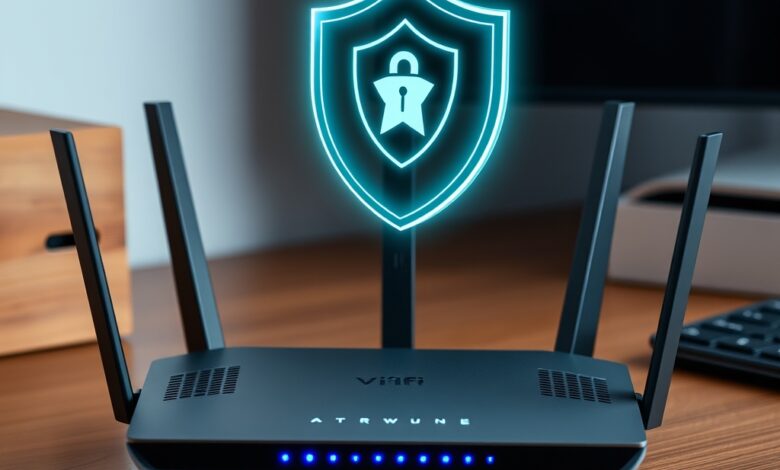
يعتبر جهاز الراوتر (Router) هو البوابة الرئيسية التي تعبر من خلالها كافة بياناتك إلى شبكة الإنترنت. فمن خلاله تتصل هواتفك الذكية، وأجهزة الكمبيوتر، وشاشات التلفاز، وحتى أجهزة المنزل الذكي. لكن هذه الأهمية البالغة تجعله أيضًا الهدف الأول للقراصنة والمتسللين.
إن إهمال تأمين جهاز الراوتر لا يعني فقط سرقة سرعة الإنترنت الخاصة بك، بل يفتح الباب على مصراعيه للتجسس على تصفحك، وسرقة بياناتك الحساسة، واختراق الأجهزة المتصلة بالشبكة. في هذا الدليل، سنستعرض خطوات عملية ومبسطة تشرح لك كيفية حماية الراوتر من الاختراق لتأمين شبكتك المنزلية وحماية خصوصية عائلتك بالكامل.
لماذا يجب عليك الاهتمام بتأمين جهاز الراوتر؟
عندما ينجح متسلل في اختراق الراوتر الخاص بك، فإنه يحصل على صلاحيات واسعة للتحكم في حركة مرور البيانات (Traffic). هذا الأمر يمكّنه من:
- توجيه تصفحك إلى مواقع مزيفة لسرقة حساباتك البنكية وكلمات المرور الخاصة بك.
- استهلاك سعة الإنترنت وتبطئة السرعة بشكل ملحوظ.
- زرع برمجيات خبيثة داخل الأجهزة المتصلة بالشبكة دون علم أصحابها.
- استخدام شبكتك لتنفيذ هجمات إلكترونية ضد جهات أخرى، مما قد يضعك تحت طائلة المسؤولية القانونية.
خطوات عملية لحماية الراوتر من الاختراق
لحسن الحظ، لا يتطلب تأمين شبكتك المنزلية خبرة برمجية معقدة. كل ما تحتاجه هو الدخول إلى صفحة إعدادات الراوتر (غالباً عبر كتابة 192.168.1.1 أو 192.168.0.1 في متصفح الإنترنت) وتطبيق الخطوات التالية:
1. تغيير بيانات تسجيل الدخول الافتراضية للوحة التحكم
تأتي جميع أجهزة الراوتر ببيانات دخول افتراضية موحدة ومكتوبة خلف الجهاز (مثل اسم المستخدم admin وكلمة المرور admin). هذه هي الثغرة الأولى التي يستغلها أي مخترق. بمجرد دخولك لصفحة الإعدادات، توجه إلى قسم الأمان (Security) أو إدارة النظام (Administration) وقم بتغيير كلمة مرور لوحة التحكم إلى كلمة مرور قوية تحتوي على رموز وأرقام وحروف كابيتال وصغيرة.
2. تغيير اسم شبكة الواي فاي (SSID) وإخفائها
الاسم الافتراضي للشبكة يكشف عادةً عن نوع الراوتر والشركة المصنعة له، مما يسهل على المخترق معرفة الثغرات الخاصة بهذا الموديل. قم بتغيير اسم الشبكة إلى اسم مجهول لا يشير إلى هويتك أو نوع جهازك. بالإضافة إلى ذلك، يمكنك تفعيل خيار “إخفاء الشبكة” (Hide SSID)؛ حيث لن تظهر شبكتك للعامة، وسيتعين على أي جهاز جديد كتابة اسم الشبكة يدوياً للاتصال بها.
3. استخدام بروتوكول تشفير قوي (WPA3 أو WPA2)
تشفير البيانات هو الدرع الحامي لشبكتك. تأكد من ضبط إعدادات الأمان في الواي فاي على خيار WPA3-Personal إذا كان جهازك يدعمه، فهو المعيار الأحدث والأكثر أماناً في عام 2026. وإذا كان الراوتر أو بعض أجهزتك القديمة لا تدعم هذا المعيار، فاستخدم WPA2-AES كبديل قوي وموثوق، وتجنب تماماً البروتوكولات القديمة مثل WEP أو WPA لأنها سهلة الكسر ببرامج الاختراق البسيطة.
4. إيقاف تفعيل ميزة WPS فوراً
تتيح ميزة WPS (Wi-Fi Protected Setup) للأجهزة الاتصال بالواي فاي بضغطة زر أو عبر رمز PIN مكون من 8 أرقام دون الحاجة لكتابة كلمة المرور المعقدة. على الرغم من سهولتها، إلا أنها تشكل ثغرة أمنية خطيرة جداً؛ حيث يمكن للمخترقين تخمين هذا الرمز بسهولة عبر هجمات القوة الغاشمة (Brute Force). ابحث عن خيار WPS في الإعدادات وقم بإيقافه (Disable).
5. تحديث البرامج الثابتة للراوتر (Firmware)
تقوم الشركات المصنعة لأجهزة الراوتر بإصدار تحديثات دورية لسد الثغرات الأمنية المكتشفة وتحسين الأداء. احرص على الدخول لصفحة الراوتر والبحث عن خيار “تحديث النظام” (Firmware Update). بعض الأجهزة الحديثة تتيح ميزة التحديث التلقائي، تأكد من تفعيلها لضمان حماية الراوتر من الاختراق والثغرات المكتشفة حديثاً.
6. تفعيل جدار الحماية (Firewall) المدمج
تحتوي معظم أجهزة الراوتر الحديثة على جدار حماية برمجى مدمج يعمل كخط دفاع أول يمنع الهجمات الخارجية الواردة من الإنترنت. ادخل إلى إعدادات الأمان في الراوتر وتأكد من أن خيار جدار الحماية (Firewall / SPI Firewall) مضبوط على وضع التفعيل (Enable).
7. استخدام ميزة تصفية العناوين الفيزيائية (MAC Address Filtering)
لكل جهاز يتصل بالإنترنت عنوان فيزيائي فريد لا يتكرر يسمى (MAC Address). تتيح لك ميزة MAC Filtering تحديد الأجهزة المسموح لها فقط بالاتصال بالواي فاي بالاسم والعنوان. حتى لو حصل شخص غريب على كلمة مرور الواي فاي الخاصة بك، فلن يتمكن من الاتصال بالشبكة لأن عنوان جهازه غير مدرج في القائمة البيضاء (Whitelist) التي حددتها أنت بنفسك.
نصائح إضافية لتعزيز أمان شبكتك
- إنشاء شبكة ضيوف (Guest Network): إذا كان لديك زوار دائمون، قم بتفعيل شبكة الضيوف المعزولة عن شبكتك الرئيسية. هذا يمنع وصول هواتفهم (التي قد تحتوي على برمجيات خبيثة دون علمهم) إلى أجهزتك الشخصية المشتركة على الشبكة الأساسية.
- تعطيل الإدارة عن بعد (Remote Management): تأكد من إيقاف خيار إدارة الراوتر من خارج المنزل عبر الإنترنت، واجعل التحكم متاحاً فقط للأجهزة المتصلة بالشبكة المحلية سلكياً أو لاسلكياً.
الأسئلة الشائعة حول حماية الراوتر من الاختراق (FAQ)
هل إخفاء شبكة الواي فاي كافٍ لحمايتها من الاختراق؟
لا، إخفاء الشبكة يقلل فقط من ظهورها للمستخدمين العاديين، لكن المتسللين المحترفين يمكنهم العثور عليها بسهولة باستخدام أدوات تحليل الشبكات. يجب دمج الإخفاء مع تشفير قوي مثل WPA2 أو WPA3 وكلمة مرور معقدة.
كيف أعرف إذا كان هناك شخص يخترق شبكة الراوتر الخاصة بي؟
يمكنك ملاحظة ذلك من خلال بطء مفاجئ في سرعة الإنترنت، أو عبر الدخول لصفحة الراوتر واستعراض قائمة الأجهزة النشطة (Active Client List) لمعرفة ما إذا كان هناك جهاز غريب متصل بالشبكة. كما توجد تطبيقات مثل Fing تساعدك على فحص الأجهزة المتصلة بشبكتك بسهولة.
ما هي الطريقة الصحيحة لإنشاء كلمة مرور واي فاي قوية؟
يجب أن تتكون كلمة المرور من 12 خانة على الأقل، وتحتوي على مزيج عشوائي من الحروف الكبيرة والصغيرة، والأرقام، والرموز الخاصة مثل (#، $، &، *). تجنب تماماً استخدام كلمات مرور سهلة التخمين مثل تاريخ ميلادك أو رقم هاتفك أو اسمك الشخصي.
خاتمة
إن أمان شبكتك المنزلية يبدأ دائماً من جهاز الراوتر. باتباعك للخطوات المشروحة في هذا الدليل وتطبيقها الآن، ستتمكن من بناء جدار حماية قوي يصعب على المتسللين اختراقه، مما يضمن لك ولعائلتك تجربة تصفح آمنة ومستقرة بعيداً عن مخاطر التهديدات السيبرانية.