تعد بطارية اللابتوب أحد أهم الأجزاء التي تحدد عمر الجهاز وإنتاجيته، ومع مرور الوقت وكثرة الاستخدام، تبدأ كفاءة البطارية بالتراجع تدريجيًا. إذا كنت تشعر أن حاسوبك المحمول لم يعد يعمل بالشحنة الواحدة كالسابق، فقد حان الوقت لإجراء فحص صحة بطارية اللابتوب للتأكد من حالتها الفعلية.
لحسن الحظ، لا تحتاج في نظام ويندوز 11 إلى تثبيت برامج خارجية معقدة لمعرفة حالة البطارية؛ حيث يوفر النظام أداة داخلية قوية تمنحك تقريرًا مفصلًا وشاملًا عن عمر البطارية الافتراضي وسعتها الحالية مقارنة بيوم تصنيعها. في هذا الدليل، سنشرح لك خطوة بخطوة كيفية استخراج هذا التقرير وفهمه بسهولة.
لماذا يجب عليك فحص صحة بطارية اللابتوب بانتظام؟
على عكس الهواتف الذكية التي تعرض نسبة صحة البطارية مباشرة في الإعدادات، يحتاج ويندوز إلى بضع خطوات إضافية لإظهار هذه البيانات. يساعدك فحص صحة بطارية اللابتوب بانتظام في:
- معرفة متى يجب استبدال البطارية: قبل أن تتلف تمامًا وتؤثر على مكونات اللابتوب الداخلية.
- تحديد سبب سرعة نفاد الشحن: هل المشكلة من البطارية نفسها أم بسبب برامج تستهلك الطاقة في الخلفية؟
- تقييم الأجهزة المستعملة: إذا كنت ترغب في شراء لابتوب مستعمل، فإن هذا الفحص هو أول ما يجب عليك فعله للتأكد من سلامة البطارية وعدم تلاعب البائع.
طريقة فحص صحة بطارية اللابتوب في ويندوز 11 (بدون برامج)
لتوليد تقرير البطارية الرسمي والمفصل من نظام التشغيل مباشرة، اتبع الخطوات البسيطة التالية:
الخطوة 1: فتح موجه الأوامر (Command Prompt) كمسؤول
اضغط على زر البحث في شريط المهام واكتب CMD. من قائمة النتائج، انقر بزر الماوس الأيمن على “Command Prompt” واختر Run as administrator (تشغيل كمسؤول) لضمان توفير الصلاحيات اللازمة.
الخطوة 2: إدخال أمر فحص البطارية
في النافذة السوداء التي ستظهر لك، اكتب الأمر التالي بدقة أو قم بنسخه ولصقه، ثم اضغط على زر Enter في لوحة المفاتيح:
powercfg /batteryreport
الخطوة 3: العثور على ملف التقرير
بمجرد الضغط على Enter، سيقوم النظام بتحليل حالة البطارية وتوليد تقرير بصيغة HTML. ستظهر لك رسالة على الشاشة تخبرك بمسار حفظ التقرير، والذي يكون غالبًا على النحو التالي:
C:\Windows\system32\battery-report.html
للوصول إليه بسرعة، يمكنك نسخ المسار الموضح في نافذة CMD، ثم لصقه في شريط العنوان بمتصفح الإنترنت لديك واضغط Enter ليفتح التقرير مباشرة.
كيف تقرأ تقرير صحة بطارية اللابتوب وتفهم بياناته؟
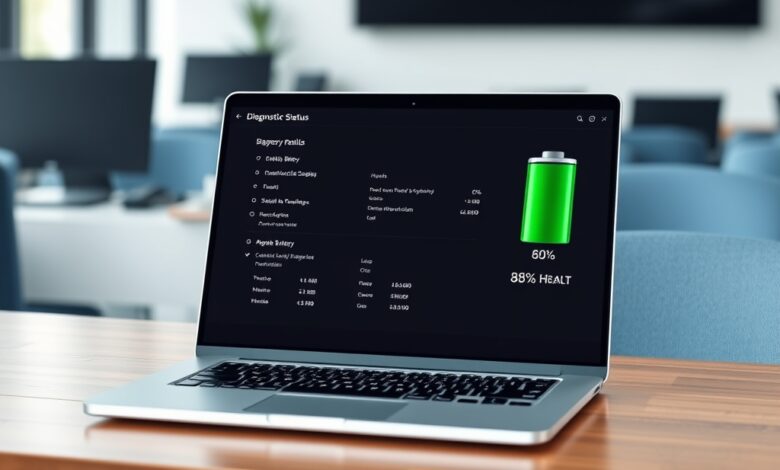
عند فتح ملف التقرير، ستجد واجهة مليئة بالجداول والبيانات التقنية. لا داعي للقلق، فكل ما يهمك يتركز في بضع نقاط أساسية:
1. معلومات النظام والبطارية الأساسية (Installed Batteries)
في الجزء العلوي، ستجد مواصفات حاسوبك والبطارية المثبتة فيه، وتحتوي على قيمتين هما الأهم لتحديد صحة البطارية:
- Design Capacity (السعة التصميمية): وهي سعة البطارية الأصلية التي صُنعت بها ومقاسة بالميلي واط ساعي (mWh).
- Full Charge Capacity (سعة الشحن الكاملة): وهي أقصى سعة يمكن للبطارية الوصول إليها الآن عند شحنها بنسبة 100%.
معادلة حساب صحة البطارية:
لقياس النسبة المئوية لصحة البطارية بدقة، قم بقسمة (Full Charge Capacity) على (Design Capacity) ثم اضرب الناتج في 100.
مثال: إذا كانت السعة الحالية 40,000 والسعة التصميمية 50,000، فإن صحة بطاريتك هي 80%.
2. عدد دورات الشحن (Cycle Count)
تعرض هذه الخانة عدد المرات التي تم فيها تفريغ البطارية وإعادة شحنها بالكامل (دورة شحن كاملة تعادل استهلاك 100% من طاقة البطارية، حتى لو تم ذلك على عدة أيام). كلما زاد هذا الرقم، كلما تراجعت كفاءة البطارية الافتراضية.
3. سجل سعة البطارية (Battery Capacity History)
يوفر لك هذا الجدول سجلًا زمنيًا يوضح كيف تراجعت سعة الشحن الكاملة للبطارية بمرور الأشهر، مما يساعدك على معرفة معدل تدهور البطارية ومدى تأثير نمط استخدامك عليها.
نصائح عملية لإطالة عمر بطارية اللابتوب
إذا كشف لك فحص صحة بطارية اللابتوب عن تراجع بسيط في كفاءتها، يمكنك اتباع الإرشادات التالية للحفاظ عليها لأطول فترة ممكنة:
- تجنب درجات الحرارة المرتفعة: الحرارة هي العدو الأول للبطاريات؛ احرص على استخدام اللابتوب في مكان بارد وتجنب وضعه على الأسطح القماشية التي تسد فتحات التهوية.
- تفعيل ميزة الشحن الذكي (Smart Charging): توفر معظم الشركات المصنعة (مثل HP، Dell، Lenovo، وAsus) برامج تتيح لك إيقاف الشحن عند 80% لحماية خلايا البطارية من التلف السريع عند توصيل الشاحن باستمرار.
- استخدم الشاحن الأصلي دائمًا: الشواحن المقلدة قد تعرض البطارية لجهد كهربائي غير مستقر يؤدي لتلفها سريعًا.
- تقليل سطوع الشاشة واستخدام الوضع المظلم: يساعد ذلك في خفض وتيرة دورات الشحن اليومية بشكل ملحوظ.
الأسئلة الشائعة حول فحص صحة بطارية اللابتوب
كم مرة يجب علي إجراء فحص صحة بطارية اللابتوب؟
يُنصح بإجراء هذا الفحص مرة كل 3 إلى 6 أشهر لمراقبة أداء البطارية، أو فورًا إذا لاحظت هبوطًا مفاجئًا في مستوى الشحن أو عند الرغبة في شراء جهاز مستعمل.
ما هي النسبة المئوية التي تعني أن البطارية بحاجة للاستبدال؟
إذا أظهر الفحص أن صحة البطارية انخفضت إلى أقل من 60% إلى 50% من سعتها الأصلية، أو إذا كان عدد دورات الشحن يتجاوز 1000 دورة، فستبدأ بملاحظة نفاد الشحن بسرعة كبيرة، وهنا يُفضل استبدالها.
هل يمكن لبرامج ويندوز 11 إصلاح البطارية التالفة؟
لا، تدهور البطارية هو عملية كيميائية طبيعية لا يمكن عكسها بواسطة البرمجيات. البرامج تساعدك فقط على مراقبة الحالة وتحسين استهلاك الطاقة لإطالة العمر المتبقي.
خاتمة
يعد فحص صحة بطارية اللابتوب في ويندوز 11 أداة أساسية وذكية للاطمئنان على جهازك وتجنب المفاجآت غير السارة أثناء العمل خارج المنزل. من خلال تطبيق الخطوات البسيطة السابقة واستغلال تقرير البطارية المدمج، ستتمكن من اتخاذ القرارات الصحيحة بشأن صيانة حاسوبك والحفاظ على إنتاجيتك في أفضل مستوياتها.