طريقة تفعيل ميزة الحماية من سرقة الأجهزة في الآيفون لحفظ بياناتك

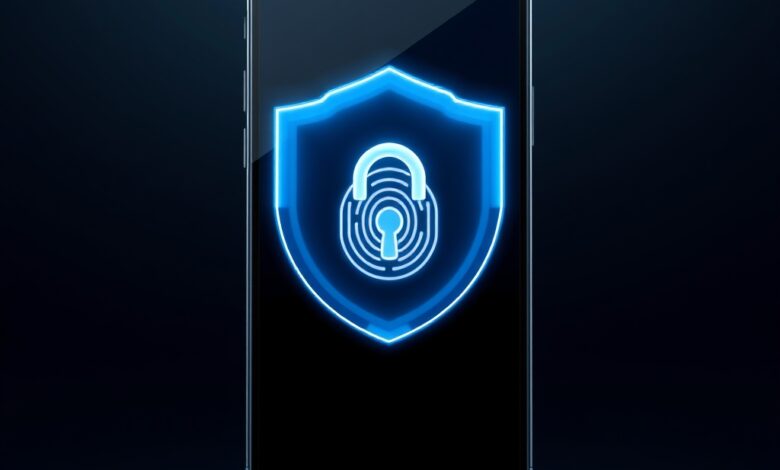
تعد سرقة الهواتف المحمولة كابوساً حقيقياً يهدد خصوصيتنا وبياناتنا الشخصية، وخاصة عندما يتمكن السارق من معرفة رمز مرور الشاشة (Passcode) عبر مراقبة الضحية قبل سرقة الهاتف. لحل هذه المشكلة الأمنية الجسيمة، وفرت شركة آبل ميزة أمنية قوية تُعرف باسم الحماية من سرقة الأجهزة في الآيفون (Stolen Device Protection). في هذا الدليل، سنتعرف بالتفصيل على هذه الميزة، وكيفية تفعيلها لحماية جهازك وبياناتك من أي متطفل.
ما هي ميزة الحماية من سرقة الأجهزة في الآيفون؟
ميزة الحماية من سرقة الأجهزة هي طبقة أمان إضافية تمنع السارق من إجراء تغييرات جوهرية على حساب Apple ID أو إعدادات الهاتف الحساسة، حتى لو كان يعرف رمز مرور الشاشة التقليدي. تعتمد هذه الميزة على تقييد بعض العمليات الحيوية عندما يكون الهاتف خارج “المواقع المألوفة” مثل المنزل أو العمل.
عندما تكون خارج هذه المواقع الآمنة المألوفة، تفرض الميزة شرطين أساسيين لحماية جهازك:
- المصادقة البيومترية الإجبارية: تتطلب بعض العمليات الحساسة (مثل عرض كلمات المرور المحفوظة في iCloud Keychain) استخدام Face ID أو Touch ID حصرياً، ولا يتيح النظام خيار إدخال رمز المرور العادي كبديل في حال فشل التعرف البيومتري.
- التأخير الأمني (Security Delay): لتغيير الإعدادات البالغة الأهمية (مثل تغيير كلمة سر حساب Apple ID)، يفرض النظام مهلة انتظار إجبارية مدتها ساعة كاملة. بعد انتهاء الساعة، يتوجب عليك تأكيد الهوية مجدداً باستخدام Face ID أو Touch ID لإتمام العملية.
شروط تفعيل ميزة الحماية من سرقة الأجهزة
قبل البدء في خطوات تفعيل الميزة، يرجى التأكد من إعداد وتفعيل الخصائص التالية في هاتف الآيفون الخاص بك:
- أن يكون الهاتف يعمل بنظام التشغيل iOS 17.3 أو أي إصدار أحدث منه.
- تفعيل ميزة المصادقة الثنائية (Two-Factor Authentication) لحسابك على Apple ID.
- تشغيل ميزة تحديد الموقع (Find My iPhone).
- تفعيل خدمات الموقع (Location Services) من إعدادات الخصوصية والأمان في الهاتف.
- إعداد وتفعيل ميزة Face ID أو Touch ID مسبقاً مع رمز مرور للشاشة.
خطوات تفعيل الحماية من سرقة الأجهزة في الآيفون
لتفعيل هذه الميزة الأمنية الهامة وحماية خصوصيتك بالكامل، اتبع الخطوات العملية البسيطة التالية:
- افتح تطبيق الإعدادات (Settings) على جهاز الآيفون الخاص بك.
- مرر لأسفل واضغط على خيار بصمة الوجه ورمز الدخول (Face ID & Passcode) أو (Touch ID & Passcode) حسب موديل هاتفك.
- أدخل رمز المرور الخاص بشاشتك للتمكن من الدخول إلى القائمة.
- ابحث عن خيار الحماية من سرقة الأجهزة (Stolen Device Protection) واضغط عليه لتفعيله.
- قم بتشغيل المفتاح المجاور للخيار ليصبح باللون الأخضر.
بمجرد إتمام هذه الخطوات، ستصبح الميزة نشطة تلقائياً وتبدأ في تأمين هاتفك فور خروجك من نطاق المواقع المألوفة المعتادة المعرفة لدى نظام التشغيل.
كيف تعمل ميزة التأخير الأمني عند تفعيلها؟
إذا حاول شخص ما تعديل بيانات حساسة مثل كلمة مرور حساب آبل، أو تحديث إعدادات الأمان الخاصة بجهازك أثناء وجودك في مكان غير مألوف، سيظهر تنبيه على الشاشة يفيد ببدء “التأخير الأمني”. سيتعين على المستخدم الانتظار لمدة 60 دقيقة كاملة، وبعد انتهاء الوقت، يتوجب إجراء مسح Face ID أو Touch ID مرة أخرى لتأكيد الهوية وإتمام التعديل.
هذا التأخير الأمني يمنحك نافذة زمنية ذهبية للتبليغ عن سرقة هاتفك، وتفعيل وضع الفقدان (Lost Mode) أو مسح بيانات الجهاز عن بُعد عبر خدمة Find My قبل أن يتمكن السارق من السيطرة الكاملة على حسابك وتغيير كلمة المرور لإخراجك منه.
الأسئلة الشائعة حول الحماية من سرقة الأجهزة في الآيفون
ما هي العمليات التي تتطلب ميزة التأخير الأمني خارج المواقع المألوفة؟
تشمل هذه العمليات: تغيير كلمة مرور Apple ID، تسجيل الخروج من حساب Apple ID، تحديث إعدادات أمان حساب آبل (مثل إضافة جهاز موثوق أو مفتاح استرداد)، تغيير رمز مرور الآيفون نفسه، إيقاف ميزة “تحديد الموقع” (Find My)، أو محاولة تعطيل ميزة الحماية من السرقة ذاتها.
هل تمنعني الميزة من استخدام هاتفي بشكل طبيعي داخل المنزل؟
لا، عندما يتعرف الهاتف على وجودك في مكان مألوف (مثل منزلك أو مقر عملك المعتاد) بناءً على خدمات الموقع والتعلم الآلي للجهاز، فلن تضطر إلى مواجهة التأخير الأمني أو القيود الإضافية، وستتمكن من تعديل الإعدادات واستخدام هاتفك كالمعتاد دون أي قيود.
ماذا لو تم إجباري على تعطيل الميزة تحت التهديد؟
حتى في هذه الحالة الأمنية الحرجة، فإن محاولة تعطيل ميزة الحماية من سرقة الأجهزة خارج الأماكن المألوفة ستتطلب فحص Face ID إجباري وتأخيراً أمنياً لمدة ساعة كاملة، مما يصعّب على المعتدي إيقافها فوراً ويوفر لك الوقت الكافي لحماية حسابك وقفل جهازك من أي متصفح أو جهاز آخر.
خاتمة
تقدم ميزة الحماية من سرقة الأجهزة في الآيفون حلاً ذكياً وفعالاً لواحدة من أخطر الثغرات الأمنية التي كان يعاني منها المستخدمون لسنوات. تفعيل هذه الميزة لا يستغرق سوى دقيقة واحدة من وقتك، لكنه يمنحك راحة بال لا تُقدّر بثمن وأماناً فائقاً لبياناتك الشخصية والصور والملفات وحساباتك المصرفية المرتبطة بالجهاز. احرص على تفعيلها الآن، ولا تتردد في شرحها للمقربين منك لتعزيز أمان أجهزتهم.