

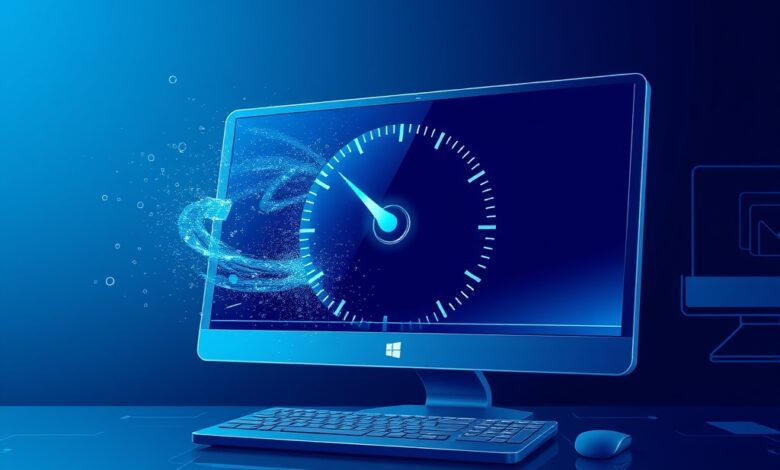
يعد نظام التشغيل ويندوز 11 أحد أكثر الأنظمة تطورًا وجمالاً من الناحية البصرية، ولكن مع مرور الوقت وكثرة الاستخدام، قد تلاحظ تراجعًا تدريجيًا في أداء حاسوبك الشخصي. سواء كنت تستخدم جهازك للألعاب، أو العمل المكتبي، أو صناعة المحتوى، فإن بطء النظام وتشنجه يمكن أن يؤثر سلبًا على إنتاجيتك ويسبب لك الكثير من الإحباط.
لحسن الحظ، لا يعني بطء النظام دائمًا أنك بحاجة إلى شراء قطع هاردوير جديدة أو ترقية حاسوبك. في هذا الدليل الشامل من موقع “أشياء تقنية”، سنستعرض معًا خطوات عملية ومجربة تساعدك في تسريع ويندوز 11 واستعادة الأداء السلس لجهازك ليعمل بأقصى كفاءة ممكنة في عام 2026.
لماذا تواجه مشكلة بطء ويندوز 11؟
قبل أن نبدأ في تطبيق الحلول، من المهم فهم الأسباب الرئيسية التي تجعل نظام التشغيل يفقد سرعته بمرور الوقت. تشمل هذه الأسباب ما يلي:
- تراكم الملفات المؤقتة والمخلفات الرقمية الناتجة عن تصفح الإنترنت واستخدام البرامج.
- كثرة البرامج التي تعمل تلقائيًا في الخلفية وتستهلك موارد المعالج والذاكرة العشوائية (RAM).
- امتلاء قرص النظام (غالباً القرص C) وعدم وجود مساحة كافية لتشغيل الذاكرة الافتراضية.
- عدم تحديث برامج التشغيل (Drivers) الخاصة بقطع الحاسوب مثل كارت الشاشة واللوحة الأم.
أفضل طرق تسريع ويندوز 11 بشكل ملحوظ
إليك أهم الخطوات والإعدادات التي يمكنك تعديلها فورًا داخل النظام لتحسين الأداء وتسريعه:
1. تعطيل برامج بدء التشغيل (Startup Apps)
تعمل العديد من التطبيقات تلقائيًا بمجرد إقلاع الحاسوب، مما يتسبب في زيادة وقت الإقلاع واستهلاك موارد الجهاز منذ اللحظة الأولى. لتعطيل هذه البرامج، اتبع ما يلي:
- اضغط على أزرار
Ctrl + Shift + Escمعًا لفتح مدير المهام (Task Manager). - من القائمة الجانبية، اختر تبويب تطبيقات بدء التشغيل (Startup apps).
- ابحث عن البرامج التي لا تحتاج إلى تشغيلها فورًا (مثل برامج الدردشة أو مشغلات الألعاب) واضغط عليها بزر الفأرة الأيمن، ثم اختر تعطيل (Disable).
2. تفعيل ميزة مستشعر التخزين (Storage Sense)
يوفر ويندوز 11 ميزة ذكية تسمى “مستشعر التخزين”، وهي تقوم تلقائيًا بحذف الملفات المؤقتة ومحتويات سلة المهملات لتوفير مساحة إضافية على القرص الصلب، مما يساهم بشكل مباشر في تسريع حاسوبك الشخصي:
- افتح الإعدادات (Settings) عبر الضغط على اختصار
Windows + I. - اذهب إلى النظام (System) ثم اختر التخزين (Storage).
- قم بتفعيل خيار مستشعر التخزين (Storage Sense) وتخصيص جدول الزمني للتنظيف التلقائي.
3. تعديل خطة الطاقة إلى الأداء الأقصى (Best Performance)
بشكل افتراضي، يتم ضبط ويندوز 11 على وضع “متوازن” لتوفير الطاقة، خاصة في الأجهزة المحمولة (اللابتوب). ولكن إذا كنت ترغب في الحصول على أقصى قوة ممكنة من المعالج، يجب تغيير هذا الإعداد:
- افتح الإعدادات (Settings) ثم اذهب إلى النظام (System).
- اختر الطاقة والبطارية (Power & battery).
- بجوار خيار وضع الطاقة (Power mode)، قم بتغيير القيمة إلى أفضل أداء (Best performance).
4. إيقاف التأثيرات البصرية والانتقالية
الرسوم المتحركة والتأثيرات الانتقالية تجعل النظام يبدو جذابًا، لكنها تستهلك طاقة معالجة الرسوميات والذاكرة العشوائية. إذا كان جهازك من الفئة الاقتصادية أو المتوسطة، فإن إيقاف هذه التأثيرات سيحدث فرقًا شاسعًا:
- في شريط البحث بالأسفل، اكتب
View advanced system settingsواضغط Enter. - في نافذة خصائص النظام، وتحت تبويب خيارات متقدمة (Advanced)، اضغط على إعدادات (Settings) ضمن قسم الأداء (Performance).
- اختر خيار الضبط للحصول على أفضل أداء (Adjust for best performance)، ثم اضغط تطبيق (Apply) وموافق.
نصائح إضافية لتنظيم وإدارة نظام ويندوز
للحفاظ على سرعة واستقرار ويندوز 11 على المدى الطويل، ننصحك دائمًا بالاحتفاظ بملفاتك منظمة ومحدثة بشكل دوري. أثناء قيامك بتنظيم مستنداتك وحذف الملفات غير الضرورية لتفريغ مساحة القرص الصلب، قد تواجه صعوبة في إدارة الملفات ذات الأسماء العشوائية. في هذه الحالة، يمكنك مراجعة دليلنا التفصيلي حول طريقة سريعة لإعادة تسمية ملفات متعددة بسهولة في أنظمة ويندوز لتسهيل عملية ترتيب ملفاتك بذكاء وبدون عناء.
كذلك، ننصحك بشدة بالتأكد دائمًا من تحميل التحديثات الرسمية للنظام عبر التوجه إلى تحديث ويندوز (Windows Update) داخل الإعدادات لتثبيت الرقع البرمجية التي تطلقها مايكروسوفت دوريًا لإصلاح مشاكل الأداء. وللمزيد من النصائح المتقدمة، يمكنك الإطلاع على صفحة دعم مايكروسوفت الرسمية لتحسين أداء الحاسوب.
الأسئلة الشائعة حول تسريع ويندوز 11
هل عملية تسريع ويندوز 11 عبر الإعدادات تشكل خطرًا على ملفاتي؟
لا على الإطلاق. جميع الخطوات والحلول المذكورة في هذا الدليل آمنة تمامًا وتعتمد على أدوات وإعدادات مدمجة داخل نظام التشغيل نفسه دون المساس بملفاتك الشخصية أو التسبب في تلفها.
هل تنظيف الذاكرة العشوائية (RAM) يزيد من سرعة الألعاب؟
نعم، بالتأكيد. عندما تقوم بتعطيل برامج بدء التشغيل وتطبيقات الخلفية غير الضرورية، فإنك تفرغ مساحة كبيرة من الذاكرة العشوائية وقدرة المعالج، مما يسمح للألعاب والبرامج الثقيلة بالعمل بسلاسة أكبر ومعدل إطارات (FPS) أفضل.
هل أحتاج لتثبيت برامج خارجية لتنظيف الكمبيوتر؟
في معظم الحالات، لا تحتاج إلى برامج خارجية (مثل CCleaner أو غيرها). أدوات ويندوز 11 الافتراضية مثل Storage Sense وأداة تنظيف القرص (Disk Cleanup) كافية تمامًا للقيام بالمهمة بأمان ودون استهلاك موارد إضافية من جهازك.
خاتمة
في النهاية، خطوات تسريع ويندوز 11 ليست عملية تقوم بها لمرة واحدة فقط وتنساها، بل هي روتين وقائي بسيط يساعدك في الحفاظ على أداء حاسوبك الشخصي بمستويات ممتازة طوال الوقت. من خلال تطبيق النصائح السابقة وإدارتك الذكية للمساحة والبرامج التي تعمل في الخلفية، ستضمن الحصول على تجربة استخدام سريعة ومستقرة تلبي تطلعاتك في عام 2026 دون الحاجة لتكاليف إضافية.

3 تعليقات