تعطيل تحديثات ويندوز 11: طرق آمنة لإيقاف التحديثات مؤقتًا أو نهائيًا وإعادة تفعيلها

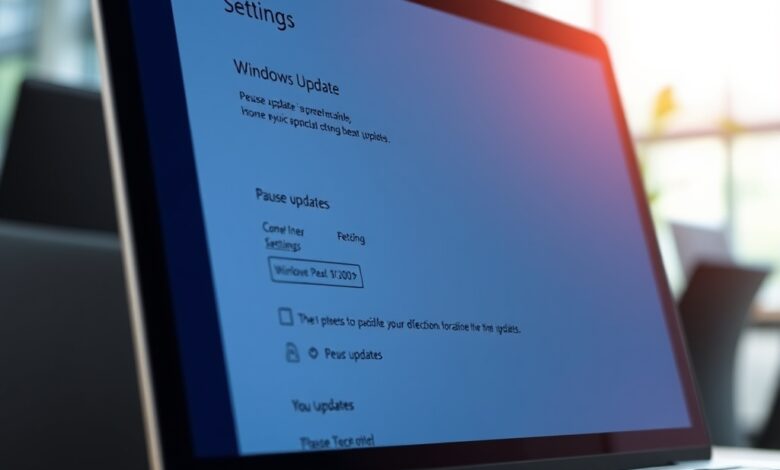
تعطيل تحديثات ويندوز 11 قد يكون خيارًا مفيدًا عندما تحتاج لتجنب إعادة التشغيل المفاجئ أو اختبار برنامج حساس. في هذا الدليل العملي نشرح طرقًا مختلفة لإيقاف التحديثات مؤقتًا أو تقليل تأثيرها، مع خطوات واضحة وكيفية إعادة تفعيل التحديثات بأمان.
تعطيل تحديثات ويندوز 11
قبل أي تعديل جذري على إعدادات التحديث، من الجيد إنشاء نقطة استعادة للنظام تحسبًا لأي مشكلة. يمكنك مراجعة طريقة إنشاء نقطة استعادة من خلال المقال المخصص لإنشاء نقطة استعادة النظام في ويندوز 11.
فيما يلي طرق عملية مرتبة من الأسهل إلى الأكثر تقدماً. اختر الطريقة التي تناسب إصدار ويندوز 11 وحاجتك (مؤقت أم دائم).
1. إيقاف التحديثات مؤقتًا عبر الإعدادات (الأسهل)
- افتح الإعدادات Settings > Windows Update.
- انقر على “Pause updates for 7 days” أو اختر من الخيارات المتقدمة لتمديد الإيقاف حتى تاريخ محدد.
- هذه الطريقة مؤقتة ومناسبة لتأجيل التحديثات لفترة قصيرة دون تغييرات نظامية.
2. تعيين الاتصال كمحدود (Metered Connection)
- من Settings > Network & internet اختر الشبكة (واي فاي أو إيثرنت).
- فعّل خيار “Set as metered connection”.
- ويندوز سيقلل تنزيل التحديثات تلقائيًا عند الاتصال المحدود؛ مناسبة للاتصالات المحمولة أو إنترنت بحد بيانات.
3. تعطيل خدمة Windows Update عبر Services
هذه طريقة أكثر ديمومة لكنها قابلة للإرجاع بسهولة:
- افتح موجه التشغيل Run واكتب services.msc ثم اضغط Enter.
- ابحث عن خدمة “Windows Update” (wuauserv)، انقر بزر الفأرة الأيمن واختر Properties.
- غير نوع بدء التشغيل إلى “Disabled” ثم اضغط Stop لإيقاف الخدمة فورًا.
- ملاحظة: بعض تحديثات النظام قد تُعيد إعدادات الخدمة؛ راجع التحديثات الدورية وتأكد من إعادة تفعيلها عند الحاجة.
4. استخدام محرر سياسة المجموعة (Group Policy) — لمستخدمي Pro وEnterprise
-
- افتح Run واكتب gpedit.msc ثم Enter.
<liانتقل إلى: Computer Configuration > Administrative Templates > Windows Components > Windows Update.
- ابحث عن “Configure Automatic Updates” واضبطها على Disabled أو اختر إعدادًا يمنع التنزيل التلقائي ويطلب الموافقة اليدوية.
- هذه الطريقة تمنح تحكمًا أفضل في سلوك التحديثات دون حذف مكونات النظام.
5. ملاحظات حول خدمة Windows Update Medic وخدمات الحماية
خدمة Windows Update Medic (WaaSMedicSvc) تهدف لإصلاح مكونات التحديث ويمكن أن تعيد تشغيل خدمات التحديث تلقائيًا. تعطيلها يتطلب خطوات متقدمة وقد يؤدي لمشكلات مستقبلية؛ لا يُنصح به للمستخدمين غير المتقدمين.
6. استعادة التحديثات وإعادة التفعيل
- لإعادة تفعيل التحديثات بعد تعطيل الخدمة: افتح services.msc وعدّل خدمة Windows Update إلى “Manual” أو “Automatic” ثم اضغط Start.
- إذا استخدمت Group Policy، عد إلى gpedit.msc وأعد “Configure Automatic Updates” إلى Not Configured أو الإعداد الذي يناسبك.
- تذكّر تشغيل التحديث بعد انتهاء المهمة الهامة للحفاظ على أمان النظام.
نصائح عملية قبل تعطيل التحديثات
- أنشئ نقطة استعادة قبل التغييرات: راجع دليل إنشاء نقطة استعادة النظام في ويندوز 11 لتحضير نسخة آمنة من الحالة الحالية.
- تأكد من تثبيت تحديثات الأمان المهمة دوريًا حتى لو أخرت التحديثات الكبيرة.
- لا توقف التحديثات لفترات طويلة على أجهزة متصلة بالإنترنت بشبكات عامة أو تخزن بيانات حساسة.
متى تختار كل طريقة؟
- تأجيل مؤقت: استخدم خيار Pause أو Metered Connection.
- توقيف مؤقت للعمل أو اختبار برنامج: تعطيل الخدمة مؤقتًا عبر services.msc.
- تحكم دائم لمؤسسات صغيرة أو أجهزة اختبار: استخدم Group Policy (Pro/Enterprise).
مصدر رسمي للمزيد من التفاصيل
لمعلومات رسمية حول سياسات وتكوينات التحديث في بيئات الشركات والمستخدمين المتقدمين، يمكنك الاطلاع على توثيق مايكروسوفت حول إدارة تحديثات ويندوز: Microsoft Docs – Windows Update.
أسئلة شائعة (FAQ)
هل تعطيل التحديثات يعرض جهازك للخطر؟
إذا توقفت عن تثبيت تحديثات الأمان لفترات طويلة، قد تزيد مخاطر الثغرات. من الأفضل تأجيل التحديثات غير الحرجة فقط وإبقاء تحديثات الأمان مثبتة عند الإمكان.
هل يمكن لنظام ويندوز إعادة تفعيل التحديثات تلقائيًا؟
نعم، في بعض الحالات تقوم خدمات إصلاح التحديث أو تحديثات النظام بإرجاع إعدادات الخدمة. لذا راجع الإعدادات بانتظام وتأكد من الحالة بعد التحديثات الكبيرة.
هل يمكنني تعطيل التحديثات عبر Registry؟
نعم، لكن تعديل الريجستري يحمل مخاطر عند الخطأ. إن لم تكن معتادًا على الريجستري فالأفضل استخدام الطرق المذكورة أعلاه أو إنشاء نقطة استعادة قبل أي تعديل.
خاتمة
تعطيل تحديثات ويندوز 11 ممكن بطرق متعددة تناسب احتياجات المستخدم، من التأجيل السهل إلى تعطيل الخدمات أو استخدام سياسة المجموعة. احرص على حفظ نقطة استعادة والعودة لتثبيت تحديثات الأمان بانتظام للحفاظ على حماية النظام واستقراره. للمزيد من خطوات الحماية وتحسين الأداء راجع دليل تسريع ويندوز 11.
روابط داخلية مفيدة: إنشاء نقطة استعادة النظام في ويندوز 11 وتسريع ويندوز 11.