نسخ الصور إلى NAS: طريقة آمنة ومباشرة من الهاتف إلى التخزين المنزلي

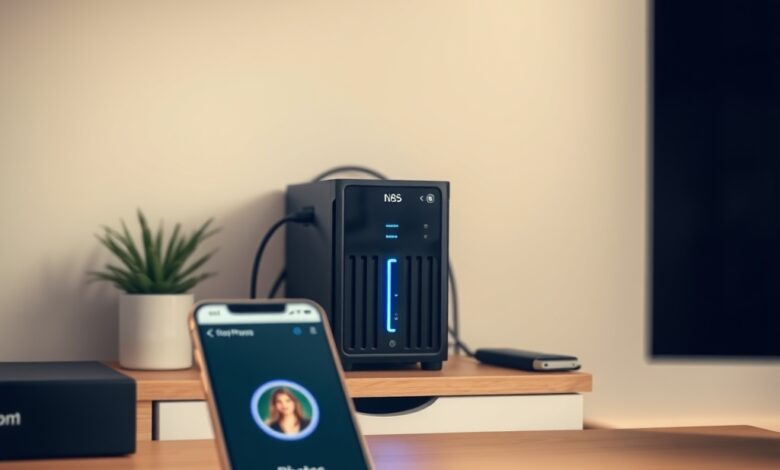
نسخ الصور إلى NAS هو حل عملي لمن يريد الاحتفاظ بنسخة محلية من صور الهاتف بدون رفعها إلى خدمات سحابة عامة. في هذا الدليل ستجد خطوات وأدوات واضحة تتيح لك إعداد نسخ احتياطي تلقائي وآمن للصور من هاتف Android أو iPhone إلى وحدة NAS في المنزل.
نسخ الصور إلى NAS
قبل أن تبدأ، تأكد من توفر المتطلبات التالية:
- جهاز NAS مُعد ومتصّل بالشبكة المنزلية (Synology, QNAP, أو خادم شخصي مثل Nextcloud).
- شبكة Wi‑Fi مستقرة داخل المنزل وسرعة كافية لرفع الصور الأوليّة.
- حساب مستخدم على الـNAS بصلاحيات حفظ الملفات ومجلد مخصّص للنسخ الاحتياطي.
- تطبيق مناسب على هاتفك (سنذكر أمثلة لكل نظام).
الطرق العملية لنسخ الصور من الهاتف إلى NAS
هناك عدة طرق شائعة، اختر الأنسب بناءً على نوع NAS ونظام الهاتف:
- تطبيقات الشركة المصنعة (أسهل للمستخدم العادي): معظم مصنّعي NAS يوفرون تطبيقات رسمية (مثل Synology Photos أو QNAP Photos) تتيح نسخ الصور تلقائيًا عند الاتصال بالواي‑فاي. هذه التطبيقات تسهّل الإعداد وتدعم مزايا مثل رفع الصور بنطاق محدد أو عند الشحن فقط.
- Nextcloud / حلول السحابة الذاتية: إذا تستخدم Nextcloud على جهازك، فالتطبيقات الرسمية للهواتف تدعم رفع الصور التلقائي والتنظيم. Nextcloud خيار قوي لمن يريد تحكمًا كاملاً في بياناته (الموقع الرسمي: nextcloud.com).
- مزامنة عبر SMB / WebDAV: يمكن استخدام تطبيقات مثل FolderSync (Android) أو FE File Explorer (iOS/Android) للاتصال بمشاركة SMB أو WebDAV على الـNAS ونسخ الصور تلقائيًا إلى مجلد محدد.
- FTP / SFTP أو rsync عبر SSH: للمستخدمين المتقدمين، إعداد خدمة SFTP أو rsync على الـNAS يسمح بنقل آمن وسريع، خصوصًا للنسخ الكُبرى الأولى. يتطلب هذا إعداد مفاتيح SSH أو كلمات مرور قوية.
- تطبيقات مستقلة لنسخ الصور: تطبيقات مثل PhotoSync تسمح بعمل نسخ احتياطي للكاميرا إلى NAS عبر خيارات متعددة (SMB, FTP, WebDAV) وتوفر إعدادات للرفع التلقائي فقط عبر Wi‑Fi ووقت الشحن.
خطوات مبسطة لإعداد نسخة احتياطية تلقائية (مثال عملي)
فيما يلي خطوات عامة قابلة للتطبيق مع معظم NAS والتطبيقات الرسمية:
- أنشئ مجلدًا مخصّصًا على الـNAS باسم مثل “Phone_Backup/Photos” ومنح حساب مستخدم صلاحية الوصول إليه.
- في إعدادات التطبيق الرسمي على الهاتف، فعّل خيار “رفع صور الكاميرا تلقائيًا” واختر المجلد الهدف على الـNAS.
- اضبط قيود الرفع: فقط على شبكة Wi‑Fi، أثناء الشحن، أو فقط عند وجود اتصال أسرع من حد معيّن.
- فعّل التشفير أو HTTPS عند توفره في التطبيق/الخدمة لتأمين النقل عبر الشبكة المحلية أو خارجه.
- اختبر العملية بنقل مجموعة صغيرة من الصور ثم تحقّق من ظهورها في المجلد على الـNAS.
نصائح للحفاظ على الأمان والخصوصية
- أنشئ حساب مستخدم مخصّص للنسخ الاحتياطي بصلاحيات محدودة بدلاً من استخدام حساب المدير.
- فعّل HTTPS أو SFTP عند الوصول إلى الـNAS من خارج الشبكة المنزلية.
- استخدم كلمات مرور قوية ومصادقة ثنائية إن أمكن.
- حدّد سياسات الاحتفاظ: احذف النسخ المكررة أو قديمة تلقائيًا للحفاظ على مساحة التخزين.
- قبل أي نقل حساس، فكّر بتشفير الصور محليًا على الهاتف أو استخدام ميزة التشفير الموجودة في تطبيق الـNAS. للمزيد عن حماية الملفات قبل الرفع يمكن الرجوع إلى دليلنا حول التخزين السحابي المشفر.
ملاحظات خاصة بنظامي Android وiPhone
- Android: مرن جدًا في الاتصال بمشاركات SMB وWebDAV باستخدام FolderSync أو تطبيقات الشركات المصنعة. تأكد من منح أذونات الوصول إلى الصور والتخزين.
- iPhone (iOS): يعتمد على تطبيقات رسمية أو WebDAV/SMB عبر تطبيقات طرف ثالث مثل FE File Explorer أو تطبيق Synology/QNAP. iOS قد يطلب إعدادات أذونات دقيقة للرفع التلقائي.
متى تختار السحابة الذاتية بدلاً من السحابة العامة؟
الخيارات تعتمد على حاجتك إلى الخصوصية والتحكم وتكلفة التخزين. إذا رغبت بالتحكم الكامل وخصوصية عالية، فحلول مثل Nextcloud أو NAS منزلي تكون مناسبة. إذا أردت سهولة الوصول من أي مكان بدون إدارة خادم، قد تفضل خدمات سحابة عامة مدفوعة.
الأسئلة الشائعة (FAQ)
هل يمكن نسخ الصور تلقائيًا دون استهلاك باقة الإنترنت؟
نعم. اضبط التطبيق ليعمل فقط عند الاتصال بشبكة Wi‑Fi المنزلية، أو فعّل خيار “فقط أثناء الشحن” لتقليل الاستهلاك.
هل النسخ إلى NAS آمن إذا فتحت الوصول من الإنترنت؟
يمكن أن يكون آمنًا إذا استخدمت HTTPS/SFTP، مفتاح SSH، وجدار ناري جيد. لكن فتح خدمات دون إعداد أمني سليم يعرض الجهاز للمخاطر.
ماذا أفعل إذا لم تظهر الصور على الـNAS بعد الإعداد؟
تحقّق من أذونات التطبيق على الهاتف، مسار المجلد الهدف، ومساحة التخزين على الـNAS. جرب رفعًا يدويًا لاختبار الاتصال ثم راجع سجلات التطبيق على الـNAS للمشكلات.
هل أنصح بعمل نسخ متعددة (NAS + سحابة)؟
نعم. الجمع بين نسخة محلية على NAS ونسخة احتياطية في سحابة مشفرة يوفر حماية أفضل ضد فقدان الأجهزة أو الكوارث المنزلية.
للمساعدة في إعداد الـNAS نفسه، راجع دليلنا العملي لإعداد NAS منزلي، حيث نغطي خطوات تهيئة المشاركة والنسخ الاحتياطي الأساسية.
خاتمة
نسخ الصور إلى NAS يمنحك تحكمًا وخصوصية أكبر على صورك وبإعدادات مناسبة يصبح نسخ الصور تلقائيًا أمراً بسيطًا وآمناً. ابدأ بتجربة طريقة واحدة، وتحقق من الأمان ومساحة التخزين ثم عدّل الإعدادات لتلائم استخدامك اليومي.