ربط الهاتف بالتلفزيون: طرق سهلة لعرض الشاشة لاسلكيًا للأندرويد والآيفون

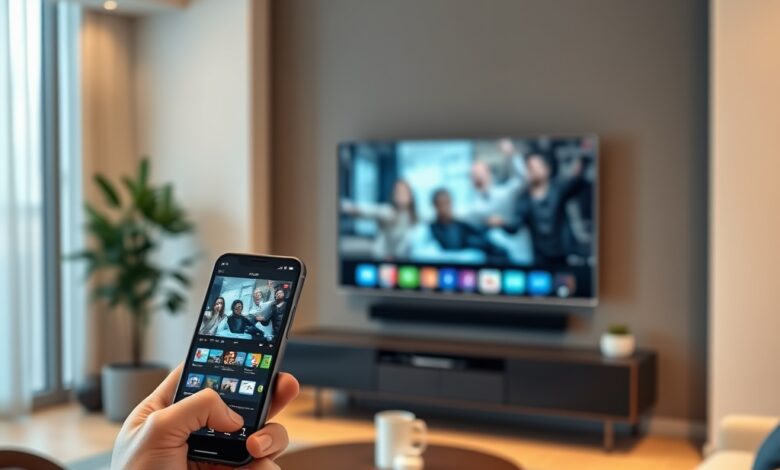
يمنحك ربط الهاتف بالتلفزيون إمكانية الاستمتاع بمشاهدة مقاطع الفيديو، وتصفح ألبومات الصور، واستعراض التطبيقات والألعاب على شاشة عرض كبيرة بدقة عالية دون تعقيدات الأسلاك. بفضل التقنيات اللاسلكية الحديثة المدمجة في أنظمة التشغيل، أصبح بإمكانك مشاركة محتوى جهازك في ثوانٍ معدودة، سواء كنت تستخدم هاتفًا يعمل بنظام أندرويد أو جهاز آيفون، شريطة ضبط الإعدادات والتأكد من توافق التقنيات المدعومة بين الجهازين.
متطلبات الاتصال اللاسلكي قبل البدء
لضمان نجاح الاتصال اللاسلكي بسلاسة، ينبغي التحقق من توفر بعض الشروط التقنية الأساسية:
- شبكة الواي فاي المشتركة: يجب أن يكون الهاتف وجهاز التلفزيون متصلين بنفس شبكة الـ Wi-Fi المنزلية، ويفضل الاتصال بتردد 5 جيجاهرتز لتفادي التقطيع.
- دعم التلفزيون للتقنيات اللاسلكية: تتطلب هواتف أندرويد وجود دعم لخاصية Miracast أو Google Cast، بينما تتطلب أجهزة آبل شاشة تدعم تقنية AirPlay 2 أو جهاز Apple TV.
- تفعيل ميزة البث في الشاشة: تحتاج بعض شاشات التلفزيون إلى فتح مدخل “مشاركة الشاشة” (Screen Mirroring) يدويًا من قائمة الإدخالات أو الإعدادات.
طرق ربط الهاتف بالتلفزيون بدون كابل
تختلف طريقة التوصيل باختلاف نظام تشغيل الهاتف والتقنيات المدعومة في الشاشة الذكية، وإليك الخطوات التفصيلية لكل حالة:
1. عرض شاشة أندرويد عبر ميزة Smart View أو البث المباشر (Cast)
توفر معظم هواتف أندرويد أداة مدمجة في شريط الإعدادات السريعة لبث الشاشة بالكامل، مثل خاصية Smart View في هواتف سامسونج أو Cast في هواتف جوجل وشاومي:
- اسحب شريط الإشعارات من أعلى الشاشة للوصول إلى لوحة “الإعدادات السريعة” (Quick Settings).
- ابحث عن أيقونة Smart View أو بث الشاشة (Screen Cast) واضغط عليها.
- سيبدأ الهاتف بالبحث عن الشاشات القريبة؛ اختر اسم التلفزيون الخاص بك من القائمة.
- ستظهر رسالة تأكيد على شاشة التلفزيون، اضغط على “سماح” (Allow) عبر جهاز التحكم عن بعد.
- ستبدأ شاشة هاتفك بالظهور فورًا على التلفزيون مع نقل الصوت بالكامل.
2. ربط الآيفون بالتلفزيون عبر تقنية AirPlay
تعتمد أجهزة آبل على بروتوكول AirPlay لبث الفيديو وعكس الشاشة بجودة فائقة على الشاشات الذكية المتوافقة (مثل شاشات سامسونج، وإل جي، وسوني الحديثة):
- تأكد من اتصال الآيفون والتلفزيون بنفس شبكة الواي فاي.
- افتح “مركز التحكم” (Control Center) عن طريق السحب لأسفل من الزاوية العلوية اليمنى للشاشة (أو السحب لأعلى في الإصدارات القديمة).
- اضغط على أيقونة انعكاس الشاشة (Screen Mirroring)، والتي تظهر على هيئة مستطيلين متداخلين.
- حدد اسم الشاشة الذكية الخاصة بك من قائمة الأجهزة المتاحة.
- إذا ظهر رمز تحقق (PIN) مكون من أربعة أرقام على شاشة التلفزيون، اكتبه في الآيفون لتأكيد الاتصال.
للاطلاع على قائمة الأجهزة المتوافقة وإرشادات الأمان الرسمية، يمكنك زيارة صفحة دعم آبل الرسمية لتقنية AirPlay.
3. استخدام تطبيق Google Home للشاشات المدعومة بـ Chromecast
إذا كانت شاشتك تعمل بنظام Google TV أو Android TV، أو كنت تستخدم جهاز Chromecast الخارجي، يمكنك الاستعانة بتطبيق Google Home الرسمي المتوفر للأندرويد وiOS:
- قم بتنزيل تطبيق Google Home وافتحه على الهاتف.
- تأكد من تسجيل الدخول بحساب جوجل المرتبط بالشاشة.
- اختر اسم الشاشة من قائمة الأجهزة الموجودة في التطبيق.
- اضغط على خيار بث شاشتي (Cast my screen) في الجزء السفلي.
- وافق على طلب الأذونات لتأكيد بدء البث المباشر.
حل المشكلات الشائعة أثناء اتصال الهاتف بالشاشة
قد تواجه أحيانًا بعض العوائق التقنية أثناء محاولة الاتصال؛ إليك أبرز الحلول المجرّبة لمعالجتها:
عدم ظهور التلفزيون في قائمة الأجهزة
تعد هذه المشكلة الأكثر شيوعًا، وتنتج في الغالب عن اختلاف الشبكة أو وجود خلل مؤقت في الموجّه (الراوتر). تأكد من أن الهاتف لا يعمل على بيانات الهاتف المحمولة، وأنه متصل بنفس التردد مع الشاشة. إذا استمرت المشكلة، يمكنك مراجعة دليل حل مشكلة متصل ولا يوجد إنترنت للتأكد من استقرار الشبكة المنزلية وعدم حظر الاتصال بين الأجهزة المحلية.
تقطيع الصورة وتأخر نقل الصوت
يحدث التأخير (Latency) نتيجة ضعف إشارة الواي فاي أو ازدحام الشبكة بحركة مرور مكثفة:
- اقترب أكثر من جهاز الراوتر لتقليل التداخل اللاسلكي.
- أوقف التنزيلات النشطة والتطبيقات التي تستهلك سرعة الإنترنت في الخلفية.
- أعد تشغيل الراوتر والتلفزيون لتفريغ الذاكرة المؤقتة.
ظهور شاشة سوداء عند تشغيل منصات البث
إذا كانت شاشة الهاتف تنعكس بنجاح ولكنها تتحول إلى اللون الأسود فور تشغيل فيلم على تطبيقات مثل Netflix أو Shahid، فهذا يرجع إلى تقنيات حماية حقوق النشر الرقمية (DRM) التي تمنع التقاط الشاشة لاسلكيًا. الحل هنا هو استخدام تطبيق المنصة المثبت مباشرة على التلفزيون، أو الضغط على زر “البث” (Cast) المدمج داخل مشغل الفيديو نفسه بدلًا من خيار انعكاس الشاشة الكامل.
نصائح للحصول على أفضل تجربة عرض
- تفعيل ميزة التدوير التلقائي: قم بتدوير الهاتف إلى الوضع الأفقي (Landscape) لملء شاشة التلفزيون بالكامل والاستفادة من أبعاد العرض 16:9.
- ضبط دقة التلفزيون: من إعدادات الصورة في التلفزيون، اختر نمط “أصلي” (Just Scan / Original) لتفادي قص أطراف شاشة الهاتف.
- تحديث الأنظمة باستمرار: احرص دائمًا على تحديث نظام تشغيل الهاتف وبرنامج الشاشة الذكية (Firmware) لضمان التوافق الأمني واستقرار الاتصال.
أسئلة شائعة حول ربط الهاتف بالتلفزيون
هل يمكن ربط الهاتف بشاشة تلفزيون عادية غير ذكية؟
نعم، ولكن لا يمكن إتمام ذلك لاسلكيًا دون وسيط. ستحتاج إلى اقتناء جهاز بث خارجي رخيص الثمن مثل Google Chromecast أو Amazon Fire TV Stick، وتوصيله بمنفذ HDMI في التلفزيون لتحويله إلى جهاز ذكي يدعم الاستقبال اللاسلكي.
هل تستهلك عملية بث الشاشة باقة الإنترنت المنزلية؟
تقنيات مثل Miracast تعتمد على الاتصال المباشر بين الهاتف والشاشة (Wi-Fi Direct) ولا تستهلك بيانات الإنترنت نهائيًا. أما تقنيات مثل Chromecast وAirPlay فتنقل البيانات عبر الشبكة المحلية فقط، ولا تستهلك من باقة الإنترنت إلا إذا كنت تشاهد محتوى يتطلب إنترنت مثل مقاطع يوتيوب أو البث المباشر.
لماذا ينقطع الاتصال تلقائيًا بعد دقائق من بدء العرض؟
يعود ذلك غالبًا إلى ميزات توفير الطاقة في الهاتف؛ حيث تقوم بعض الأنظمة بتعليق عمل التطبيقات في الخلفية أو إيقاف البث عند قفل الشاشة. قم بتعطيل “وضع توفير الطاقة” أثناء مشاركة الشاشة لضمان استمرار الاتصال.
خاتمة
أصبح ربط الهاتف بالتلفزيون أمرًا بسيطًا لا يتطلب مهارات تقنية متقدمة بفضل الميزات المدمجة مثل Smart View وAirPlay. باتباع الخطوات السابقة وضمان استقرار الشبكة المنزلية، يمكنك الاستمتاع بكافة وسائط هاتفك على الشاشة الكبيرة بوضوح تام وتجربة مشاهدة مريحة.