حل مشكلة القرص محمي ضد الكتابة: خطوات عملية لإصلاح الفلاشة وبطاقة الذاكرة

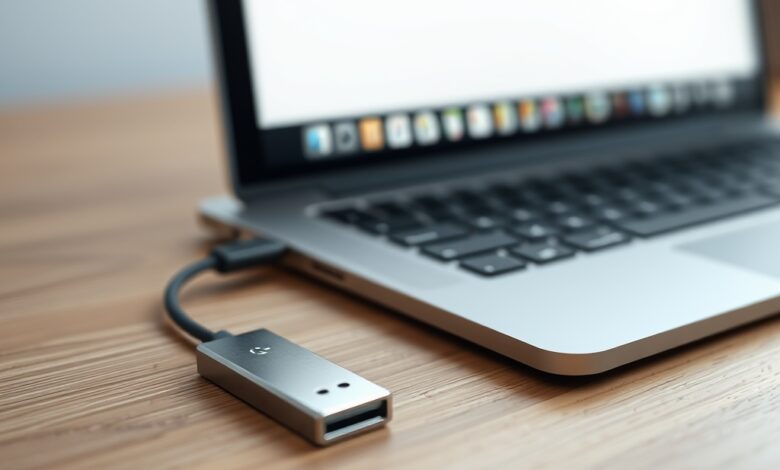
تُعد رسالة “The disk is write-protected” من أكثر الأخطاء المزعجة التي قد تواجهك عند محاولة نسخ ملف إلى وحدة تخزين خارجية أو تهيئتها. لحسن الحظ، يعتمد حل مشكلة القرص محمي ضد الكتابة في معظم الأحيان على خطوات برمجية منظمة لإزالة خاصية القراءة فقط، واستعادة قدرتك على تعديل البيانات بحرية تامة على نظام ويندوز.
تظهر هذه المشكلة لأسباب متعددة، بدءًا من وجود مفتاح قفل مادي على وحدة التخزين، أو تلف في ملفات النظام، وصولاً إلى قيود مفروضة داخل سجل ويندوز (Windows Registry) لحماية البيانات من التعديل غير المصرح به. نستعرض في هذا الدليل مجموعة من الحلول المجربة خطوة بخطوة للتعامل مع هذا العطل وإعادة وحدة التخزين للعمل بشكل طبيعي.
فحص المفتاح المادي للقفل على وحدة التخزين
قبل الانتقال إلى الحلول البرمجية، ينبغي التأكد من عدم تفعيل الحماية المادية، وتحديدًا في بطاقات الذاكرة (SD Cards) وبعض موديلات الفلاش ميموري (USB Drives):
- تحتوي بطاقات SD عادةً على مفتاح انزلاقي جانبي صغير يُسمى مفتاح القفل (Lock switch). إذا كان المفتاح في الوضع السفلي، فهذا يعني أن البطاقة في وضع القراءة فقط. حرّك المفتاح لأعلى لإلغاء القفل.
- تتضمن بعض وحدات الفلاش ميموري الاحترافية مفتاحًا مشابهًا لحماية البيانات من التعديل. تأكد من وضعه على خيار إلغاء القفل.
- جرّب توصيل الفلاشة بمنفذ USB آخر مباشرة في اللوحة الأم للكمبيوتر وتجنب استخدام موزعات المنافذ (USB Hubs) التي قد تعاني من نقص في إمداد الطاقة.
حل مشكلة القرص محمي ضد الكتابة
عندما تكون الحماية برمجية داخل نظام التشغيل، فإن الخطوة الأولى والأكثر فاعلية تتمثل في استخدام أداة إدارة الأقراص المدمجة في ويندوز عبر موجه الأوامر لإزالة خاصية “القراءة فقط” (Read-only). اتبع الخطوات التالية بدقة:
- اضغط على مفتاحي Windows + S واكتب cmd، ثم انقر بزر الفأرة الأيمن على “Command Prompt” واختر “Run as administrator” (التشغيل كمسؤول).
- اكتب الأمر
diskpartثم اضغط على Enter لتشغيل أداة تقسيم الأقراص. - اكتب الأمر
list diskلعرض جميع وحدات التخزين المتصلة بالجهاز. - تعرّف على رقم وحدة التخزين المعنية من خلال حجم السعة التخزينية (مثلاً Disk 1 أو Disk 2). تأكد من اختيار القرص الصحيح لتجنب تعديل قرص النظام الأساسي.
- اكتب الأمر
select disk X(مع استبدال الحرف X برقم القرص المستهدف) واضغط Enter. - أدخل الأمر التالي لإزالة سمة الحماية:
attributes disk clear readonlyثم اضغط Enter. - اكتب
exitللخروج من الأداة، ثم افصل وحدة التخزين وأعد توصيلها للتحقق من زوال المشكلة.
تعديل إعدادات سجل النظام (Registry Editor)
في بعض الحالات، تكون هناك قيمة محددة داخل سجل النظام تفرض قيود الكتابة على وسائط التخزين لحمايتها من الفيروسات. يمكن تعديل هذه القيمة يدويًا، ولكن قبل البدء، يُنصح دائمًا بـ إنشاء نقطة استعادة النظام في ويندوز 11 لحماية جهازك من الأعطال تجنبًا لأي خطأ غير مقصود أثناء تعديل ملفات السجل.
خطوات إيقاف الحماية عبر محرر السجل:
- اضغط على اختصار Windows + R لفتح نافذة Run، ثم اكتب
regeditواضغط Enter. - انتقل إلى المسار التالي:
HKEY_LOCAL_MACHINE\SYSTEM\CurrentControlSet\Control - ابحث عن مجلد باسم StorageDevicePolicies. إذا لم يكن المجلد موجودًا، انقر بزر الفأرة الأيمن على مجلد Control واختر New > Key وسمّه
StorageDevicePolicies. - داخل هذا المجلد، ابحث في الجانب الأيمن عن مفتاح باسم WriteProtect. إذا لم تجده، انقر بزر الفأرة الأيمن واختر New > DWORD (32-bit) Value وسمّه بهذا الاسم.
- انقر نقرًا مزدوجًا على مفتاح WriteProtect، وغيّر قيمة البيانات (Value data) من 1 إلى 0، ثم اضغط OK.
- أغلق محرر السجل وأعد تشغيل الكمبيوتر لتطبيق التغييرات.
فحص الفلاشة وإصلاح أخطاء نظام الملفات
قد تنشأ مشكلة الحماية ضد الكتابة نتيجة تلف مفاجئ في بنية نظام الملفات بسبب فصل الفلاشة أثناء نقل البيانات دون استخدام خيار الإزالة الآمنة. يوفر نظام ويندوز أداة متخصصة لفحص الأقراص وإصلاحها تلقائيًا، كما توضح وثائق دعم مايكروسوفت الرسمي الخاصة بصيانة وسائط التخزين.
لاستخدام الأداة:
- افتح “This PC” لمعرفة الحرف المخصص لوحدة التخزين (على سبيل المثال: E: أو F:).
- افتح موجه الأوامر (Command Prompt) بصلاحيات المسؤول.
- اكتب الأمر التالي:
chkdsk E: /f /r /xمع استبدال حرف E بالحرف المخصص لمحرك الأقراص لديك. - اضغط Enter وسيقوم النظام بفحص الأخطاء المنطقية وتصحيحها، واستعادة القطاعات التالفة إن أمكن.
ما العمل إذا استمرت المشكلة وفشلت التهيئة؟
إذا قمت بتطبيق كافة الحلول السابقة وما زالت وحدة التخزين ترفض الكتابة أو التهيئة، فقد يكون هناك احتمالان:
- تلف الذاكرة الوميضية (NAND Flash): عندما تصل خلايا الذاكرة إلى نهاية عمرها الافتراضي أو تفشل دوائر التحكم الداخلية، تتحول الشريحة تلقائيًا إلى وضع “القراءة فقط” الدائم لتمكينك من استخراج بياناتك ومنع تلفها النهائي.
- الحاجة لإنقاذ الملفات: في حال كنت بحاجة إلى الملفات الموجودة على القرص ولا تستطيع الوصول إليها، يمكنك الاطلاع على دليلنا حول استعادة الملفات المحذوفة من الكمبيوتر الذي يشرح كيفية سحب البيانات حتى من الأقراص التالفة أو غير القابلة للتهيئة.
الأسئلة الشائعة
هل يعني خطأ القرص محمي ضد الكتابة أن الفلاشة تلفت نهائيًا؟
ليس بالضرورة؛ في أغلب الحالات تكون المشكلة ناتجة عن إعدادات برمجية في نظام الملفات أو سجل ويندوز، ويمكن حلها بسهولة عبر الأوامر المذكورة. ومع ذلك، إذا فشلت جميع الطرق، فقد يكون ذلك مؤشرًا على دخول وحدة التخزين في وضع الحماية النهائي بسبب انتهاء عمر شريحة الذاكرة.
هل تفعيل أمر attributes disk clear readonly يؤدي إلى مسح البيانات؟
لا، هذا الأمر يقوم فقط بتعديل سمات القرص وحذف خاصية الحماية من الكتابة، ولا يحذف أي ملفات موجودة على وحدة التخزين.
لماذا تظهر مشكلة حماية الكتابة فجأة دون تدخل مني؟
تحدث هذه الحالة عادةً بسبب فصل الفلاشة أثناء قراءة أو كتابة البيانات دون استخدام أمر الإزالة الآمنة، أو بسبب هجوم برمجيات خبيثة تقوم بقفل وسائط التخزين الخارجية، أو نتيجة تلف في بعض القطاعات الداخلية للقرص.
خاتمة
يمثل التعامل مع وسائط التخزين الخارجية خطوة أساسية للحفاظ على بياناتك، والبدء بفحص المفاتيح المادية ثم الاعتماد على أدوات النظام المدمجة مثل Diskpart و Registry Editor غالبًا ما يضمن استعادة الفلاشة لكامل وظائفها بنجاح دون الحاجة إلى شراء وحدة تخزين جديدة.