تقليل حجم الفيديو دون فقدان الجودة: أفضل الطرق المجانية للهاتف والكمبيوتر

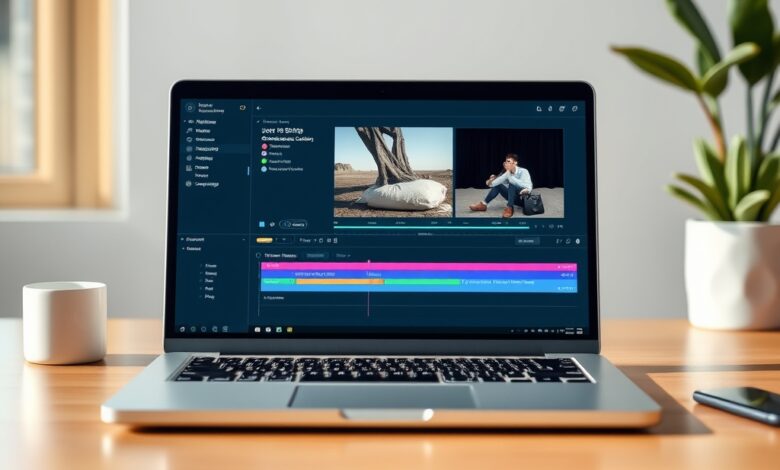
أصبح تصوير المقاطع بدقة عالية مثل 4K أو 1080p أمرًا متاحًا في أغلب الهواتف والكاميرات الحديثة، لكن ذلك ينتج ملفات ضخمة تستهلك السعة التخزينية وتصعّب مشاركتها عبر البريد أو تطبيقات المراسلة. لحسن الحظ، يمكنك تقليل حجم الفيديو بفاعلية دون ملاحظة هبوط كبير في وضوح الصورة، وذلك من خلال استخدام ترميزات ضغط حديثة وضبط معدل البت بذكاء.
تعتمد عملية الضغط الرقمي على إزالة البيانات الزائدة وتطبيق خوارزميات متطورة تضغط الإطارات دون التأثير على التجربة البصرية، تمامًا كما نفعل عند تقليل حجم ملف PDF مجانًا لحفظ مساحة المستندات وتسهيل إرسالها.
ما هي العوامل التي تحدد حجم ملف الفيديو؟
قبل البدء في استخدام البرامج، يساعدك فهم العوامل التقنية المسؤولة عن تضخم الملفات في اختيار الإعداد المناسب للضغط:
- معدل البت (Bitrate): هو كمية البيانات المعالجة في كل ثانية من الفيديو، ويُعد العامل الأكبر تأثيرًا على الحجم وجودة العرض.
- أبعاد الإطار (Resolution): تخفيض الدقة من 4K إلى 1080p يقلل الحجم بنسبة كبيرة جدًا قد تتجاوز 60% مع بقاء الصورة واضحة على شاشات الهواتف وأجهزة الكمبيوتر.
- الترميز المستخدم (Codec): الترميزات الحديثة مثل H.265 (HEVC) وAV1 توفر حجمًا أصغر بنسبة تقارب 30% إلى 50% مقارنة بالترميز التقليدي H.264، مع الحفاظ على نفس مستوى الجودة تقريبًا.
- معدل الإطارات (Frame Rate): المقاطع المسجلة بمعدل 60 إطارًا في الثانية تستهلك سعة أكبر من تلك المسجلة بمعدل 30 أو 24 إطارًا في الثانية.
أفضل برامج تقليل حجم الفيديو للكمبيوتر
تمنحك برامج سطح المكتب تحكمًا دقيقًا وسرعة معالجة عالية، فضلًا عن الحفاظ على الخصوصية لعدم الحاجة إلى رفع ملفاتك إلى خوادم وسيطة.
1. برنامج HandBrake (الخيار المفتوح المصدر الأفضل)
يُعد HandBrake من أقوى الأدوات المجانية ومفتوحة المصدر المتاحة لأنظمة Windows وmacOS وLinux. يتيح البرنامج تحويل وضغط أي صيغة فيديو بسهولة فائقة.
خطوات الاستخدام:
- حمّل البرنامج من موقعه الرسمي عبر صفحة تحميل HandBrake الرسمية ثم ثبته على جهازك.
- افتح البرنامج واسحب ملف الفيديو وأفلته داخل الواجهة.
- من قائمة الإعدادات الجاهزة (Presets)، اختر جودة قياسية مثل Fast 1080p30 أو General 720p.
- توجه إلى تبويب Video، وتأكد من اختيار الترميز H.264 لتوافق أوسع، أو H.265 لضغط أقوى.
- اضبط مؤشر الجودة الثابتة (RF) بين 20 و23 للمحتوى عالي الدقة (كلما زاد الرقم صَغُر الحجم وقلّت الجودة قليلًا).
- حدد مسار الحفظ بالضغط على Browse بالأسفل، ثم اضغط على Start Encode لبدء الضغط.
2. مشغل الوسائط VLC (ضغط سريع دون برامج إضافية)
إذا كان لديك مشغل VLC مثبتًا بالفعل، فيمكنك استخدامه لضغط المقاطع دون الحاجة إلى تثبيت برامج تخصصية:
- افتح برنامج VLC واضغط على قائمة وسائط (Media) ثم اختر تحويل / حفظ (Convert / Save).
- أضف الفيديو المطلوب ثم اضغط زر Convert / Save.
- من خانة Profile، اختر ملفًا جاهزًا مثل Video – H.264 + MP3 (MP4).
- يمكنك الضغط على أيقونة المفك المجاورة لتقليل معدل البت أو تصغير الأبعاد من تبويب Video codec.
- حدد اسم الملف الجديد ومكان حفظه واضغط Start.
طريقة تقليل حجم الفيديو على الهواتف الذكية
إذا كانت مقاطعك مخزنة على الهاتف الذكي وترغب في تقليل حجمها مباشرة لتوفير السعة أو إرسالها دون استهلاك باقة الإنترنت، تتوفر خيارات عملية فعالة لأنظمة Android وiOS.
على هواتف أندرويد
يمكنك الاعتماد على تطبيقات مجانية مثل Video Compressor Panda أو Proton Video Compressor المتوفرين على متجر Google Play. تتيح هذه التطبيقات تحديد الملف واختيار نمط الضغط المطلوب (حجم صغير لمشاركته على البريد، أو دقة متوسطة للحفظ). بعد الانتهاء، ستتمكن من توفير مساحة تخزين الهاتف ومشاركة الملفات بسهولة.
على هواتف آيفون
يوفر تطبيق Compress Videos & Resize Video خيارات مباشرة لاختيار أبعاد المقطع ومعدل البت المطلوب بدقة، مما يساعدك على تقليل الحجم بنسبة تصل إلى 80%. وإذا كنت تفضل الاحتفاظ بالنسخ الأصلية على حاسوبك الشخصي قبل تفريغ مساحة هاتفك، يمكنك مراجعة طريقة نقل الصور من الآيفون إلى الكمبيوتر لإتمام ذلك بسلاسة.
ضغط مقاطع الفيديو عبر الإنترنت دون تثبيت برامج
إذا كنت بحاجة لضغط مقطع قصير واحد ولا ترغب في تنزيل تطبيقات، توفر مواقع الإنترنت حلاً سريعًا:
- FreeConvert: يسمح بضغط الملفات بدقة وسهولة ويتيح لك تحديد الحجم النهائي كنسبة مئوية، مع حد مجاني يومي للملفات متوسطة الحجم.
- Clideo Video Compressor: خيار بسيط وسريع يتيح رفع الملف وضغطه تلقائيًا بخوارزميات ذكية ثم تنزيل النتيجة مباشرة.
ملاحظة: يُفضل تجنب استخدام أدوات الويب مع مقاطع الفيديو الحساسة أو المقاطع العائلية الخاصة حفاظًا على الخصوصية، واستبدالها ببرامج سطح المكتب التي تعالج البيانات محليًا داخل جهازك.
نصائح للحصول على أفضل توازن بين الحجم والجودة
- احرص على قص البدايات والنهايات الزائدة: حذف الثواني غير الضرورية من الفيديو يقلل الحجم مباشرة دون التأثير على جودة الدقائق المتبقية.
- لا تخفض معدل الإطارات إلا عند الضرورة: تحويل الفيديو من 60 إلى 30 إطارًا في الثانية يقلل الحجم دون التأثير الكبير على المحاضرات واللقاءات، لكنه قد يقلل من سلاسة المشاهد الرياضية ومقاطع الألعاب.
- اختر دقة مناسبة للشاشة المستهدفة: إذا كان الفيديو موجهًا للعرض على الهواتف فقط، فإن دقة 720p توفر وضوحًا ممتازًا بحجم يقارب نصف حجم دقة 1080p.
الأسئلة الشائعة حول تقليل حجم الفيديو
هل يقلل الضغط من جودة الفيديو بشكل ملحوظ؟
يعتمد ذلك على درجة الضغط المطبقة؛ إذا تم الضغط بنسبة معتدلة (بين 30% إلى 50%) باستخدام ترميز حديث مثل H.264 أو H.265 وضبط معدل البت بعناية، فلن تلاحظ العين المجردة فارقًا يُذكر أثناء المشاهدة العادية.
ما هو أفضل ترميز فيديو لتقليل الحجم؟
يُعد ترميز H.265 (HEVC) الخيار الأفضل من حيث كفاءة الضغط وجودة الصورة، لكن ترميز H.264 يظل الأكثر توافقًا للتشغيل على مختلف الأجهزة والشاشات القديمة والمتصفحات دون مشاكل توافق.
هل يمكن ضغط الفيديو دون تغيير دقته؟
نعم، يمكنك الاحتفاظ بنفس الدقة (مثل 1080p) وخفض معدل البت (Bitrate) فقط، أو إعادة ترميز الملف باستخدام خوارزمية أكثر كفاءة، مما ينتج ملفًا أصغر حجمًا وبنفس أبعاد الشاشة الأصلية.
خاتمة
تساعدك عملية تقليل حجم الفيديو على إدارة المساحة التخزينية في أجهزتك بكفاءة وتسهيل مشاركة المحتوى المرئي دون قيود الحجم المفروضة في البريد وتطبيقات المراسلة. لتحقيق أفضل نتيجة، استخدم برنامج HandBrake للتحكم الاحترافي على الحاسوب، واعتمد على التطبيقات المخصصة للمهام السريعة على الهاتف، مع الحرص دائمًا على الاحتفاظ بالملف الأصلي حتى تتأكد من ملاءمة النتيجة المضغوطة لاحتياجك.