حل مشكلة تعليق الآيفون على شعار آبل: طرق مجربة لإصلاح النظام دون فقدان البيانات

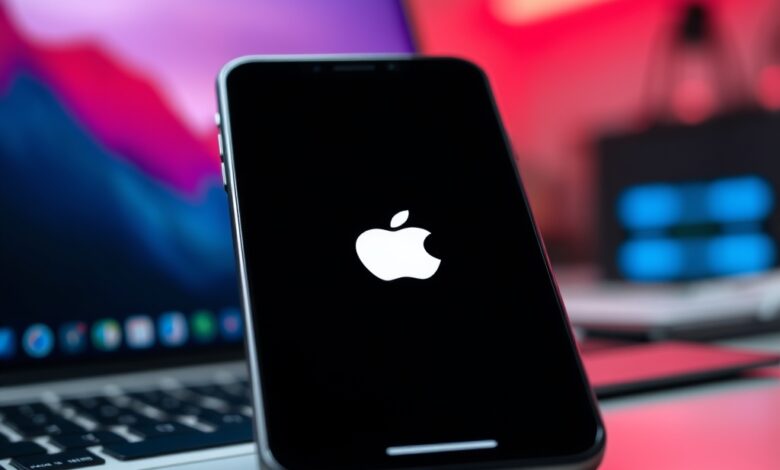
تعد مشكلة تعليق الآيفون على شعار آبل (Apple Logo)، أو ما يُعرف تقنيًا بـ “حلقة الإقلاع اللانهائية”، من أكثر المشاكل المزعجة التي قد تواجه مستخدمي هواتف iOS. تظهر هذه المشكلة فجأة لتجعل الهاتف غير مستجيب تمامًا، مما يثير قلق المستخدمين حول احتمالية فقدان صورهم وملفاتهم المهمة.
في هذا الدليل، سنتعرف على الأسباب الرئيسية الكامنة وراء هذه المشكلة، ونستعرض خطوات عملية ومجربة تساعدك على حل مشكلة تعليق الآيفون على شعار آبل وإعادة تشغيل هاتفك بأمان دون خسارة بياناتك.
لماذا يعلق الآيفون على شعار آبل؟
قبل البدء في تطبيق الحلول، من المفيد فهم السبب الذي جعل نظام التشغيل يعلق أثناء الإقلاع. تندرج الأسباب عادةً تحت أحد العوامل التالية:
- فشل تحديث النظام: انقطاع الاتصال بالإنترنت أو نفاد البطارية أثناء تحديث نظام iOS.
- امتلاء الذاكرة الداخلية: عدم وجود مساحة كافية لتشغيل ملفات النظام الأساسية عند الإقلاع.
- أخطاء الجيلبريك (Jailbreak): محاولة تعديل ملفات النظام الحساسة بطرق غير رسمية.
- مشاكل في العتاد (Hardware): تعرض الهاتف للسقوط أو تسرب المياه إلى المكونات الداخلية، وخاصة وصلة الشاشة أو البطارية.
خطوات حل مشكلة تعليق الآيفون على شعار آبل
ابدأ بتطبيق الحلول التالية تدريجيًا من الأسهل إلى الأكثر تقدمًا لتجنب فقدان البيانات.
الخطوة 1: فرض إعادة التشغيل (Force Restart)
غالبًا ما تكون هذه الخطوة البسيطة كافية لحل المشكلات البرمجية المؤقتة وإجبار الهاتف على تجاوز شعار آبل المعلق. تختلف طريقة فرض إعادة التشغيل بحسب إصدار هاتفك:
- آيفون 8 والإصدارات الأحدث (بما في ذلك آيفون X، و11، و12، و13، و14، و15، والجيل الأحدث):
- اضغط على زر رفع الصوت وحرره بسرعة.
- اضغط على زر خفض الصوت وحرره بسرعة.
- اضغط مع الاستمرار على الزر الجانبي (الطاقة) حتى يختفي الشعار ويظهر مجددًا على الشاشة، ثم حرر الزر.
- سلسلة آيفون 7 وآيفون 7 بلس:
- اضغط مع الاستمرار على الزر الجانبي وزر خفض الصوت معًا في نفس الوقت.
- استمر في الضغط حتى يظهر شعار آبل مجددًا على الشاشة.
- آيفون 6s والإصدارات الأقدم:
- اضغط مع الاستمرار على زر الشاشة الرئيسية (Home) وزر الطاقة العلوي أو الجانبي معًا.
- اترك الأزرار فور ظهور الشعار مجددًا.
الخطوة 2: استخدام وضع الاسترداد (Recovery Mode) دون مسح البيانات
إذا لم تنجح إعادة التشغيل الإجباري، فإن الحل الأمثل هو إدخال الهاتف في وضع الاسترداد وتوصيله بالكمبيوتر لإعادة تثبيت نظام التشغيل دون حذف ملفاتك الشخصية.
- قم بتوصيل هاتف الآيفون بجهاز الكمبيوتر (ويندوز أو ماك) باستخدام كابل USB الأصلي.
- افتح تطبيق iTunes (على ويندوز أو إصدارات ماك القديمة) أو افتح Finder (على إصدارات macOS الحديثة).
- أدخل الهاتف في وضع الاسترداد عبر اتباع خطوات فرض إعادة التشغيل المذكورة في الخطوة الأولى، ولكن لا تترك الأزرار عند ظهور شعار آبل، بل استمر في الضغط حتى تظهر شاشة سوداء تعرض كابل الشحن وأيقونة الكمبيوتر.
- ستظهر لك رسالة على شاشة الكمبيوتر تخبرك بأن “هناك مشكلة في الآيفون تتطلب تحديثه أو استعادته”.
- تنبيه هام جداً: اختر خيار تحديث (Update) وليس استعادة (Restore). خيار التحديث سيقوم بإعادة تثبيت نظام iOS مع الاحتفاظ بكافة بياناتك وملفاتك كما هي.
الخطوة 3: الاستعانة ببرامج إصلاح نظام iOS الخارجية
إذا لم يتعرف الكمبيوتر على هاتفك عبر iTunes، أو إذا فشلت عملية التحديث التقليدية، يمكنك اللجوء إلى برامج الطرف الثالث المتخصصة في إصلاح نظام iOS. تتميز هذه البرامج بقدرتها على حل مشكلات النظام العميقة بنقرة واحدة ودون المساس بالبيانات.
من أبرز هذه البرامج الموثوقة:
- Tenorshare ReiBoot
- iMyFone Fixppo
للاستخدام، قم بتحميل البرنامج على كمبيوترك، وصل الهاتف، واختر وضع “الإصلاح القياسي” (Standard Repair) لضمان حماية بياناتك الشخصية من الحذف أثناء عملية الإصلاح.
الخطوة 4: وضع DFU (الخيار الأخير والاضطراري)
إذا لم تنجح أي من الطرق السابقة، فإن وضع DFU (Device Firmware Update) هو أعمق مستوى يمكن استخدامه لإصلاح الآيفون. يرجى العلم أن هذا الخيار سيقوم بمسح جميع البيانات وإعادة الهاتف إلى ضبط المصنع.
- صل هاتفك بالكمبيوتر وافتح iTunes أو Finder.
- اضغط على الأزرار الخاصة بهاتفك للدخول في وضع DFU (تتطلب هذه العملية توقيتًا دقيقًا بالضغط على زر الطاقة وزر خفض الصوت معًا لعدة ثوانٍ ثم إفلات زر الطاقة مع الاستمرار على خفض الصوت).
- ستظل الشاشة سوداء تمامًا، لكن الكمبيوتر سيتعرف على الهاتف في وضع الاسترداد.
- اضغط على استعادة (Restore) لتنزيل نظام جديد بالكامل.
نصائح لتفادي تكرار مشكلة تعليق الآيفون مستقبلاً
لتجنب مواجهة هذه المشكلة مجددًا، نوصيك باتباع الإرشادات التالية:
- توفير مساحة تخزينية كافية: احرص دائمًا على توفير مساحة لا تقل عن 5 إلى 10 جيجابايت فارغة في ذاكرة الهاتف الداخلية ليتمكن النظام من معالجة العمليات الحيوية بسلاسة.
- تحديث النظام عبر شبكة Wi-Fi مستقرة: تجنب تحديث نظام iOS عندما تكون البطارية منخفضة (أقل من 50%) أو عند استخدام اتصال إنترنت غير مستقر.
- استخدام ملحقات شحن أصلية: الشواحن والوصلات غير المعتمدة قد تسبب تذبذبًا في التيار الكهربائي يؤدي إلى تلف لوحة الأم (Motherboard) وتعليق النظام.
الأسئلة الشائعة (FAQ)
هل يؤدي حل مشكلة تعليق الآيفون على الشعار إلى فقدان الصور والأسماء؟
إذا استخدمت طريقة “فرض إعادة التشغيل” أو اخترت خيار “تحديث” (Update) في وضع الاسترداد عبر الكمبيوتر، فلن تفقد أيًا من بياناتك. تضيع البيانات فقط في حال اخترت خيار “استعادة” (Restore) أو استخدمت وضع DFU دون وجود نسخة احتياطية سابقة.
الكمبيوتر لا يتعرف على الآيفون وهو معلق على شعار آبل، ما العمل؟
تأكد من استخدام كابل شحن أصلي أو معتمد من آبل (MFi)، وقم بتغيير منفذ USB في الكمبيوتر. إذا استمرت المشكلة، تأكد من تحديث برنامج iTunes أو نظام تشغيل الكمبيوتر إلى آخر إصدار.
ماذا أفعل إذا جربت كل الطرق وظل الهاتف معلقًا على التفاحة؟
إذا لم يستجب الهاتف لأي من الحلول البرمجية السابقة، فإن المشكلة غالبًا ما تكون عتادية (Hardware). قد يتطلب الأمر فحص الهاتف لدى مركز صيانة معتمد للكشف على البطارية أو لوحة الأم.
خاتمة
يعد حل مشكلة تعليق الآيفون على شعار آبل أمرًا ممكنًا وبسيطًا في معظم الأحيان دون الحاجة للذهاب إلى فني الصيانة. البدء بفرض إعادة التشغيل ثم الانتقال إلى وضع الاسترداد مع خيار التحديث يضمن لك استرجاع هاتفك بأمان وبكامل بياناته. تذكر دائمًا الاحتفاظ بنسخة احتياطية دورية عبر iCloud لتجنب أي مفاجآت غير سارة في المستقبل.