
النسخ الاحتياطي macOS: دليل عملي لإنشاء واستعادة نسخة النظام على قرص خارجي

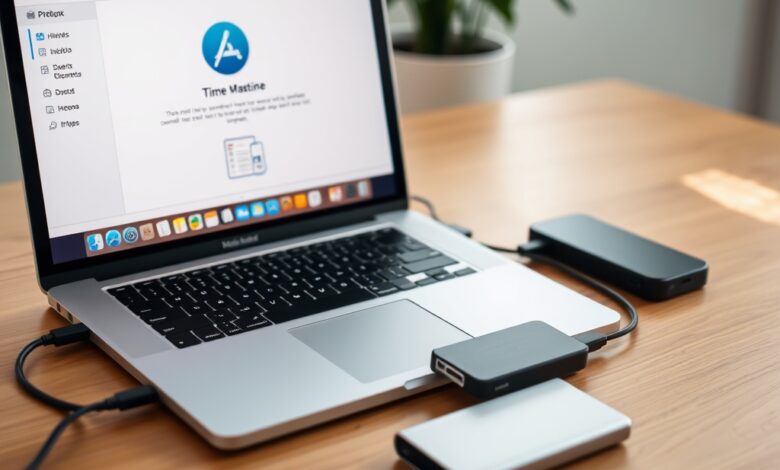
النسخ الاحتياطي macOS ضروري لحماية بياناتك واستعادة النظام عند الحاجة. في هذا الدليل العملي نغطي طريقتين شائعتين وموثوقتين: استخدام Time Machine المدمج في macOS، وإنشاء نسخة قابلة للإقلاع (bootable clone) على قرص خارجي.
النسخ الاحتياطي macOS
قبل أن تبدأ، تأكد من أن لديك قرصًا خارجيًا سريعًا وكافياً لحجم بياناتك—يفضل SSD للسرعة أو قرص HDD بسعة كبيرة للنسخ الأرشيفية. أيضاً تحقق من أن النسخ الاحتياطي سيكون مشفراً إذا كنت تهتم بالخصوصية.
متى تختار Time Machine ومتى تختار نسخة قابلة للإقلاع؟
- Time Machine: مناسب للنسخ التلقائية والاحتفاظ بنسخ متتالية من الملفات والتطبيقات والإعدادات، ويسهل استعادة ملفات مفردة أو النظام بأكمله.
- نسخة قابلة للإقلاع (Bootable Clone): مناسبة إذا أردت استئناف العمل فورًا من القرص الخارجي دون إعادة تثبيت النظام، أو لاختبار ترحيل سريع عند تعطل القرص الداخلي.
تحضير القرص الخارجي وتنسيقه
خطوات سريعة لتحضير القرص:
- وصل القرص الخارجي بالماك عبر USB‑C/USB‑A أو Thunderbolt.
- افتح تطبيق Disk Utility (أداة القرص).
- اختر القرص واضغط Erase. لنسخ Time Machine على أنظمة macOS الحديثة يفضل تنسيق APFS للـ SSD، أما Mac OS Extended (Journaled) خيار متوافق مع أنظمة أقدم أو أقراص HDD.
- أعطِ اسمًا واضحًا للقرص، فعّلت التشفير إذا رغبت (FileVault/Encrypt).
إعداد Time Machine لعمل النسخ الاحتياطية
- افتح System Settings (إعدادات النظام) ثم اختر Time Machine.
- اضغط “Select Backup Disk” أو “اختر قرص النسخ الاحتياطي” واختر القرص الخارجي.
- حدد خيار التشفير Encrypt backups إذا أردت حماية النسخ بكلمة مرور.
- اضغط “Back Up Now” لبدء النسخة الأولى. النسخ الأولى قد تستغرق وقتًا طويلاً حسب حجم البيانات.
- بعد الإعداد سيجري Time Machine نسخًا تلقائيًا بشكل دوري؛ يمكنك استبعاد مجلدات كبيرة عبر Options لتقليل المساحة المستخدمة.
للمزيد من الإرشادات الرسمية حول Time Machine راجع صفحة الدعم لدى Apple: مساعدة Apple حول Time Machine.
إنشاء نسخة قابلة للإقلاع (Bootable Clone)
إذا رغبت بنسخة يمكنك الإقلاع منها مباشرة، لديك خياران شائعان:
- استخدام أدوات طرف ثالث مثل Carbon Copy Cloner أو SuperDuper! والتي تدعم إنشاء استنساخ مطابق للنظام. هذه الأدوات واجهاتها سهلة وتسمح بجدولة نسخ.
- استخدام Disk Utility (Restore) في بعض الحالات لاستنساخ القرص؛ لكنها قد تكون أقل مرونة من أدوات النسخ الاحتياطي المتخصصة.
خطوات عامة عند استخدام أداة مثل Carbon Copy Cloner:
- ثبت الأداة واتبع تعليماتها.
- اختر مصدر النسخ (قرص النظام) والهدف (القرص الخارجي المُهيأ).
- ابدأ عملية النسخ وانتظر اكتمالها. تحقق من أن خيار “Make bootable” مفعل إذا توفر.
التحقق من نجاح النسخ وفحص صحة النسخة
- بعد انتهاء النسخة، تحقق من وجود انتقائية الملفات عبر فتح بعض الملفات على القرص الخارجي.
- لاختبار Bootable Clone: أعد تشغيل الماك واختر الإقلاع من القرص الخارجي (على Intel اضغط Option أثناء الإقلاع، وعلى Apple Silicon اضغط واستمر على زر التشغيل للدخول إلى خيارات الإقلاع).
- في Time Machine يمكنك الدخول إلى واجهة الاستعادة واستعراض النسخ السابقة لاسترداد ملف مفرد أو استعادة النظام بالكامل.
خطوات الاستعادة عند الحاجة
استعادة ملف مفرد:
- افتح Time Machine من شريط القوائم أو Finder، وابحث عن النسخة المطلوبة ثم اضغط Restore.
استعادة النظام بالكامل:
- اعد تشغيل الجهاز إلى وضع الاسترداد (Recovery): على Intel استخدم Command‑R، وعلى Apple Silicon اضغط زر التشغيل حتى تظهر خيارات الاسترداد.
- اختر Restore from Time Machine Backup لاستعادة النظام من نسخة Time Machine أو اختر الإقلاع من Bootable Clone لنسخ الملفات يدوياً أو إعادة تثبيت النظام.
نصائح عملية للحفاظ على نسخ احتياطية موثوقة
- احتفظ بنسختين: واحدة Time Machine للتاريخ التدريجي وواحدة Clone جاهزة للإقلاع للطوارئ.
- فحص النسخ بشكل دوري وتجريب الاستعادة (مرّة كل بضعة أشهر) للتأكد من صلاحية النسخ.
- استخدم تشفير النسخ إذا كانت البيانات حساسة.
- لا تعتمد على قرص خارجي واحد إذا كانت البيانات بالغة الأهمية—فكر في نسخة سحابية أو قرص احتياطي آخر مخزن في مكان آمن.
إذا واجهت فقدان ملفات قبل إعداد النسخ الاحتياطية، قد يساعدك هذا دليل استعادة الملفات المحذوفة من الكمبيوتر في استرداد بعض البيانات، لكن النسخ الاحتياطية المنتظمة تظل الحل الأكثر أماناً.
الأسئلة الشائعة (FAQ)
هل يمكنني استخدام نفس القرص لنسخ Time Machine وBootable Clone؟
يمكن تقنياً، لكن يفضل فصلهما لسلامة البيانات وأداء أفضل؛ وجود حاجز بين النسخ متعددة يقلل خطر الفقدان في حالة عطل واحد.
ما الفرق بين APFS وMac OS Extended لتهيئة القرص؟
APFS مناسب للأجهزة الحديثة (وخاصة SSD) ويدعم ميزات الأداء والنسخ الفورية، بينما Mac OS Extended (HFS+) قد يكون أفضل للتوافق مع أنظمة macOS القديمة أو أقراص HDD.
هل النسخ الاحتياطي يستهلك مساحة كبيرة؟
النسخ الأولية قد تشغل مساحة بحجم البيانات الموجودة، لكن Time Machine يحفظ نسخًا متزايدة ويستخدم المساحة بطريقة متوازنة عبر حذف النسخ القديمة عندما تمتلئ السعة.
كم مرة أنصح بالنسخ الاحتياطي؟
Time Machine يعمل بشكل تلقائي ويُنصح بتركه يعمل طوال الوقت؛ أما النسخ الشاملة (clones) فافعلها أسبوعيًا أو قبل تغييرات كبيرة في النظام.
خاتمة
النسخ الاحتياطي macOS عملية بسيطة نسبيًا لكنها أهم خطوة لحماية بياناتك. استخدم Time Machine للنسخ التلقائي والنسخ التدريجية، وفكر في إنشاء نسخة قابلة للإقلاع لحالات الطوارئ. التحقق الدوري وتجربة الاستعادة يضمنان أن نسخك مفيدة فعلاً عند الحاجة.

تعليق واحد