يقدّم مدير مايكروسوفت للكمبيوتر وعدًا بسيطًا: أدوات سريعة لتنظيف النظام، إدارة البرامج، ومراقبة الأداء على أجهزة ويندوز. في هذا المقال نوضح ما تفعله هذه الأداة فعليًا، متى قد تفيدك، وما المخاوف التي يجب أن تعرفها قبل التثبيت.
مدير مايكروسوفت للكمبيوتر
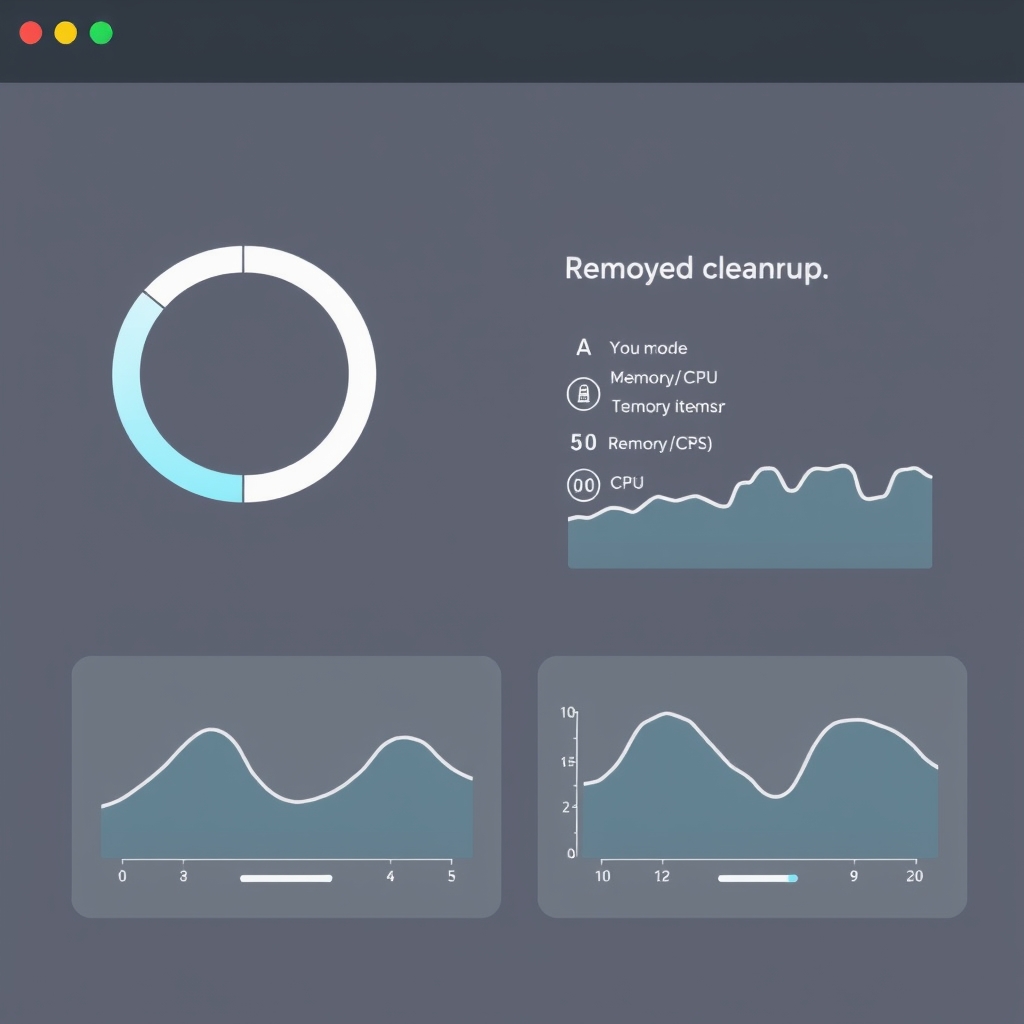
الاسم قد يبدو جديدًا لبعض المستخدمين، لكن الفكرة وراءه مألوفة: دمج أدوات صيانة وتجهيز واجهة مبسطة لمهام مثل تحرير مساحة التخزين، إدارة بدء التشغيل، وإغلاق العمليات الثقيلة. لا تعتمد الأداة بمفردها على معجزة؛ بل هي طبقة نفاذ مستخدم لتجميع وظائف قد تجد بعضها مُدمجًا في ويندوز أصلاً.
ماذا يفعل بالضبط؟
- تنظيف الملفات المؤقتة: حذف ملفات النظام المؤقتة وملفات التطبيقات لتوفير مساحة.
- إدارة البرامج: عرض التطبيقات المثبتة وإلغاء التثبيت أو تعطيل برامج بدء التشغيل.
- مراقبة الأداء: عرض استخدام المعالج والذاكرة ومسح العمليات غير الضرورية.
- حماية بسيطة: فحوصات أساسية أو اقتراحات لتحسين الأمان (ليست بديلاً عن مضاد فيروسات مليء بالميزات).
فوائد عملية قد تلاحظها
- تحرير مساحة على القرص بسرعة دون الدخول إلى إعدادات معقدة.
- تبسيط إلغاء تثبيت البرامج أو تعطيلها من قائمة بدء التشغيل، وهو أمر مفيد عند مواجهة برامج بطيئة (راجع مقالنا حول دليل حذف البرامج من جذورها في ويندوز للمزيد من الطرق اليدوية).
- إيقاف عمليات تستهلك الذاكرة بسرعة، ما قد يساعد مؤقتًا في حالات بطء النظام أو استهلاك المتصفح للذاكرة (انظر أيضًا نصائحنا لـحل مشكلة استهلاك جوجل كروم للرام).
كيف تستخدم الميزات الأساسية
عند فتح الأداة ستجد عادة لوحة رئيسية تعرض حالة النظام وإجراءات مقترحة. استخدم الخطوات التالية كإرشاد عملي:
- قم بفحص سريع للـ “التنظيف” لتحديد الملفات المؤقتة والبيانات غير الضرورية.
- راجع قائمة البرامج قبل إلغاء التثبيت—تأكد من أن العنصر غير ضروري فعلاً.
- تحقق من أدوات بدء التشغيل لتعطيل البرامج التي تبطئ إقلاع النظام فقط بعد التأكد.
- استخدم مراقبة الموارد لمعرفة العمليات التي تستهلك CPU أو RAM قبل اتخاذ إجراء دائم.
متى لا تعتمد على مدير مايكروسوفت للكمبيوتر وحده؟
الأداة مُناسبة للمستخدمين الذين يريدون واجهة بسيطة لصيانة سريعة. لكنها ليست بديلًا لأدوات متقدمة إذا كنت تحتاج:
- تحقيقات أعمق لأخطاء النظام أو إصلاحات متقدمة للويندوز.
- حماية متقدمة من البرمجيات الخبيثة أو إدارة قواعد البيانات/الخوادم.
- تحكم تفصيلي في خدمات النظام والملفات المؤقتة الحساسة.
الخصوصية والأمان: ما الذي يجب أن تسأل عنه؟
قبل تثبيت أي برنامج صيانة، تحقق من سياسة الخصوصية: هل تجمع الأداة بيانات تشخيصية؟ وهل تُرسِل معلومات عن التطبيقات المثبتة إلى خوادم خارجية؟ إذا كانت لديك مخاوف، ابحث عن وثائق الدعم أو المراجعات التقنية الموثوقة (مثل استعراضات المواقع التقنية) للتأكيد—مثلاً هذه مراجعة MakeUseOf لبرنامج Microsoft PC Manager قد تساعد في فهم سلوك التطبيق.
بدائل خفيفة ومجانية
- أدوات ويندوز المدمجة مثل “تنظيف القرص” و”مدير المهام”.
- برامج طرف ثالث معروفة لعمل نسخ احتياطية وإدارة البرامج—اختر دائمًا من مصادر موثوقة.
خلاصة ومتى تجربه
إذا كنت مستخدمًا عاملاً يبحث عن طريقة مبسطة لتنظيف النظام وإدارة البرامج بسرعة، فقد يكون مدير مايكروسوفت للكمبيوتر مفيدًا كأداة مساعدة. لكنه ليس بديلاً عن الصيانة المتعمقة أو حلول الأمان المتقدمة. راجع إعدادات الخصوصية، احتفظ بنسخ احتياطية، واستخدمه كجزء من روتين صيانة متوازن.
الأسئلة الشائعة
هل يختلف عن أدوات ويندوز المدمجة؟
نعم من ناحية الواجهة والتجميع؛ لكنه يجمع وظائف موجودة في ويندوز داخل واجهة أبسط. الوظائف الأساسية نفسها متاحة عبر أدوات النظام التقليدية.
هل يسبب مشاكل للنظام؟
نادراً ما يسبب مشاكل إذا استخدمت خيارات التنظيف الآمنة. لكن حذف ملفات نظامية أو تعطيل خدمات دون معرفة قد يؤدي لمشاكل—لذلك أنشئ نقطة استعادة قبل عمليات واسعة.
هل يجمع بيانات شخصية؟
يعتمد ذلك على سياسة التطبيق وإعدادات المشاركة. تأكد من مراجعة سياسة الخصوصية وإعدادات الإرسال التشخيصي قبل السماح بجمع البيانات.
هل يساعد في تحسين أداء الأجهزة القديمة؟
قد يخفف بطء النظام مؤقتًا عن طريق إغلاق عمليات أو تعطيل برامج بدء التشغيل، لكنه لا يعالج قيود العتاد مثل قلة الذاكرة أو قرص HDD بطيء.
إذا رغبت بمقارنة خطوات يدوية أو أدوات بديلة لإزالة البرامج بالكامل، اقرأ دليلنا حول حذف البرامج من جذورها في ويندوز.
خاتمة: جرب الأداة بحذر وبنسخة احتياطية، وفكر بها كأداة مبسطة ضمن صندوق أدوات صيانة ويندوز وليس كحل وحيد لكل مشاكل الأداء.