أدوات ماك موجودة داخل النظام أكثر مما يتوقع كثيرون، وكثير منها يساعدك على إنجاز المهام اليومية بسرعة أكبر دون تثبيت برامج كثيرة. في هذا المقال نستعرض ميزات macOS العملية وكيف تستفيد منها خطوة بخطوة.
أدوات ماك التي يجب تفعيلها
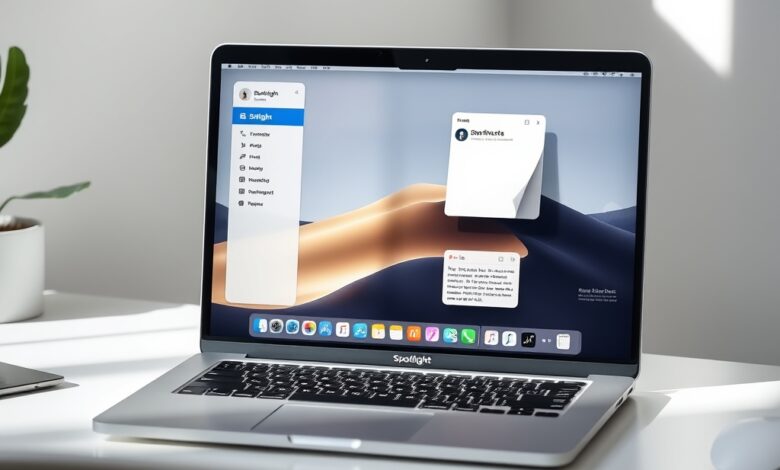
إذا أردت تحسين إنتاجيتك على جهاز ماك، ابدأ بتفعيل بعض الميزات الافتراضية التالية. الصورة أدناه توضح مثالاً لواجهة اختصارات وSpotlight لتسريع الوصول للمهام.
Spotlight: استخدمه كأداة بحث سريعة للملفات، التطبيقات، الحسابات، وحتى عمليات حسابية سريعة. اضغط Command + Space للفتح، ثم اكتب ما تحتاجه بدلاً من التنقّل في قوائم.
الاختصارات (Shortcuts): يتيح إنشاء أتمتة لأوامر متكررة مثل تحويل ملفات، تشغيل قائمة تطبيقات صباحية، أو إرسال تقارير دورية. يمكنك تشغيل اختصار بلمسة أو ربطه بوقت/حدث.
- نصيحة سريعة: ابدأ باختصار بسيط مثل فتح تطبيقات العمل وإعداد قاعدة تركيز تلقائي.
مركز الملاحظات السريعة (Quick Note): لتدوين أفكار أو روابط أثناء التصفح. يمكنك فتحه بسرعة من زاوية الشاشة وحفظ الملاحظات في تطبيق الملاحظات تلقائيًا.
إدارة النوافذ والعمل المتعدد
macOS يحتوي على أدوات لإدارة النوافذ دون برامج طرف ثالث:
- Stage Manager: ينظّم النوافذ والمجموعات لتسهيل التركيز والتنقل بين مجموعات العمل.
- Split View وFull Screen: مفيد للعمل على وثيقتين أو عرض ومصدر معلومات أمامك.
- استخدم اختصارات لوحة المفاتيح للتبديل السريع: Mission Control وControl + السهم.
التكامل مع الأجهزة الأخرى واستمرارية العمل
أحد أقوى جوانب macOS هي التكامل العميق مع أجهزة آبل الأخرى:
- Continuity Camera: استخدم هاتفك ككاميرا ويب أو لمسح وثائق بسرعة. هذه الميزة مفيدة جدًا في الاجتماعات أو لإنشاء محتوى. لمزيد من التفاصيل العملية على ربط الهاتف بالكاميرا، راجع دليلنا حول استخدام الهاتف ككاميرا ويب.
- Universal Control: تحكم في iPad أو ماك آخر باستخدام لوحة مفاتيح وفأرة واحدة دون إعداد شبكة معقدة.
- Handoff وClipboard المشترك: انسخ نصًا على الآيفون والصقه مباشرة على الماك.
تحسين التصفح وتنظيم المعلومات
Safari وFinder يقدمان أدوات إنتاجية مهمة:
- Tab Groups في Safari لتنظيم مجموعات التبويبات حسب المشاريع.
- Tags وSmart Folders في Finder لتجميع الملفات تلقائيًا بناءً على قواعد تحددها.
أتمتة المهام وكيف تبدأ بخطوات بسيطة
للبدء في الأتمتة على ماك اتبع هذه الخطوات المختصرة:
- افتح تطبيق Shortcuts وأنشئ اختصارًا جديدًا.
- اختر إجراءات متسلسلة (فتح تطبيقات، تشغيل سيناريوهات، إرسال بريد).
- ربط الاختصار بمفتاح اختصار في لوحة المفاتيح أو بوقت أو حدث نظامي.
- اختبر الاختصار ثم عدّله حسب الحاجة.
نصائح ختامية لرفع الإنتاجية
- خصص زاوية عمل وصفحة سطح مكتب نظيفة لتقليل التشتيت.
- استثمر وقتًا قليلًا أسبوعيًا لإنشاء أو تعديل اختصارات تناسب سير عملك.
- تعلم اختصارات لوحة المفاتيح الأساسية؛ الفرق يظهر في السرعة بعد أيام قليلة من التدريب.
الأسئلة الشائعة
هل أحتاج إلى برامج إضافية للاستفادة من أدوات ماك؟
ليس بالضرورة. العديد من الميزات مضمَّنة في macOS (مثل Shortcuts وSpotlight وStage Manager)، لكن بعض المستخدمين قد يفضلون أدوات متخصصة حسب الحاجة.
كيف أتعلم اختصارات جاهزة لاستخدامها؟
يمكنك استعراض معرض الاختصارات داخل تطبيق Shortcuts أو البحث عن قوالب جاهزة على مواقع الدعم والمجتمعات التقنية، ثم تعديلها لتناسب مهامك.
هل تعمل هذه الميزات على جميع إصدارات macOS؟
بعض الميزات تتطلب إصدارات أحدث من macOS. للمعلومات التفصيلية حول الإصدار والميزات، راجع صفحة macOS الرسمية على موقع آبل: apple.com/macos.
خاتمة
استثمار وقت قصير في تفعيل أدوات ماك وتنظيمها يمكن أن يوفّر ساعات عمل ويجعل يومك أكثر تركيزًا. ابدأ بميزة أو اثنتين ثم وسّع استخدامك تدريجيًا لتناسب أسلوب عملك.