بطء نقل الملفات: كيف تعرف أن الـ NAS هو عنق الزجاجة وتسرع نسخ الملفات

يعاني كثير من المستخدمين من بطء نقل الملفات داخل الشبكة المنزلية أو المكتب الصغير، ويتجه الاتهام أحيانًا مباشرةً إلى مزوّد الإنترنت أو الحاسوب. لكن في كثير من الحالات يكون جهاز التخزين الشبكي (NAS) هو عنق الزجاجة الحقيقي. هذا المقال يشرح خطوات عملية لفحص الأداء، تحديد سبب البطء، ومن ثم تحسين السرعة بطرق قابلة للتطبيق.
لماذا قد يصبح الـ NAS عنق الزجاجة؟
هناك عوامل كثيرة تؤثر على سرعة نقل الملفات، منها سرعة الشبكة نفسها، إعدادات البروتوكول (مثل SMB أو NFS)، أداء أقراص التخزين داخل الـ NAS، قدرة المعالج والذاكرة في الجهاز، وحتى إعدادات الكابلات والمفاتيح (switches). فهم هذه العوامل يساعدك في توجيه البحث وحل المشكلة بدقة.
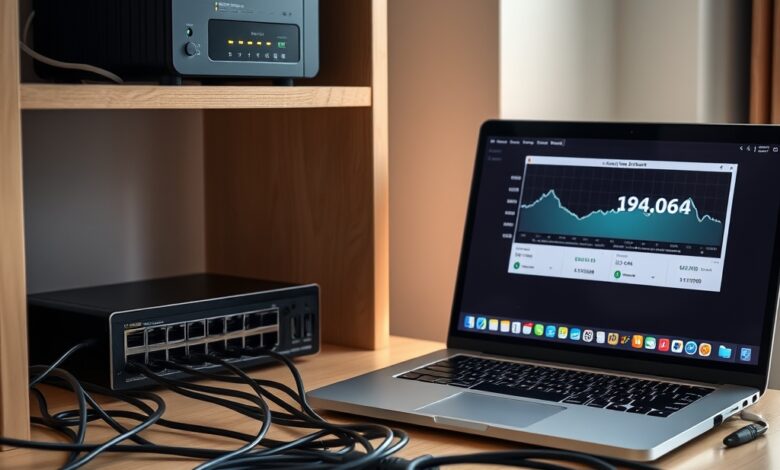
بطء نقل الملفات
قبل إجراء تغييرات كبيرة، ابدأ بقياس الأداء للحصول على دليل واضح. سنعرض سلسلة اختبارات مرتبة تساعدك تمييز ما إذا كان السبب في الشبكة أم في الـ NAS أم في الجهاز العميل.
اختبار وتحديد مصدر البطء
💡 نصيحة: ابدأ دائمًا باختبار iperf3 ثم اختبارات النسخ الفعلية. iperf يوضح قدرة الشبكة الخام بينما النسخ يكشف مشاكل البروتوكولات والأقراص.
أسباب شائعة وكيفية إصلاحها
- تفاوض السرعة على المنفذ (Link Speed): تأكد أن المنافذ مفاوضة على السرعة المتوقعة (1Gbps أو 2.5/10Gbps). افتح إعدادات بطاقة الشبكة على الحاسوب ولوحة الـ NAS وتحقق من القيم.
- الكابلات والمفاتيح: استبدل كابل CAT5e بكابل CAT6 أو أعلى، وتحقق من أن السويتش يدعم السرعة المطلوبة. مفاتيح رخيصة قد تقلل الأداء في حالات الأحمال المتزامنة.
- أداء أقراص الـ NAS: أقراص HDD بطيئة أو RAID غير مناسب يؤثران كبيرًا. تحقق من حالة الأقراص وتهيئة الـ RAID. إذا كانت أقراصك قديمة، ففكر في استخدام SSD كـ cache إن كان الـ NAS يدعم ذلك.
- معالج وذاكرة الـ NAS: بعض الوظائف (مثل التشفير أو ضغط البيانات أو تشغيل حاويات موازية) ترفع استهلاك المعالج. إيقاف الخدمات غير الضرورية أو ترقية الـ NAS قد يحسن الأداء.
- إعدادات البروتوكول: استخدام SMB3 عادةً يقدم أداء أفضل من SMB2، ووجود إعدادات مثل SMB signing قد يبطئ الأداء. تأكد من تفعيل البروتوكول الحديث وإعداداته المناسبة.
- Jumbo Frames وOffloading: في شبكات سريعة (10Gbps) قد يساعد تفعيل Jumbo Frames وoffloading على تحسين الأداء، لكن يجب تفعيله موحدًا على كل الأجهزة والسويتش وإلا يسبب مشكلات.
خطوات عملية سريعة لتحسين الأداء
- تحقق من سرعات التفاوض على كل المنافذ واستبدل الكابلات القديمة.
- شغّل iperf3 بين الحاسوب والـ NAS إن أمكن، ثم بين الحاسوب والسويتش.
- قارن سرعات النسخ مع نتائج iperf؛ إن كانت نتائج iperf أعلى فالخلل في إعدادات الـ NAS أو أقراصه.
- افحص لوحة الـ NAS: إيقاف الخدمات غير الضرورية، تحقق من إعدادات SMB، وفكر في تفعيل SSD cache إذا توفر.
- اختبر من عميل آخر لتتأكد من عدم وجود قيود من نظام التشغيل أو مضاد فيروسات.
متى تحتاج لترقية الـ NAS أو الشبكة؟
إذا كان الأداء محدودًا بسبب معالج ضعيف في الـ NAS أو عدد كبير من المستخدمين المتزامنين، فقد تكون الترقية إلى نموذج بمعالج أقوى أو إضافة واجهات 2.5/10GbE مبررة. أيضًا، إذا كانت الشبكة تعتمد على Wi‑Fi فقط فقد تحتاج إلى شبكة سلكية أو تحسين نقاط الوصول لتخفيض الاختناقات.
موارد وروابط مفيدة
- دليل إعداد NAS منزلي — إذا كنت ما زلت تنشئ الـ NAS أو تريد مراجعة الإعدادات الأساسية.
- طريقة نسخ الصور إلى NAS — نصائح عملية لعمليات النسخ من الهاتف والحاسوب.
- مقال خارجي يشرح أسباب بطء NAS — مرجع مفيد باللغة الإنجليزية لفهم تفاصيل إضافية.
الأسئلة الشائعة
هل يمكن أن يسبب Wi‑Fi بطء النسخ إلى NAS؟
نعم. شبكات Wi‑Fi أبطأ وغير مستقرة مقارنةً بوصلة سلكية. إذا كانت عمليات النسخ كبيرة ومنتظمة فالتوصيل السلكي يضمن سرعة وثبات أعلى.
هل تعطيل SMB signing آمن؟
تعطيل SMB signing قد يحسن الأداء لكنه يقلل من مستوى الحماية ضد هجمات معينة في الشبكات غير الموثوقة. في شبكة منزلية مغلقة قد يكون مقبولًا، لكن لا تحذفه في بيئات عامة أو حساسة.
ما الفرق بين iperf3 ونسخ ملف فعلي في قياس الأداء؟
iperf3 يقيس سرعة الشبكة الخام بين نقطتين ويستبعد قيود الأقراص والبروتوكولات، بينما نسخ ملف يعكس الأداء الفعلي الذي يواجه المستخدم ويشمل تأثيرات البروتوكولات والأقراص والـ NAS.
الخاتمة
التعامل مع بطء نقل الملفات يتطلب قياسًا منهجيًا: ابدأ باختبار الشبكة الخام (iperf3)، ثم اختبارات النسخ الفعلية، وفحص حالة أقراص ومعالج الـ NAS وإعدادات البروتوكولات. باتباع الخطوات العملية السابقة يمكنك تحديد مصدر الاختناق وإصلاحه أو اتخاذ قرار الترقية. مع قليل من التشخيص والتحسين ستستعيد سرعات نقل معقولة لشبكتك المنزلية.