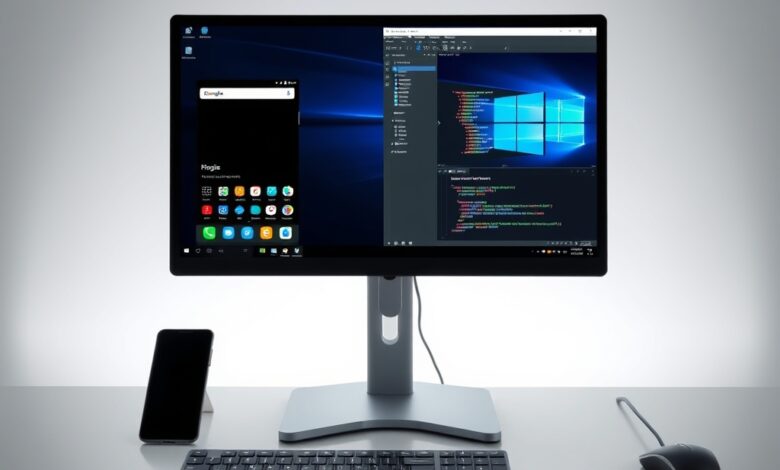
يبحث الكثير من مستخدمي الأجهزة الذكية عن طريقة تشغيل تطبيقات الأندرويد على الكمبيوتر، سواء كان ذلك للاستمتاع بألعاب الهواتف المحمولة على شاشة أكبر وبتحكم أدق عبر لوحة المفاتيح والفأرة، أو لاستخدام تطبيقات التواصل الاجتماعي والإنتاجية التي قد لا تتوفر لها نسخ مخصصة لنظام الويندوز.
مع التحديثات المستمرة في أنظمة التشغيل، يبحث المستخدمون دائمًا عن الحلول الأكثر استقرارًا وأمانًا. في هذا الدليل الشامل، سنستعرض معًا أفضل الطرق والبرامج المتاحة حاليًا لمساعدتك على تشغيل كافة تطبيقاتك وألعابك المفضلة بنظام أندرويد على جهاز الكمبيوتر الخاص بك بأعلى كفاءة ممكنة.
لماذا قد ترغب في تشغيل تطبيقات الأندرويد على الكمبيوتر؟
تتعدد الأسباب التي تجعل هذه الميزة مهمة ومفيدة للمستخدمين، ومن أبرزها:
- تجربة ألعاب أفضل: تمنحك الشاشة الكبيرة وموارد الكمبيوتر القوية تجربة لعب سلسة وخالية من البطء (Lag) مقارنة بالهواتف المتوسطة.
- توفير بطارية الهاتف: استخدام التطبيقات الكثيفة الاستهلاك للطاقة على الكمبيوتر يحافظ على عمر بطارية هاتفك المحمول.
- سهولة التحكم: تتيح لك لوحة المفاتيح والفأرة دقة تحكم لا يمكن مقارنتها بشاشات اللمس، خاصة في ألعاب القتال والتصويب.
- الإنتاجية وتعدد المهام: يمكنك تشغيل تطبيقات العمل والدراسة بجانب برامج الويندوز الأخرى بسهولة ودون الحاجة للتنقل بين الكمبيوتر والهاتف.
أفضل طرق تشغيل تطبيقات الأندرويد على الكمبيوتر
تتوفر عدة خيارات ممتازة تضمن لك تشغيل نظام الأندرويد بكفاءة على بيئة ويندوز. إليك أقوى هذه الحلول:
1. تطبيق Google Play Games على الكمبيوتر (الخيار الرسمي للألعاب)
تقدم شركة جوجل رسميًا تطبيق “ألعاب Google Play” لنظام التشغيل ويندوز. يتيح لك هذا البرنامج تصفح وتنزيل وتشغيل مجموعة واسعة من ألعاب الأندرويد الشهيرة مباشرة على حاسوبك.
- المميزات: مدعوم رسميًا من جوجل، يوفر مزامنة كاملة لتقدمك في الألعاب مع هاتفك، ومحسن تمامًا للعمل مع الفأرة ولوحة المفاتيح.
- العيوب: يركز فقط على الألعاب ولا يدعم تشغيل التطبيقات الخدمية أو تطبيقات التواصل الاجتماعي.
2. محاكي BlueStacks (بلوستاكس)
يعتبر برنامج BlueStacks أحد أشهر وأقدم المحاكيات في هذا المجال. يتميز بواجهة مستخدم منظمة وقدرة عالية على تشغيل أثقل الألعاب والتطبيقات بسلاسة تامة.
- المميزات: دعم ميزة تعدد المهام (تشغيل أكثر من تطبيق في وقت واحد)، وتخصيص كامل لأزرار التحكم، وتوافق ممتاز مع معظم تطبيقات متجر جوجل بلاي.
- العيوب: قد يستهلك حجمًا كبيرًا من موارد الجهاز (الرامات والمعالج) في الحواسيب الضعيفة.
3. محاكي LDPlayer (الخيار الأفضل للأجهزة المتوسطة)
إذا كنت تبحث عن محاكي خفيف وسريع، فإن LDPlayer هو الخيار المثالي. تم تصميم هذا المحاكي خصيصًا لتقديم أفضل أداء ممكن للألعاب مع استهلاك اقتصادي لموارد الكمبيوتر.
- المميزات: خفيف الوزن، يدعم معدلات إطارات عالية (FPS)، ويحتوي على متجر خاص لتنزيل التطبيقات بالإضافة إلى متجر جوجل الرسمي.
- العيوب: قد تظهر بعض الإعلانات البسيطة داخل واجهة المحاكي.
4. محاكي NoxPlayer
خيارات التخصيص الواسعة تجعل NoxPlayer مفضلًا لدى الكثير من المحترفين. يتيح لك هذا البرنامج محاكاة بيئات أندرويد مختلفة وتغيير نوع الهاتف الافتراضي لضمان تشغيل بعض التطبيقات الحصرية.
- المميزات: مستقر للغاية، يدعم تشغيل ملفات APK مباشرة عبر السحب والإفلات، ويسمح بالتحكم الكامل في إعدادات الرام والمعالج المخصصة للمحاكي.
متطلبات التشغيل الأساسية للحصول على أفضل أداء
لكي تعمل هذه البرامج والمحاكيات دون مشاكل أو بطء، يفضل أن يمتلك جهازك المواصفات التالية كحد أدنى:
- نظام التشغيل: ويندوز 10 أو ويندوز 11 (64 بت).
- المعالج: معالج ثنائي النواة من Intel أو AMD يدعم تقنية المحاكاة الافتراضية (Virtualization).
- الذاكرة العشوائية (RAM): لا تقل عن 8 جيجابايت لضمان سلاسة الأداء.
- المساحة التخزينية: يفضل استخدام قرص من نوع SSD لتسريع إقلاع المحاكيات وتحميل التطبيقات.
- كارت الشاشة: كارت شاشة مدمج حديث أو كارت خارجي يدعم OpenGL 2.0 على الأقل.
خطوة هامة: كيفية تفعيل ميزة المحاكاة الافتراضية (Virtualization)
للحصول على أقصى سرعة ممكنة وتجنب تعليق المحاكيات، يجب عليك تفعيل تقنية المحاكاة الافتراضية من إعدادات اللوحة الأم (BIOS) لجهازك. يمكنك القيام بذلك عبر الخطوات التالية:
- قم بإعادة تشغيل الكمبيوتر واضغط على زر الدخول إلى البيوس (غالبًا ما يكون F2 أو Del أو F12 حسب نوع جهازك).
- ابحث عن تبويب الإعدادات المتقدمة (Advanced) أو إعدادات المعالج (CPU Configuration).
- ابحث عن خيار يحمل اسم Intel Virtualization Technology أو SVM Mode (لأجهزة AMD).
- قم بتغيير الحالة إلى Enabled (مفعّل).
- احفظ التغييرات وأعد تشغيل الكمبيوتر بشكل طبيعي.
أسئلة شائعة حول تشغيل تطبيقات الأندرويد على الكمبيوتر
هل يمكن تشغيل تطبيقات الأندرويد على الكمبيوتر بدون محاكي؟
نعم، يمكنك استخدام بعض الأدوات المحدودة مثل إضافات متصفح جوجل كروم، أو الاعتماد على ميزة ربط الهاتف بالكمبيوتر (Link to Windows) المتوفرة في ويندوز لعرض شاشة هاتفك والتحكم بها، ولكن المحاكيات تظل الحل الأفضل لتشغيل التطبيقات مباشرة وبشكل مستقل.
هل تسبب محاكيات الأندرويد بطء الكمبيوتر؟
تستهلك المحاكيات جزءًا من موارد الجهاز أثناء تشغيلها. إذا كانت مواصفات حاسوبك متوافقة مع متطلبات التشغيل وتم تفعيل ميزة Virtualization، فلن تلاحظ أي بطء في النظام. ويفضل دائمًا إغلاق البرامج الثقيلة الأخرى أثناء استخدام المحاكي.
ما هو أفضل محاكي للأجهزة الضعيفة؟
يعتبر محاكي LDPlayer ومحاكي SmartGaGa من أفضل الخيارات المخصصة للأجهزة ذات المواصفات الضعيفة والمتوسطة، حيث تم تحسينهما ليعملا بأقل استهلاك ممكن للذاكرة العشوائية.
خاتمة
في النهاية، أصبحت عملية تشغيل تطبيقات الأندرويد على الكمبيوتر سهلة ومتاحة للجميع بفضل الخيارات المتنوعة المتاحة حاليًا. إذا كنت تبحث عن الألعاب وتطبيقات الترفيه الرسمية، فإن برنامج Google Play Games هو وجهتك الأولى. أما إذا كنت ترغب في تشغيل تطبيقات تواصل اجتماعي وتطبيقات إنتاجية مختلفة، فإن استخدام محاكيات متكاملة مثل BlueStacks أو LDPlayer سيمنحك التجربة الأكثر مرونة وتكاملًا.