حل مشكلة تعليق الآيفون على شعار التفاحة: دليل شامل لإصلاح الهاتف دون فقدان البيانات

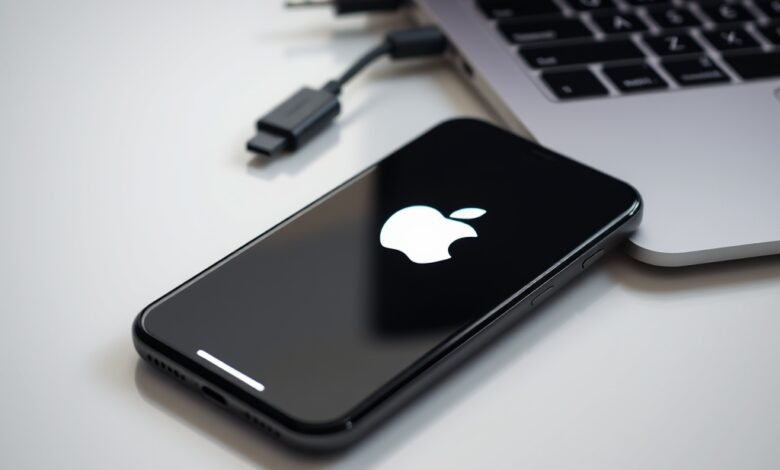
يُعد نظام تشغيل iOS من أكثر الأنظمة استقرارًا وسلاسة، ولكن كأي نظام برمجيات آخر، قد يواجه بعض المشكلات المفاجئة. من أكثر هذه المشكلات شيوعًا وإثارة للقلق لدى المستخدمين هي توقف الهاتف فجأة وتعليقه على الشاشة السوداء التي تحمل شعار آبل الأبيض. إذا كنت تواجه هذه المشكلة حاليًا، فلا داعي للقلق؛ ففي معظم الحالات، تكون المشكلة برمجية ويمكن حلها في المنزل دون الحاجة للذهاب إلى مركز صيانة.
في هذا الدليل الشامل والمحدث لعام 2026، سنتعرف بالتفصيل على أسباب هذه المشكلة، وسنستعرض طرق حل مشكلة تعليق الآيفون على شعار التفاحة خطوة بخطوة، مع التركيز على استعادة عمل هاتفك دون المخاطرة بفقدان بياناتك الثمينة.
لماذا يعلق الآيفون على شعار التفاحة؟
قبل البدء في استعراض الحلول، من المفيد فهم الأسباب الكامنة وراء هذه المشكلة لتجنبها مستقبلاً. تشتمل الأسباب الشائعة على ما يلي:
- فشل تحديث النظام: حدوث انقطاع في الاتصال بالإنترنت أو نفاد البطارية أثناء تثبيت تحديث جديد لنظام iOS.
- امتلاء مساحة التخزين بالكامل: عندما لا يجد نظام التشغيل مساحة كافية لتشغيل ملفاته الأساسية عند الإقلاع، فقد يدخل في حلقة مفرغة من إعادة التشغيل.
- مشاكل في ملفات النظام: تلف بعض ملفات النظام الأساسية نتيجة
لتنزيل تطبيقات غير آمنة أو فشل في عمليات نقل البيانات. - أخطاء عملية الجيلبريك (Jailbreak): محاولة تعديل النظام الأساسي للآيفون بطرق غير رسمية.
- أعطال الهاردوير: تعرض الهاتف للسقوط القوي، أو تسرب المياه إلى المكونات الداخلية، مما قد يؤثر على اللوحة الأم أو البطارية.
خطوات حل مشكلة تعليق الآيفون على شعار التفاحة
سنبدأ بالحلول الأسهل والأقل تأثيرًا على البيانات، ونتدرج نحو الحلول الأكثر عمقًا.
الحل 1: فرض إعادة التشغيل (Force Restart)
غالباً ما يكون فرض إعادة التشغيل هو الحل السحري والأسرع للتخلص من الأخطاء البرمجية المؤقتة، ولا يؤدي هذا الإجراء إلى حذف أي بيانات من جهازك. تختلف طريقة تطبيق هذا الحل بحسب إصدار هاتف الآيفون الخاص بك:
لهواتف آيفون 8 والإصدارات الأحدث (بما في ذلك آيفون X، 11، 12، 13، 14، 15، 16، والطرازات الأحدث):
- اضغط على زر رفع الصوت وحرره بسرعة.
- اضغط على زر خفض الصوت وحرره بسرعة.
- اضغط مع الاستمرار على الزر الجانبي (الباور)، ولا تفلته حتى عندما ترى شعار آبل يختفي ويظهر مجددًا. اترك الزر فقط عندما يبدأ الهاتف في العمل بشكل طبيعي وتظهر شاشة القفل.
لهواتف آيفون 7 وآيفون 7 بلس:
- اضغط مع الاستمرار على الزر الجانبي وزر خفض الصوت معًا في وقت واحد حتى يظهر شعار آبل مجددًا على الشاشة.
لهواتف آيفون 6s والإصدارات الأقدم:
- اضغط مع الاستمرار على زر الصفحة الرئيسية (Home) والزر الجانبي (أو العلوي) معًا حتى ترى شعار آبل على الشاشة.
الحل 2: استخدام وضع الاسترداد (Recovery Mode) بدون فقدان البيانات
إذا لم تنجح طريقة فرض إعادة التشغيل، فإن الخطوة التالية هي إدخال الهاتف في “وضع الاسترداد” وتوصيله بجهاز كمبيوتر (ماك أو ويندوز). تتيح لك هذه الطريقة إعادة تثبيت نظام iOS دون مسح بياناتك الشخصية.
المتطلبات: جهاز كمبيوتر (Mac يعمل بنظام macOS الحديث، أو PC يعمل بنظام ويندوز مع تثبيت أحدث إصدار من تطبيق Apple Devices أو iTunes)، وكابل USB أصلي.
- قم بتوصيل جهاز الآيفون بالكمبيوتر باستخدام الكابل.
- أدخل الهاتف في وضع الاسترداد باتباع خطوات فرض إعادة التشغيل الخاصة بهاتفك (المذكورة في الحل الأول)، ولكن لا تفلت الأزرار عندما ترى شعار آبل؛ استمر في الضغط حتى تظهر لك شاشة سوداء تحتوي على كابل وشعار كمبيوتر (شاشة وضع الاسترداد).
- افتح برنامج iTunes أو Finder (على الماك). ستظهر لك رسالة منبثقة تفيد بأن “هناك مشكلة في الآيفون تتطلب تحديثه أو استعادته”.
- تنبيه هام جدًا: اختر “تحديث” (Update) وليس “استعادة” (Restore). عند اختيار “تحديث”، س يحاول الكمبيوتر إعادة تثبيت نظام التشغيل مع الاحتفاظ بكافة بياناتك وملفاتك.
- انتظر حتى يقوم الكمبيوتر بتنزيل النظام وتثبيته على هاتفك. إذا استغرقت عملية التنزيل أكثر من 15 دقيقة، فقد يخرج الهاتف من وضع الاسترداد تلقائيًا؛ في هذه الحالة انتظر انتهاء التنزيل، ثم أعد إدخال الهاتف في وضع الاسترداد مرة أخرى.
الحل 3: استخدام وضع DFU (أعمق وضع لإصلاح النظام)
إذا فشلت طريقة وضع الاسترداد العادي، يمكنك اللجوء إلى وضع DFU (Device Firmware Update). يُعد هذا الوضع هو الأعمق في صيانة نظام الآيفون، حيث يقوم بمسح وإعادة بناء كل جزء من النظام البرمجي للهاتف من الصفر.
ملاحظة تحذيرية: هذا الحل سيؤدي إلى مسح جميع البيانات الموجودة على الهاتف تمامًا، ولا يجب استخدامه إلا إذا كان لديك نسخة احتياطية سابقة أو إذا لم يكن أمامك خيار آخر لتشغيل الهاتف.
- قم بتوصيل جهاز الآيفون بالكمبيوتر وافتح تطبيق iTunes أو Finder.
- اضغط على زر رفع الصوت وحرره، ثم زر خفض الصوت وحرره.
- اضغط مع الاستمرار على الزر الجانبي لمدة 10 ثوانٍ حتى تصبح الشاشة سوداء تمامًا.
- أثناء الاستمرار في الضغط على الزر الجانبي، اضغط على زر خفض الصوت معًا لمدة 5 ثوانٍ.
- أفلت الزر الجانبي واستمر في الضغط على زر خفض الصوت لمدة 10 ثوانٍ إضافية (يجب أن تظل الشاشة سوداء بالكامل؛ إذا ظهر شعار آبل، فهذا يعني أنك ضغطت مطولاً وعليك إعادة المحاولة).
- ستظهر لك رسالة على الكمبيوتر تفيد باكتشاف آيفون في وضع الاسترداد. اضغط على “استعادة” (Restore) لإعادة تهيئة الهاتف بالكامل وتثبيت نظام جديد.
الحل 4: استخدام برامج إصلاح نظام iOS الخارجية
إذا كنت تجد صعوبة في التعامل مع برامج آبل الرسمية، أو تخشى ارتكاب خطأ يؤدي لفقدان بياناتك، يمكنك الاستعانة ببعض البرامج الخارجية الموثوقة والمصممة خصيصًا لإصلاح مشاكل نظام iOS بضغطة زر واحدة ودون فقدان البيانات. من أشهر هذه البرامج:
- Tenorshare ReiBoot
- iMyFone Fixppo
توفر هذه البرامج واجهة مستخدم رسومية سهلة للغاية، حيث ترشدك خطوة بخطوة للتعامل مع مشكلة تعليق الهاتف وتنزيل الحزمة البرمجية المناسبة لهاتفك وإصلاحه بأمان.
نصائح لحماية هاتفك من التعليق في المستقبل
لتجنب مواجهة هذه المشكلة المزعجة مرة أخرى، ننصحك باتباع الإرشادات التالية:
- توفير مساحة تخزين كافية: احرص دائمًا على توفير مساحة فارغة لا تقل عن 10% إلى 15% من سعة الهاتف الإجمالية.
- تحديث النظام عبر الكمبيوتر: إذا كان هاتفك يحتوي على مساحة تخزين محدودة، فمن الأفضل دائمًا تحديث نظام iOS عبر الكمبيوتر لضمان استقرار العملية.
- تجنب التطبيقات والملفات غير الموثوقة: لا تقم بتركيب شهادات تعريف مجهولة أو محاولة كسر حماية الهاتف (الجيلبريك).
- النسخ الاحتياطي الدوري: تأكد من تفعيل النسخ الاحتياطي التلقائي على iCloud أو عمل نسخة احتياطية دورية على الكمبيوتر لحماية بياناتك من الضياع المفاجئ.
الأسئلة الشائعة حول تعليق الآيفون على شعار التفاحة
هل تعليق الآيفون على شعار التفاحة يعني تلف الهاتف بالكامل؟
لا على الإطلاق. في 90% من الحالات، تكون المشكلة برمجية بحتة (Software glitch) ويمكن حلها باستخدام الطرق المذكورة أعلاه. حالات نادرة فقط تكون بسبب عطل في لوحة الأم (Hardware) وتتطلب صيانة مادية.
هل تؤدي طريقة فرض إعادة التشغيل إلى حذف الصور والرسائل؟
لا، فرض إعادة التشغيل هو مجرد إعادة تشغيل قسرية لقطع الطاقة وإعادة تشغيل النظام، وهو آمن تمامًا ولا يلمس أيًا من بياناتك المخزنة على الهاتف.
ماذا أفعل إذا لم يتعرف الكمبيوتر على الآيفون المعلق؟
تأكد من استخدام كابل USB أصلي أو معتمد من آبل، وقم بتجربة منفذ USB آخر في الكمبيوتر. تأكد أيضًا من تحديث برنامج iTunes أو نظام macOS إلى أحدث إصدار متاح.
خاتمة
تظل مشكلة تعليق الآيفون على شعار التفاحة من المشكلات المربكة، ولكن لحسن الحظ، فإن نظام آبل يوفر أدوات قوية مثل وضع الاسترداد ووضع DFU لتجاوز هذه العقبات البرمجية بأمان. باتباع الخطوات الواردة في هذا الدليل بعناية، ستتمكن من إعادة الحياة لهاتفك مجددًا. وفي حال استمرار المشكلة رغم تجربة كافة الحلول البرمجية، نوصي بزيارة أقرب وكيل معتمد لشركة آبل لفحص المكونات الداخلية للهاتف للتأكد من سلامتها المادية.