تقنية DLSS — متى تفيد وكيف تختار الإعداد المناسب للأداء والجودة

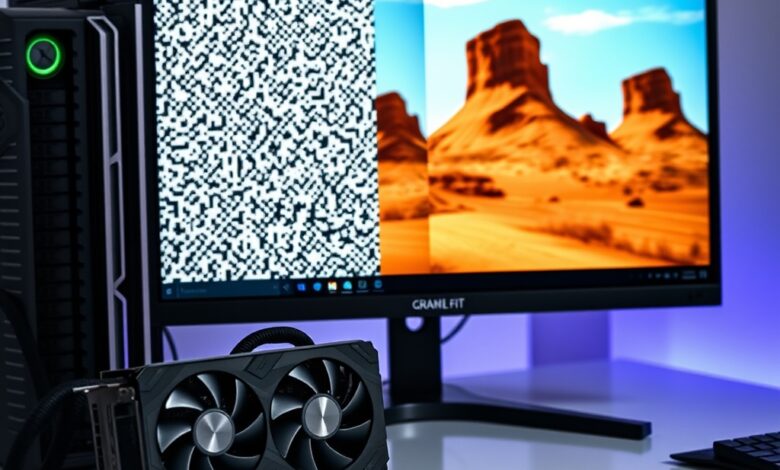
تعد تقنية DLSS من أشهر طرق تحسين أداء الألعاب باستخدام الذكاء الاصطناعي. في هذا المقال البسيط سأشرح ما تعنيه التقنية، متى تفيدك، وكيف تختار الإعداد المناسب بين الأداء والجودة دون الدخول في تفاصيل تقنية معقدة.
تقنية DLSS
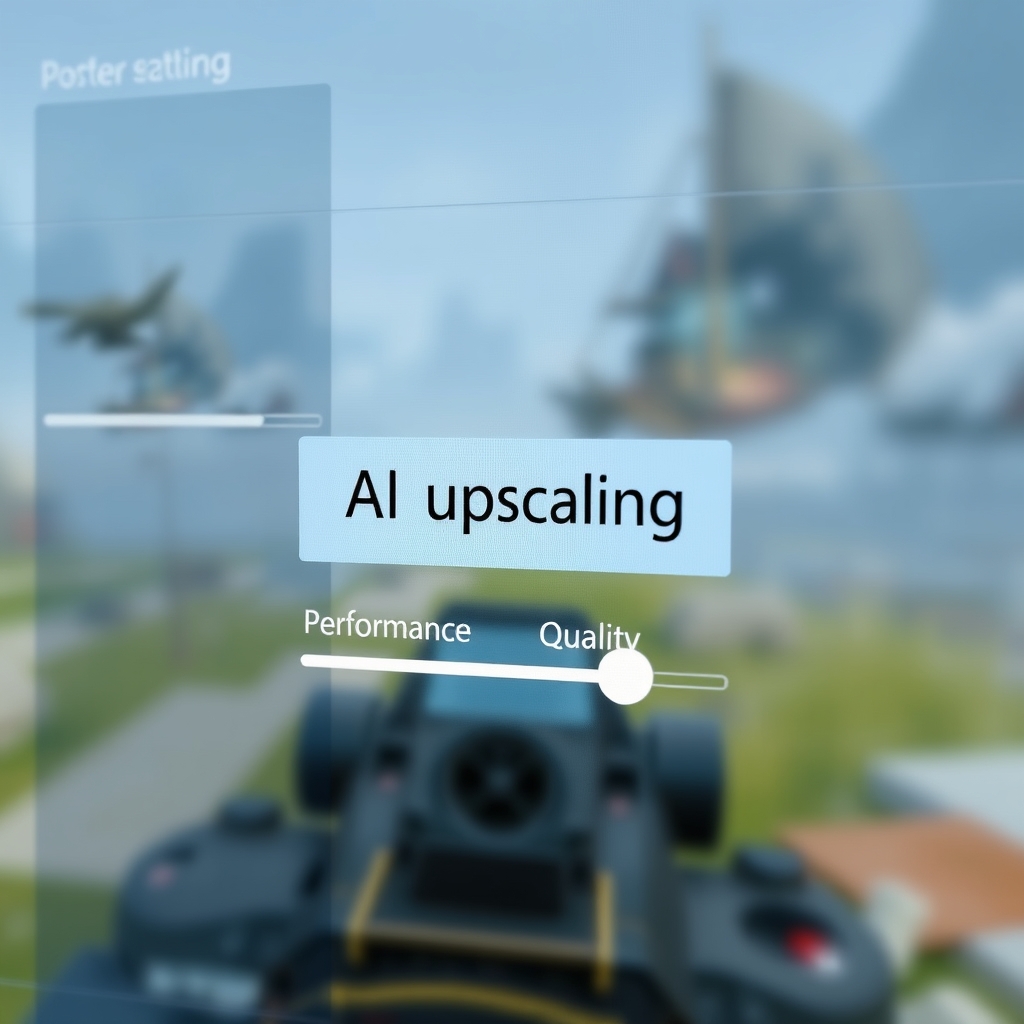
باختصار، تقوم تقنية DLSS على توليد صورة نهائية بجودة أعلى أو إطار إضافي اعتمادًا على معالجة شبكات عصبية بدلًا من رسم كل بكسل بدقة المصدر الأصلي. النتيجة العملية هي تحسين الإطارات في الثانية أو الحفاظ على سلاسة اللعب عند دقة أعلى، مع محاولة تقليل فقدان التفاصيل البصرية.
إذا رغبت في قراءة وصف رسمي ومعلومات التوافق، يمكنك زيارة صفحة NVIDIA الرسمية عن DLSS.
كيف تعمل الفكرة باختصار وما الفرق بينها وبين البدائل
- تلتقط التقنية إطارًا بدقة أقل ثم تستخدم نموذجًا مدرَّبًا لإعادة بناء الصورة بدقة أعلى، بدلًا من رسم كل بكسل بدقة الأصل.
- تختلف DLSS عن تقنيات مثل AMD FSR أو Intel XeSS من حيث طريقة التدريب والاعتماد على هياكل الـGPU للتسريع؛ لكن هدف الجميع واحد: موازنة الجودة مقابل الأداء.
- التأثير العملي يختلف بين الألعاب: بعض العناوين تظهر تحسّنًا واضحًا دون فقدان تفاصيل، وبعضها قد يعاني من طمس طفيف أو آثار زمنية.
متى تفيدك تقنية DLSS عمليًا؟
- عند اللعب بدقة عالية (1440p أو 4K) على بطاقة لا تستطيع تشغيل اللعبة بمعدل إطارات مقبول بدقة أصلية.
- إذا كانت أولويتك زيادة الإطارات لتجربة أكثر سلاسة على شاشات عالية التردد.
- عندما تريد تشغيل إعدادات بصرية مرتفعة (تأثيرات، ظلال، تتبع الأشعة) وتحتاج إلى تعويض الأداء دون التضحية بكثير من الجودة.
كيف تختار الإعداد المناسب: خطوات عملية
- افتح قائمة إعدادات الرسوم داخل اللعبة وابحث عن خيار DLSS أو AI upscaling.
- ابدأ بوضع Quality إذا كان متاحًا، ثم قارن الأداء بصريًا ومقاسياً (معدل الإطارات).
- جرّب وضع Balanced أو Performance إن رغبت بمعدل إطارات أعلى على حساب قليل من التفاصيل.
- استخدم أدوات مراقبة المعدل مثل مؤشر FPS داخل اللعبة أو برامج خارجية لمقارنة الأرقام قبل وبعد التفعيل.
- إذا شعرت بتموج أو طمس مرئي، حاول تقليل مستوى التنعيم أو الرجوع إلى وضع Quality.
نصائح تقنية وفحوص قبل التفعيل
- تأكد من تحديث تعريفات بطاقة الرسوم إلى أحدث نسخة من المصدر الرسمي.
- راجع متطلبات اللعبة وملاحظات المطور لمعرفة مدى دعم DLSS وأنواعها.
- إذا كنت تخشى حرارة أو استهلاك طاقة زائد، راقب درجات الحرارة أثناء التجربة. للمزيد عن فحوص استقرار البطاقات يمكنك الاطلاع على اختبار البطاقة الرسومية.
- في أنظمة تشارك موارد GPU أو تحاكي الأجهزة الافتراضية، تحقق من قدرة النظام على تسريع وظائف الـGPU قبل الاعتماد على DLSS فقط لتحسين الأداء.
للاطلاع على خطوات اختبار استقرار البطاقة ومراقبة درجات الحرارة، راجع دليل اختبار بطاقة الرسوميات: طرق موثوقة لفحص الاستقرار ودرجات الحرارة على ويندوز. وإذا كنت تعمل على بيئة تشارك موارد الرسوميات، قد يفيدك المقال عن مشاركة موارد GPU.
هل يجب تفعيل DLSS دائمًا؟
لا بالضرورة. إذا كانت بطاقتك قوية بما يكفي لتشغيل اللعبة بالمعدل والجودة المطلوبين دون ضغط، فقد لا تحتاجها. أما على بطاقات متوسطة أو عند تشغيل إعدادات رسومية عالية أو دقة عرض كبيرة، فالتجربة قد تتحسن بشكل ملحوظ.
أسئلة شائعة (FAQ)
هل تؤثر DLSS على دقة التصوير الحقيقية؟
التقنية تعيد بناء الصورة وتستهدف مظهرًا أقرب إلى الدقة الأصلية؛ لكن في بعض الحالات قد تلاحظ فرقًا طفيفًا في حدة التفاصيل أو حواف النصوص البعيدة.
هل تعمل DLSS على جميع بطاقات NVIDIA؟
الدعم يعتمد على طرز البطاقات وإصدار التقنية المدعوم من قبل كل بطاقة. عادةً تتطلب إصدارات حديثة من بطاقات GeForce ودعمًا من تعريفات NVIDIA.
ما البدائل المفتوحة إن لم أمتلك بطاقة تدعم DLSS؟
هناك تقنيات بديلة مثل AMD FSR وIntel XeSS تتيح تحسين الأداء باستخدام أساليب upscaling مختلفة، وتتوفر في عدد متزايد من الألعاب.
هل ستؤثر DLSS على زمن الإدخال (input lag)؟
بعض أوضاع توليد الإطارات قد تؤثر على زمن الإدخال بشكل طفيف. إذا كان زمن الاستجابة مهمًا (مثل الألعاب التنافسية)، اختبر الإعدادات واختر الموازنة المناسبة.
الخاتمة
تبقى تقنية DLSS أداة عملية لتحسين تجربة اللعب عند الحاجة إلى أداء أعلى أو تشغيل دقة أعلى مع موارد محدودة. جرب الإعدادات عمليًا، قارن بين أوضاع Quality وPerformance، وراقب الأداء والحرارة قبل اعتماد الإعداد الأمثل.