تصدير إكسل إلى PDF بدون تشوهات — إعدادات وخطوات للحصول على ملف جاهز للطباعة

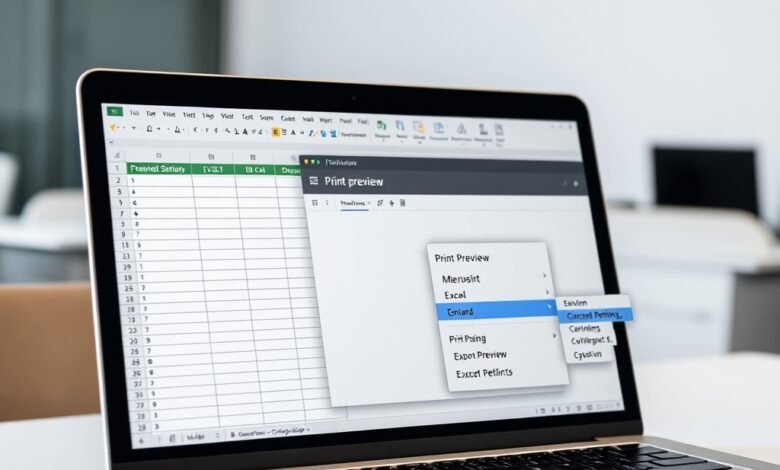
إذا كنت تبحث عن طريقة ثابتة للحصول على ملف PDF من جدول Excel بدون تشوهات، فـتصدير إكسل إلى PDF يتطلب ضبط بعض الإعدادات قبل الحفظ. في كثير من الحالات تكون المشكلة بسيطة وتتحسن بضبط الهوامش، نطاق الطباعة والقياس قبل التصدير.
تصدير إكسل إلى PDF
المشكلة الشائعة أن ما تراه على الشاشة يختلف عن ما يطبع أو يُصدَّر إلى PDF: خلايا تُقصّ جزئياً، صفحات فارغة، أو خطوط تُستبدل. الهدف هنا أن تتعلم خطوات عملية تضمن مخرجات PDF متوقعة ومتوافقة مع الطباعة والمشاركة.
لماذا تظهر تشوهات عند تصدير إكسل إلى PDF؟
- نطاق الطباعة غير محدد: Excel قد يحاول طباعة ورقة كاملة تشمل خلايا فارغة.
- القياس التلقائي يغيّر حجم الجداول ويكسر التخطيط.
- الخطوط المستخدمة غير مضمنة أو غير متوفرة على جهاز آخر.
- وجود عناصر مرسومة خارج صفائح الطباعة مثل تعليقات أو صور كبيرة.
- اختلاف إعدادات الطابعة الافتراضية يؤثر على الهوامش والقص.
التحكم في إعدادات الطباعة والهوامش
قبل الضغط على حفظ كـ PDF، تحقق من هذه الإعدادات في معاينة الطباعة:
- حدد نطاق الطباعة (Print Area) للأجزاء التي تريدها فقط.
- استخدم خيار Page Layout → Breaks → Insert Page Break لتحديد أماكن الانقسام.
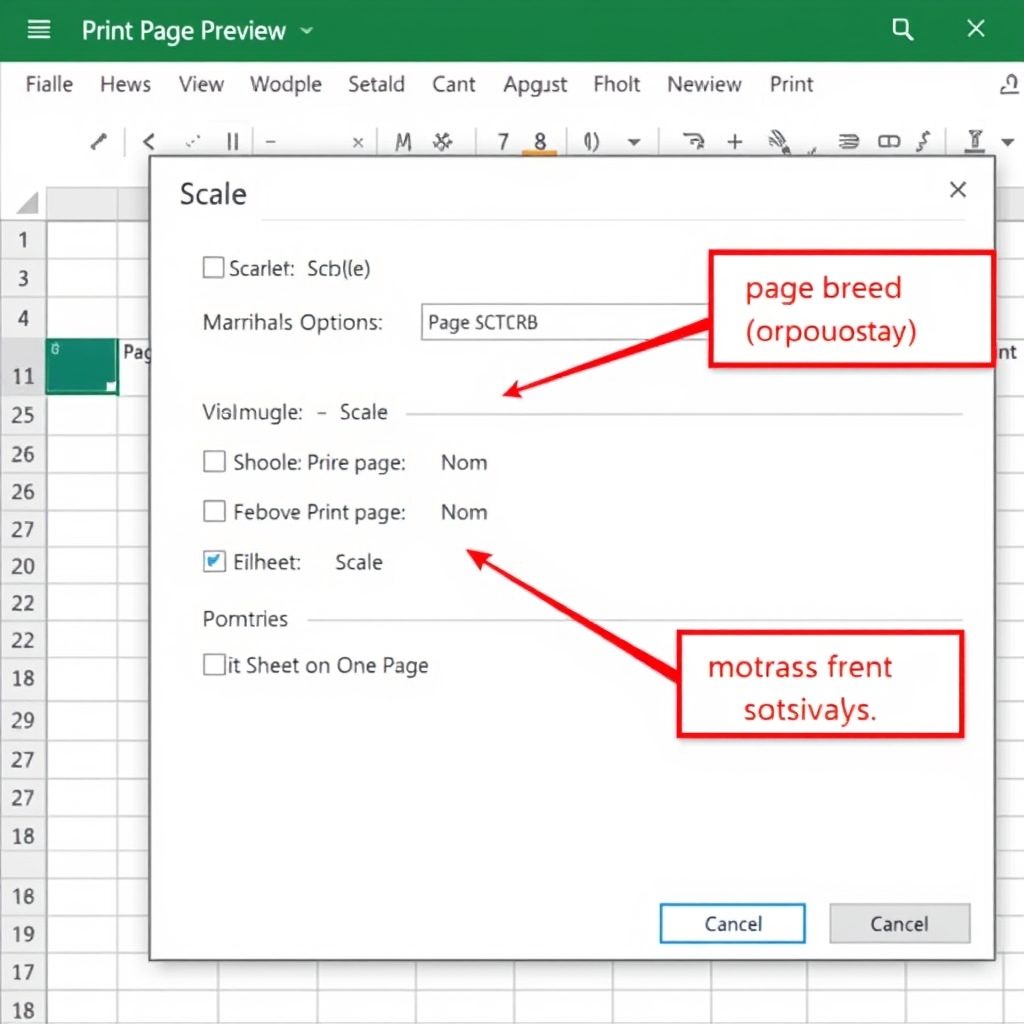
- في Page Setup اختَر القياس المناسب مثل Fit Sheet on One Page أو تحديد نسبة مئوية مخصصة.
- ضبط الهوامش يدوياً بدل الاعتماد على الإعداد الافتراضي للطابعة.
- تفعيل خيار Print Preview لمراجعة كل صفحة قبل التصدير.
حفظ الخطوط والروابط والصور في PDF
لتجنب فقدان الخطوط أو تغيرها على أجهزة أخرى:
- استخدم خطوط شائعة أو قم بتحويل النص إلى خطوط مضمنة عند الإمكان.
- تجنّب الخطوط المخصصة إن لم تكن مضمنة في الملف أو متاحة على جهاز المستلم.
- للحفاظ على الروابط القابلة للنقر داخل PDF، تأكد من أن الخلايا تحتوي على روابط صحيحة قبل التصدير.
- تأكد من أن الصور ليست مرئية فقط عبر ارتباط خارجي؛ قم بإدراجها داخل الملف.
خطوات سريعة لتصدير ملف PDF من إكسل بدون تشوهات
- افتح المصنف وحدد الورقة أو مجموعة الأوراق المطلوبة.
- اضبط نطاق الطباعة: Page Layout → Print Area → Set Print Area.
- افتح Page Break Preview وضبط فواصل الصفحات يدوياً إذا لزم.
- اذهب إلى File → Print أو File → Save As ثم اختر PDF لمعاينة النتيجة.
- في خيارات الطباعة اختر القياس المناسب (مثل Fit All Columns on One Page) وتحقق من الهوامش.
- حفظ الملف باسم جديد وتجربته على قارئ PDF آخر للتأكد من مظهره.
لمزيد من التفاصيل الرسمية حول خيارات الحفظ والطباعة في برامج Office راجع وثائق مايكروسوفت: مستندات مايكروسوفت لحفظ الملفات كـ PDF.
متى أستخدم أدوات خارجية لتحويل إكسل إلى PDF؟
إذا كانت لديك متطلبات متقدمة (تضمين خطوط غير مدعومة، دمج ملفات متعددة، أو إضافة توقيعات رقمية جماعية)، قد تفيد أدوات تحويل متخصصة أو سكربتات سيرفر. لكن في معظم الحالات يكون Excel نفسه كافياً إذا اتُّبعت الخطوات أعلاه.
ولنصائح تتعلق بأمن ملفات PDF مثل منع تنفيذ شيفرة ضارة أو التحكم في الصلاحيات بعد التصدير، اطلع على مقالنا المتخصص حول أمان ملفات PDF — كيف تمنع تنفيذ الشيفرة الضارة عند فتح المستندات.
أسئلة شائعة
هل يؤدي التصدير إلى PDF إلى فقدان صيغ إكسل؟
نعم؛ PDF هو تنسيق للعرض والطباعة، وسيظهر الناتج كقيمة وليس كخلايا قابلة للتعديل أو صيغ. احتفظ بنسخة .xlsx احتياطية عند الحاجة لتعديل لاحق.
ما أفضل خيار للحفاظ على جودة الطباعة عند التصغير أو التكبير؟
استخدم خيارات القياس في Page Setup بدل تغيير حجم الخط يدوياً، وجرب إعداد “Fit All Columns on One Page” أو تحديد نسبة مئوية دقيقة.
هل سيبقى النص قابلاً للبحث بعد التصدير؟
إذا لم تُحوّل النص إلى صورة، سيبقى قابلاً للبحث والنسخ. تأكد من عدم اختيار طرق تصدير تحول النص إلى صورة كاملة.
خاتمة
باتباع خطوات بسيطة مثل تحديد نطاق الطباعة، ضبط فواصل الصفحات، والتحقق من إعدادات القياس والهوامش، يصبح تصدير إكسل إلى PDF أمراً متوقع النتائج وخالٍ من التشوهات. قم دائماً بمعاينة الملف على قارئ PDF آخر قبل إرساله أو طباعته لضمان الاتساق.