إذا تبحث عن طريقة عملية لإحياء جهاز قديم دون إنفاق كبير، فـلينكس للابتوب القديم حلّ عملي ومرن. في هذا المقال أشرح كيف تختار توزيعة خفيفة، كيف تختبرها وتشغّلها من USB، وما الخطوات الأساسية لتثبيت نظام سريع ومستقر يناسب الاستخدام اليومي.
لينكس للابتوب القديم
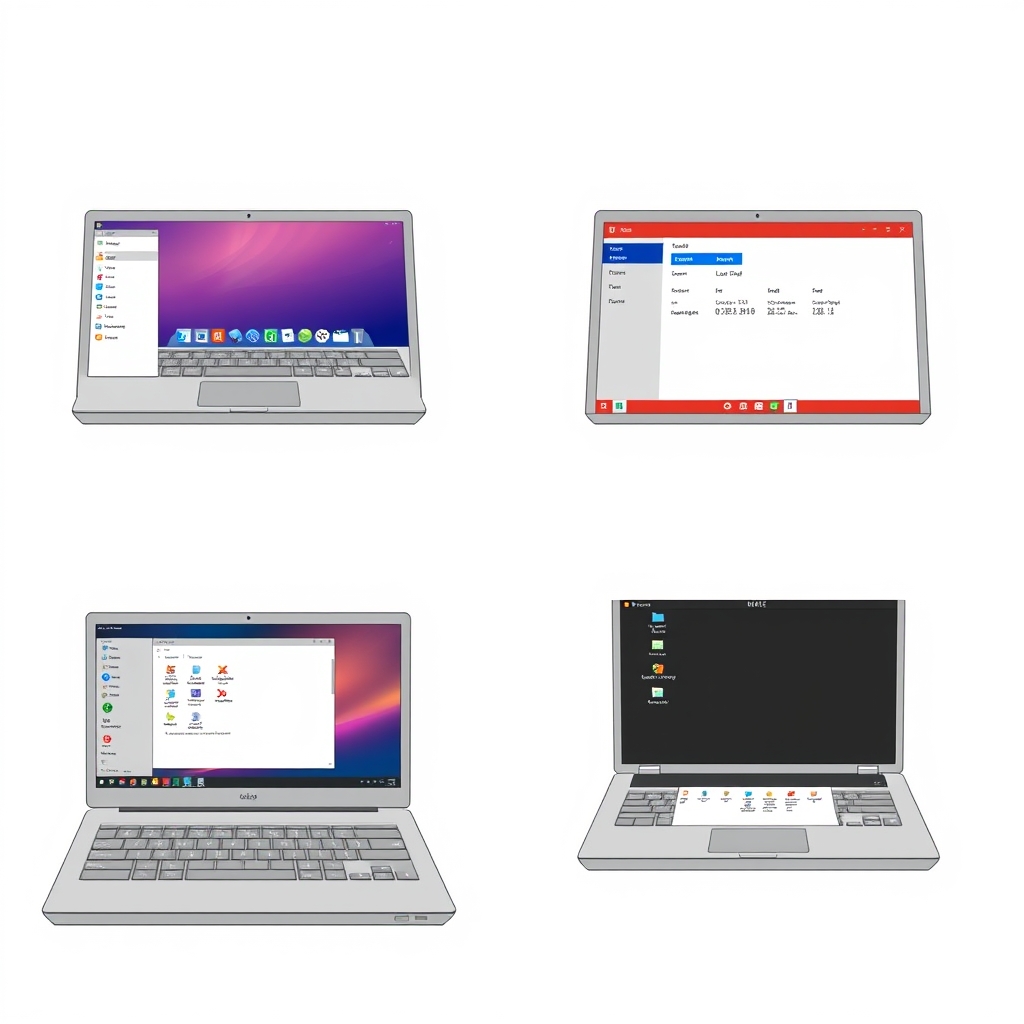
لينكس يقدم مجموعة توزيعات خفيفة ومصممة خصيصًا للأجهزة ذات موارد محدودة: ذواكر صغيرة، معالجات قديمة، أو تخزين محدود. الخيار الصحيح يعيد الحياة للجهاز ويجعل التصفح والبريد والعمل المكتبي وحتى بعض مشاهدات الفيديو ممكنة بسلاسة.
كيف تختار توزيعة تناسب جهازك
- تقييم الموارد: راجع سعة RAM (1–4 جيجابايت)، نوع المعالج، وسعة التخزين. الأجهزة تحت 2 جيجابايت تفضل توزيعات خفيفة جدًا.
- بيئة سطح المكتب: ابحث عن XFCE أو LXQt أو MATE لتجربة خفيفة. بيئات مثل GNOME أو KDE قد تكون ثقيلة على الأجهزة القديمة.
- دعم التعريفات: تأكد من دعم بطاقة الشبكة ولاسلكيّة الجهاز. بعض التوزيعات تقدم تعريفات أفضل خارج الصندوق.
- سهولة الاستخدام: إن كنت غير متمرس، اختر توزيعة مع مثبت ورسوميات بديهية لتسهيل الانتقال من ويندوز.
- التحديث والدعم: توزيعات ذات مجتمع نشط وتحديثات متكررة توفر أمانًا واستقرارًا أفضل على المدى الطويل.
أفضل توزيعات لينكس للابتوب القديم
هذه قائمة توزيعات مناسبة لمختلف درجات الأجهزة القديمة—ابدأ بتجربة كل واحدة عبر Live USB قبل التثبيت.
- Lubuntu — توزيعة مبنية على أوبونتو بواجهة LXQt، مناسبة للحواسب ذات موارد متواضعة وتتمتع بدعم كبير.
- Xubuntu — تستخدم XFCE، توازن جيد بين سهولة الاستخدام وخفة الأداء.
- Linux Mint (XFCE) — تجربة مألوفة للمستخدمين القادمين من ويندوز مع استهلاك منخفض للموارد.
- MX Linux — ثابتة وخفيفة، وتعمل جيدًا على أجهزة أقدم مع أدوات مساعدة سهلة.
- Puppy Linux — صغيرة جدًا وتعمل بالكامل من الذاكرة، مناسبة لأجهزة ضعيفة جدًا.
- antiX / BunsenLabs — خيارات خفيفة للمستخدمين المتقدمين الذين يريدون أقصى أداء على عتاد محدود.
نصيحة عملية: جرب تشغيل كل توزيعة أولًا من USB (Live mode) لتتحقق من عمل الصوت والشبكة والويبكام قبل تثبيت النظام.
التحضير والنسخ الاحتياطي
تأكد من وجود مساحة كافية على القرص، واحذف الملفات غير الضرورية، أو فكّر في استبدال HDD بقرص SSD صغير لزيادة السرعة إن أمكن.
خطوات عملية للتثبيت من USB
- حمّل ملف الـISO من موقع التوزيعة الرسمي.
- اصنع USB قابل للإقلاع باستخدام أداة موثوقة مثل Balena Etcher أو Rufus على ويندوز.
- أعد تشغيل الجهاز وادخل إعدادات BIOS/UEFI لتعيين الإقلاع من USB (أوقف Secure Boot إن تطلبت التوزيعة ذلك).
- جرّب التوزيعة في وضع Live وتحقق من الأجهزة الأساسية (شبكة، صوت، لوحة مفاتيح).
- عند الرغبة بالتثبيت، اتبع مثبّت التوزيعة واختر خيار التثبيت جنبًا إلى جنب مع النظام الحالي أو استبداله بعد نسخ الملفات.
- بعد التثبيت، قم بتحديث الحزم وتعطيل خدمات غير ضرورية لتخفيف العبء على الجهاز.
خيارات متقدمة وإعادة الاستخدام
بجانب جعل الجهاز حاسبًا يوميًّا، يمكنك تحويل جهاز قديم لغرض آخر مثل خادم ملفات أو NAS خفيف. للمزيد حول إعادة استخدام الحواسب القديمة لأغراض تخزين منزلي، راجع مقالنا عن تحويل حاسوب قديم إلى NAS.
لتحميل توزيعات مبنية على أوبونتو أو الاطلاع على تعليمات التحميل الرسمية، راجع صفحة التحميل الرسمية لأوبونتو كمثال على مصدر رسمي وتحميل آمن.
الأسئلة الشائعة (FAQ)
هل يحتاج الجهاز إلى مواصفات محددة لتشغيل لينكس؟
تعتمد المتطلبات على التوزيعة: توزيعات خفيفة تعمل على أقل من 2 جيجابايت RAM، بينما التوزيعات القياسية تتطلب 4 جيجابايت أو أكثر لتجربة مريحة.
هل ستعمل برامج ويندوز على لينكس؟
بعض برامج ويندوز قد تعمل عبر طبقة توافق مثل Wine، لكن الحل الأنسب هو البحث عن بدائل لينكسية أو استخدام حاوية/آلة افتراضية عند الحاجة.
هل أحتاج لاستبدال الهاردديسك بـ SSD؟
لا حاجة إلزامية، لكن استبدال HDD بقرص SSD صغير يحسّن الأداء بشكل ملحوظ ويعد أفضل استثمار لعودة سريعة للجهاز.
خاتمة
تحويل جهاز قديم إلى نظام يعمل بكفاءة ممكن وبخطوات بسيطة: اختر توزيعة خفيفة مناسبة، جرّبها عبر Live USB، قم بنسخ احتياطي، وثبّت النظام مع ضبط الخدمات لتقليل الاستهلاك. لينكس للابتوب القديم يمنحك تجربة عملية واقتصادية لإطالة عمر الجهاز دون الحاجة لشراء جديد.