الخطوة الأولى لأي مستخدم يشعر بالإزعاج من واجهة التلفاز المزدحمة بالإعلانات هي فهم الخيارات المتاحة لـ استبدال شاشة Google TV. هذا المقال يشرح الطرق العملية لإيقاف العناصر المزعجة وتثبيت واجهة أبسط تركز على التطبيقات والمحتوى الذي تريده.
لماذا قد تريد استبدال شاشة Google TV
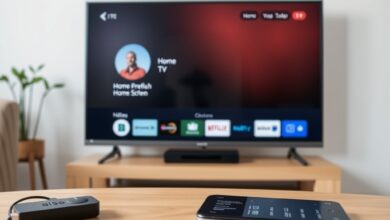
شاشة Google TV تعرض اقتراحات ومحتوى ترويجياً قد يبدو مزعجًا أو معاكسًا لخصوصيتك. استبدال الشاشة يساعدك على:
- التقليل من الإعلانات والتوصيات المدفوعة.
- تنظيم التطبيقات بطريقة تناسب استخدامك اليومي.
- تحسين الأداء بصريًا وتقليل التعقيد للمستخدمين غير التقنيين.
خيارات استبدال الشاشة المتاحة
هناك ثلاث طرق رئيسية لتغيير واجهة Google TV بحسب درجة الراحة التقنية لديك:
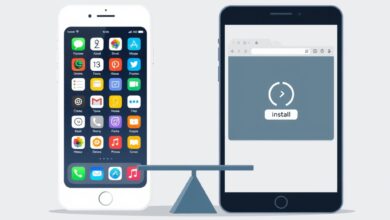
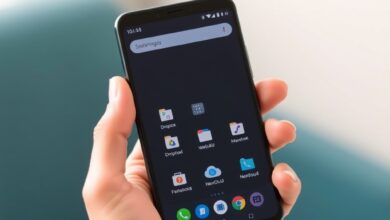
- تثبيت لانشر بديل من متجر التطبيقات: أسهل طريقة إذا وجد لانشر متوافق في متجر جهازك.
- التحميل الجانبي (Sideload) للانشر: عندما لا يتوفر لانشر رسميًا في المتجر، يمكنك تحميل ملف APK وتثبيته يدوياً.
- استخدام حلول خارجية (مثل أجهزة بث صغيرة أو ربط جهاز منفصل): خيار لمن يريد التخلي تمامًا عن نظام الجهاز الأصلي.
استبدال شاشة Google TV
قبل البدء، تأكد من أن جهازك يسمح بتثبيت تطبيقات من مصادر غير معروفة أو أن لديك لانشر متوافق في المتجر. ضع في اعتبارك أن بعض تغييرات الواجهة قد تتأثر بتحديثات النظام المستقبلية.
كيفية تثبيت لانشر بديل على Google TV

الخطوات التالية شائعة لمعظم أجهزة Google TV وتغطي التثبيت من المتجر والتحميل الجانبي:
- ابحث أولاً في متجر التطبيقات عن “launcher” أو “home” المناسب للتلفاز وثبت التطبيق إذا توفر.
- تفعيل تثبيت من مصادر غير معروفة عبر إعدادات الجهاز: فتح الإعدادات → التطبيقات → تثبيت تطبيقات غير معروفة (قد تكون المسميات مختلفة قليلاً).
- تحميل ملف الـ APK على USB أو عبر شبكة محلية ثم تثبيته باستخدام تطبيق مدير ملفات أو أداة تثبيت.
- تعيين اللانشر كافتراضي — بعض اللانشرات تطلب منك تعيينها كالتطبيق الرئيسي للواجهة من داخل إعدادات التطبيقات.
- إعادة التشغيل ومراجعة الأذونات بعد التثبيت للتأكد من أن التطبيق لا يطلب صلاحيات زائدة لا حاجة لها.
نصائح لاختيار لانشر مناسب
- ابحث عن لانشرات مُصمَّمة لشاشات التلفاز وليس للهواتف.
- افضل اللانشرات التي تسمح بإخفاء أجزاء الواجهة بدلاً من تعديل النظام نفسه.
- اقرأ تقييمات المستخدمين واطلع على سياسة الخصوصية قبل التثبيت.
كيف تقلل الإعلانات دون تغيير الواجهة بالكامل
إن لم تكن تريد تثبيت لانشر جديد، يمكن تقليل الإعلانات عبر:
- تعديل إعدادات التوصيات والحساب داخل Google TV.
- تعطيل السجل والاقتراحات المرتبطة بحساب Google.
- مراجعة أذونات التطبيقات وإيقاف تلك التي تجمع بيانات الاستخدام.
الخصوصية والتحديثات
تثبيت لانشر طرف ثالث قد يؤثر في كيفية وصول الجهاز للتحديثات. تابع صفحة الدعم الرسمية للتأكد من توافق التغييرات مع تحديثات النظام: مركز مساعدة Google TV.
روابط داخلية مفيدة
إذا كنت تفكر في تقليل اعتمادك على خدمات Google لاحقًا، قد يفيدك قراءتنا عن حذف تطبيقات جوجل على أندرويد كمصدر أفكار حول خطوات تنظيف النظام وتقليل المكوّنات غير المرغوبة.
الأسئلة الشائعة
هل استبدال الشاشة يخسرني تحديثات الجهاز؟
بشكل عام، تثبيت لانشر لا يمنع التحديثات الرسمية للنظام، لكن بعض التغييرات العميقة أو التطبيقات المعدّلة قد تتطلب إعادة ضبط بعد تحديث كبير.
هل يمكنني العودة إلى واجهة Google TV الأصلية؟
نعم، يمكنك إزالة اللانشر البديل أو إعادة تعيين التطبيق الافتراضي للواجهة الأصلية من إعدادات التطبيقات.
هل توجد لانشرات مجانية جيدة للشاشات الكبيرة؟
نعم، توجد خيارات مجانية ومفتوحة المصدر أو مدعومة بإعلانات قليلة. تأكد من اختيار لانشر مُصمَّم للشاشات الكبيرة ومراجعة الأذونات قبل التثبيت.
خاتمة
استبدال واجهة التلفاز يمكن أن يمنحك تجربة أبسط وأكثر خصوصية، سواء عبر تثبيت لانشر متوافق من المتجر أو تحميل جانبي مدروس. راجع الأذونات والمصادر دائماً، واحتفظ بنسخة احتياطية لإعداداتك قبل أي تغيير كبير.