
تُعد GROUPBY في Excel طريقة مباشرة لبناء جداول ملخّصة من بيانات صفوفية دون الحاجة لإنشاء PivotTable كامل. تعمل هذه الدالة على تجميع الصفوف بحسب عمود أو أكثر ثم تطبيق دوال تجميع (مثل مجموع أو متوسط) لإرجاع جدول ملخّص يمكن إدراجه داخل مصنف وإعادة حسابه تلقائيًا عند تحديث البيانات.
متى تختار GROUPBY بدلاً من PivotTable؟
GROUPBY مفيدة عندما تريد:
- نتيجة مُرتّبة ضمن صيغة قابلة للاستخدام في مزيد من المعالجات داخل المصنف.
- تضمين نتائج التجميع مباشرة في جداول أو معادلات بدلاً من كائن PivotTable منفصل.
- بناء ملخّصات بسيطة أو متعددة الحقول بسرعة مع إعادة احتساب ديناميكي عند تغير المصدر.
مزايا وحدود GROUPBY
- مزايا: ناتج بصيغة قابلة للتوسعة، مناسب لسيناريوهات الأتمتة والمعادلات المرتبطة.
- قيود: يتطلب إصدارات Excel الحديثة (Microsoft 365/Excel Online أو تحديثات تدعم الدوال الديناميكية). في حالات تقارير معقدة وميزات تنسيق متقدّم قد يبقى PivotTable أنسب.
خطوات سريعة لاستخدام GROUPBY في ملف عملي
- نظّف البيانات: اجعل صف الرأس واضحًا وحوّل نطاق البيانات إلى جدول (تحديد النطاق ثم Insert → Table) لتسهيل الإشارات بأسماء الأعمدة.
- حدّد عمود/أعمدة التجميع: مثلاً “المنتج” أو “المنطقة”.
- أنشئ صيغة GROUPBY: ابدأ بكتابة =GROUPBY( ثم اترك Excel يساعدك بإظهار المعاملات المتاحة. إذا لم تكن متأكدًا من الصيغة التفصيلية، استخدم اقتراحات شريط الصيغة أو راجع التوثيق.
- تحقق من النتيجة: عندما تتغيّر بيانات المصدر (صفوف جديدة/تحديث قيم) ستتحدّث نتيجة GROUPBY تلقائيًا إذا كانت الصيغة تشير لجدول أو نطاق ديناميكي.
أمثلة عملية (مفهومية)
بدلاً من عرض صيغة جاهزة قد تختلف بين إصدارات Excel، نعرض مثالًا مفهوميًا:
- المصدر: جدول مبيعات يحتوي أعمدة Date, Product, Region, Amount.
- الهدف: جدول ملخّص يظهر كل منتج ومجموع المبيعات لكل منتج.
- المدخلات: GROUPBY تجمع حسب عمود Product ثم تطبق دالة SUM على عمود Amount لإنتاج عمود إجمالي المبيعات.
للحصول على أمثلة عملية بصيغ مُفصّلة وطريقة الصياغة الدقيقة حسب إصدار Excel لديك، اطلع على شرح تطبيقي شامل في مرجع خارجي: مقال توضيحي في HowToGeek عن GROUPBY.
GROUPBY في Excel
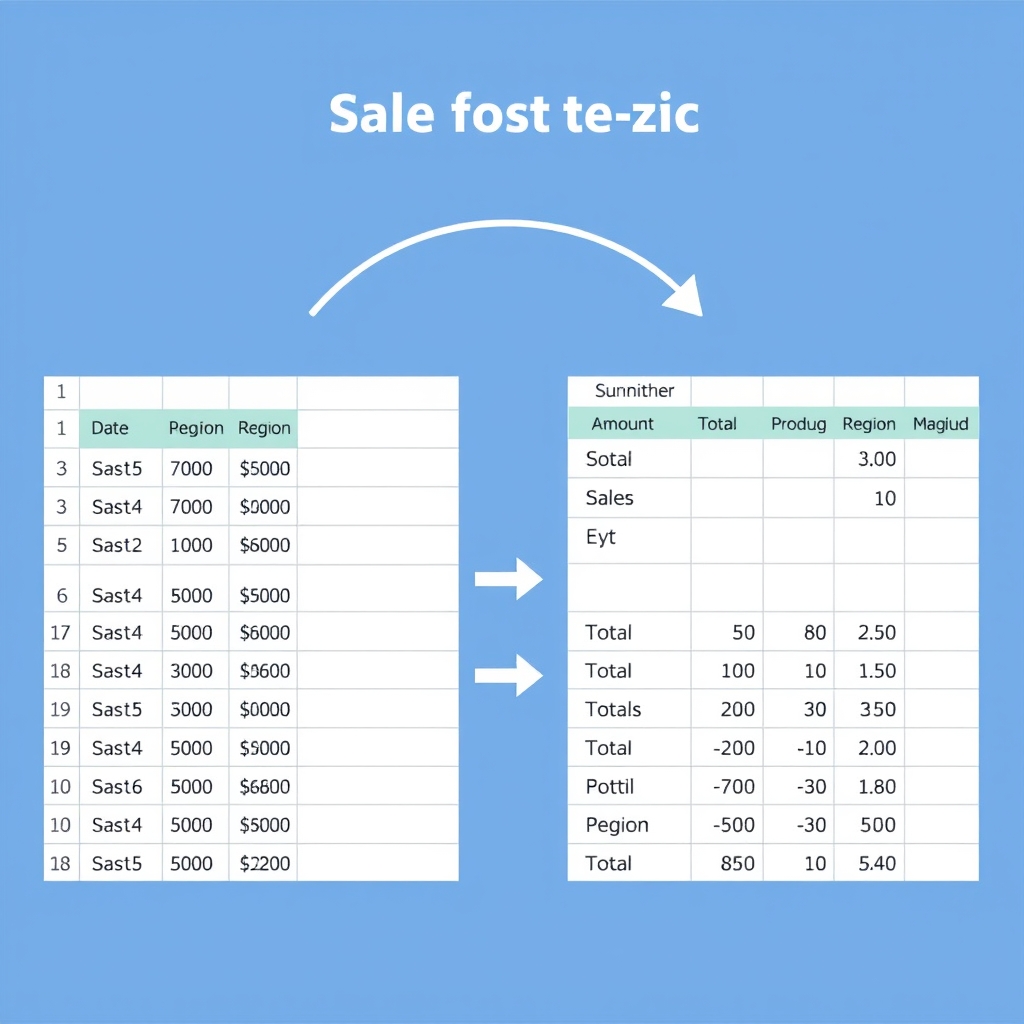
في الصورة أعلاه يمكن أن ترى مقارنة بصرية بين بيانات المبيعات الخام وجدول الملخّص الناتج عن التجميع. هذا النوع من التحويل مفيد عندما تريد تضمين النتيجة داخل جداول أو تقارير تتكرر مع التحديث.
نصائح وحلول لمشكلات شائعة
- إذا لم تعمل الدالة، فتأكد من أن إصدار Excel لديك يدعم الدوال الديناميكية؛ المستخدمون على إصدارات أقدم قد يحتاجون إلى استخدام PivotTable أو Power Query.
- عند التعامل مع بيانات كبيرة، اختبر الأداء: تجمّع على أعمدة قليلة وتجنّب حسابات مكلفة داخل التجميع نفسه.
- للحصول على تنسيقات متقدمة بعد التجميع (ترتيب، ألوان، تجميد أعمدة)، قد تحتاج إلى تحويل نتيجة GROUPBY إلى نطاق ثابت عبر Paste Values أو استخدام تنسيقات شرطية منفصلة.
أسئلة شائعة
هل GROUPBY أسرع من PivotTable؟
ليس دائمًا؛ الأداء يعتمد على حجم البيانات وتعقيد التجميع. PivotTable مصمّم للتعامل بكفاءة مع مجموعات كبيرة ويقدم أدوات فرز وتجميع إضافية، بينما GROUPBY يعطيك مرونة الصيغ داخل الخلايا.
هل تعمل GROUPBY مع Excel على الويب والهاتف؟
تتوفر الدوال الديناميكية تدريجيًا على نسخ Microsoft 365 عبر المنصات. تحقق من إصدار Excel المستخدم لديك؛ قد لا تدعم بعض تطبيقات الهاتف أو الإصدارات القديمة هذه الدالة بعد.
ماذا أفعل إذا لم تتعرف الدالة على اسم العمود؟
تأكد من أن نطاق البيانات محوّل إلى جدول وأنك تشير لاسم العمود بالشكل الصحيح (مثلاً Table1[Product]).
خاتمة
إذا كنت تعمل على تقارير تحتاج إلى نتائج تجميعية قابلة للاستخدام في صيغ أخرى، فـGROUPBY في Excel خيار مفيد يستحق التجربة. ابدأ بتطبيقه على نطاق صغير، تحقّق من توافق الإصدارات، واستخدمه كبديل خفيف لـPivotTable عندما تكون المرونة داخل الصيغ أهم من واجهة التقرير.