سماعات البلوتوث تتصل بجهاز آخر — كيف تمنعها بخطوات عملية

إذا كانت سماعات البلوتوث تتصل بجهاز آخر عندما تريد استخدامها مع هاتفك أو حاسوبك، فالأمر مزعج لكنه قابل للإصلاح عادةً. في هذا المقال نوضّح أسباب المشكلة وخطوات عملية ومباشرة لتحديدها وحلها على أجهزة Android وiPhone وويندوز وماك.
لماذا تحدث المشكلة؟ — الأسباب الشائعة
- الاقتران المتعدد (Multipoint): بعض السماعات تدعم الاتصال بأكثر من جهاز في نفس الوقت وتفضّل أحد الأجهزة بناءً على آخر اتصال.
- أجهزة قريبة مفتوحة للبلوتوث: إذا كان جهاز آخر قريبًا مفتوح البلوتوث ومتصلاً سابقًا، قد تتصل السماعات تلقائيًا به.
- إعدادات الاتصال التلقائي: أنظمة التشغيل أو تطبيقات المصنّع قد تملك خياراً لإعادة الاتصال تلقائيًا بالجهاز الأخير.
- ذاكرة الاقتران المزدحمة: حفظت السماعات قائمة كبيرة من الأجهزة وتختار تلقائيًا الجهاز الموجود في قمة القائمة أو الأخير المتصل.
- مشاكل في البرامج الثابتة أو نظام التشغيل: أخطاء في firmware للسماعات أو في درايفرات البلوتوث على الحاسوب قد تسبب سلوكًا غير متوقعًا.
سماعات البلوتوث تتصل بجهاز آخر
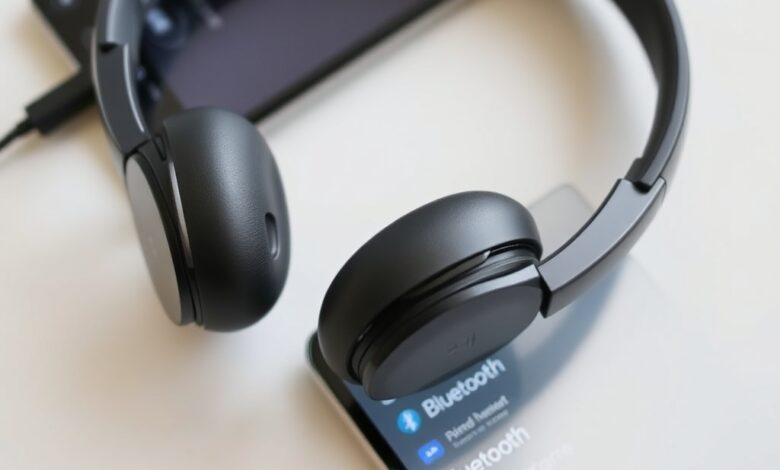
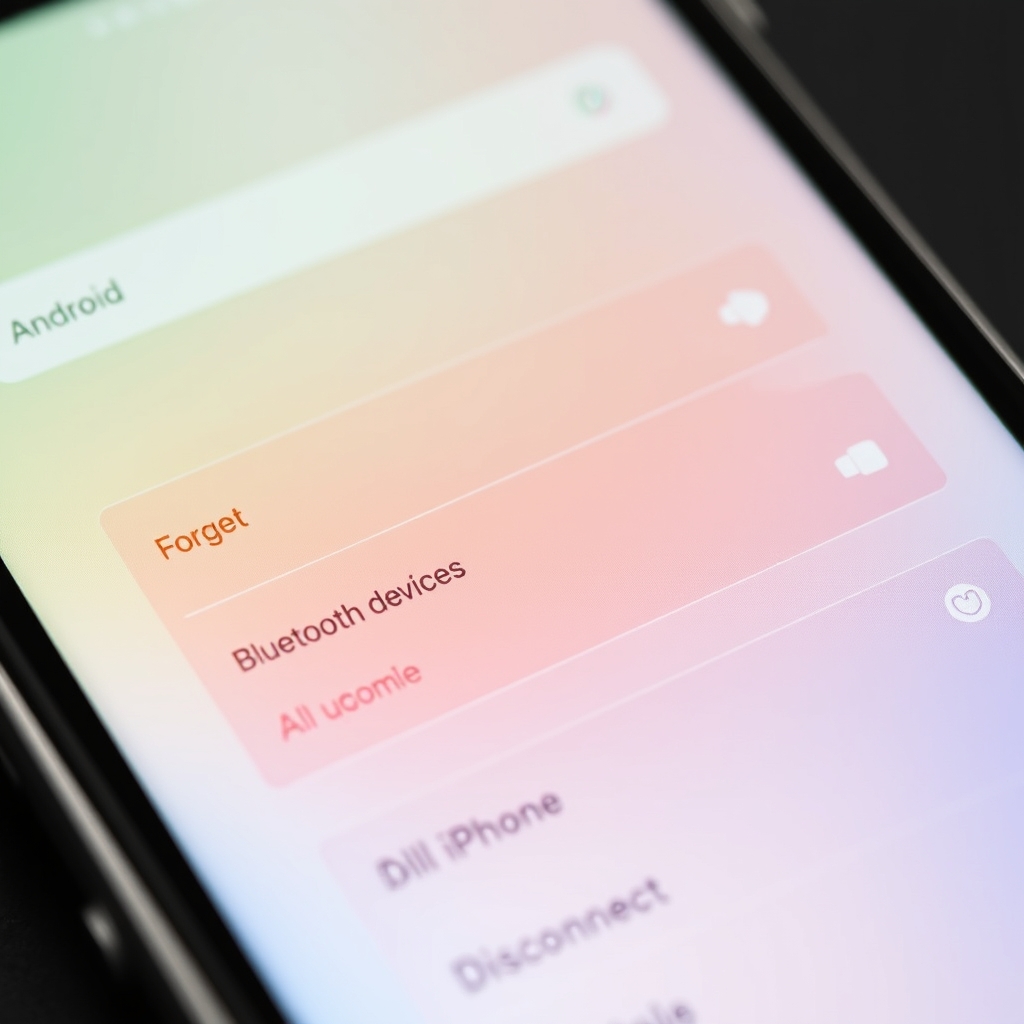
قبل أي خطوة معقدة، ركّز أولًا على إيقاف الاتصال التلقائي وإدارة قوائم الاقتران على الأجهزة المشاركة. الصورة أدناه توضح مثالًا لقوائم الأجهزة في إعدادات البلوتوث وكيفية اختيار “نسيان” أو “فصل”.
خطوات سريعة لحل المشكلة (ترتيب عملي)
- أطفئ بلوتوث الأجهزة الأخرى القريبة: أبسط حل مؤقت — أغلق بلوتوث على الحاسوب أو التابلت أو هاتف آخر ثم جرّب إعادة الاتصال.
- اجعل جهازك الهدف أولاً: افصل السماعات عن أي جهاز آخر ثم فعّل البلوتوث على الجهاز الذي تريد استخدامه واجعل السماعات تتصل به أولاً.
- استخدم خيار “نسيان” أو Forget على الأجهزة غير المرغوب فيها: في إعدادات بلوتوث على كل جهاز، اختر حذف/نسيان السماعة لمنع إعادة الاتصال التلقائي لاحقًا.
- أوقف إعدادات الاتصال التلقائي: بعض سماعات أو تطبيقات المصنع تسمح بإيقاف reconnect أو وضع multipoint؛ افتح تطبيق المصنع وابحث عن خيار الاتصال التلقائي.
- أعد تشغيل السماعات وهاتفك: إعادة التشغيل تحلّ حالات مؤقتة مرتبطة بذاكرة الاتصال.
- إعادة ضبط المصنع للسماعات: إذا استمرت المشكلة، نفّذ ضبط المصنع للسماعات (راجع دليل الشركة) لحذف جميع أزواج البلوتوث المخزنة.
إجراءات مخصّصة لكل نظام
Android
- افتح إعدادات > الاتصالات > البلوتوث، اضغط على اسم السماعة ثم اختر “نسيان” على الأجهزة الأخرى.
- في بعض هواتف Android يمكنك مسح ذاكرة البلوتوث (Clear Bluetooth Cache) من إعدادات التطبيقات لنظام البلوتوث لحل التعارضات.
- تحقق من إعدادات تطبيق الشركة المُصنّعة للسماعات إن وُجدت وقم بتعطيل “Auto Connect” أو ما يماثلها.
iPhone و AirPods
- من إعدادات البلوتوث اضغط على “i” بجانب الاسم واختر “نسيان هذا الجهاز”.
- لـ AirPods هناك خيار “Connect to This iPhone” يمكنك تغييره من “Automatically” إلى “When Last Connected to This iPhone” لمنع التبديل التلقائي.
Windows و macOS
- في ويندوز: إعدادات > الأجهزة > Bluetooth، اختر الجهاز ثم “إزالة الجهاز”. وأعد الاقتران فقط مع الجهاز المرغوب.
- في ماك: تفضيلات النظام > Bluetooth، مرّر فوق الجهاز واختر إزالة.
- تأكد من تحديث درايفرات البلوتوث على ويندوز وتحديث macOS لإصلاح مشكلات التعرف.
متى تجري تحديثاً للـ firmware أو تحتاج دعم الشركة المصنعة
إن كان سلوك السماعات غريبًا (تتصل تلقائيًا بجهاز بعد ثوانٍ رغم أنها لم تُقرَن به سابقًا)، تحقق من تحديثات الـ firmware عبر تطبيق الشركة. تحديثات المصنّع غالبًا ما تصلح أخطاء في إدارة الاقتران وميزة multipoint.
نصائح إضافية وحلول متقدمة
- إذا كانت السماعات تدعم Multipoint، رُبما تحتاج لإيقاف ميزة الاتصال المتعدد في التطبيق أو توثيق أي جهاز تريده أولاً.
- عند العمل في بيئة مليئة بالأجهزة، استخدم جهازًا محددًا كمصدر وحافظ على بقية الأجهزة في وضع Flight Mode أو مع البلوتوث مغلق.
- للتحقق من أن المشكلة ليست في مستوى الصوت أو البروفيه، يمكن أن تساعدك مقالات مثل حل مشكلة Absolute Volume في فهم علاقات الصوت والبلوتوث على أندرويد.
- اطلع على مواصفات وسلوك البلوتوث من المصدر الرسمي لتفهم قدرات الاقتران التلقائي وmultipoint: موقع Bluetooth الرسمي.
الأسئلة الشائعة (FAQ)
لماذا تتصل سماعاتي بجهاز لم أقم بإقرانه مؤخرًا؟
قد يكون الجهاز متصلًا سابقًا والسماعات تحتفظ بسجل الاقتران؛ أو أن خاصية الـ multipoint تفضّل جهازًا آخر كان آخر اتصال. الحل: نسى الاقتران على الأجهزة الغير مرغوب فيها أو إعادة ضبط المصنع للسماعات.
هل يؤثر وجود تطبيق الشركة على إعادة الاتصال؟
نعم، كثير من تطبيقات المصنّعين تتيح إعدادات التحكم بإعادة الاتصال التلقائي وبعضها يحدّد أولوية الأجهزة؛ تحقق من التطبيق لتعطيل أي خيار يسبب التبديل التلقائي.
هل من ضرر في حذف الجهاز وإعادة اقترانه؟
لا، حذف/نسيان الجهاز يسهل التحكم في أي جهاز يتصل، وإعادة الاقتران بسيطة وعادة لا تسبب فقدان الإعدادات المهمة ما لم تقم بإعادة ضبط المصنع للسماعات.
خاتمة
مشكلة أن سماعات البلوتوث تتصل بجهاز آخر شائعة ويمكن حلها بخطوات منهجية: إيقاف الأجهزة غير المرغوب فيها، نسيان الاقتران على الجهات الأخرى، تعطيل الاتصال التلقائي إن أمكن، وتحديث البرامج الثابتة. ابدأ بالخطوات البسيطة ثم انتقل للإجراءات المتقدمة فقط عند الحاجة.