انقطاع الواي فاي: لماذا تنقطع الأجهزة الذكية وحلول عملية لاستقرار الشبكة

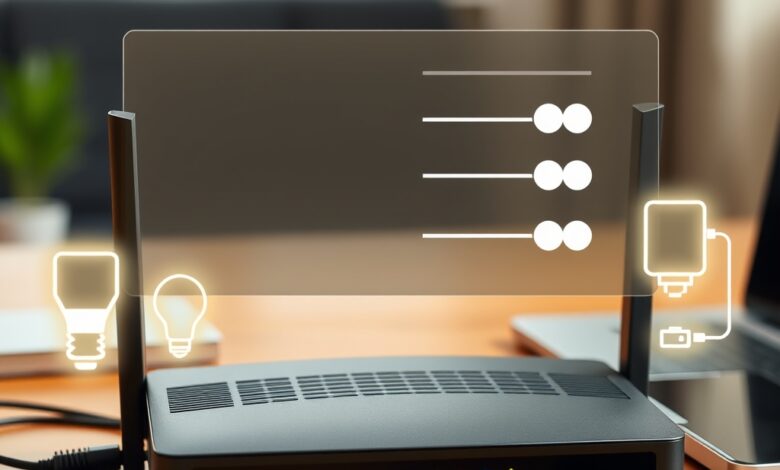
انقطاع الواي فاي مشكلة مزعجة خاصة عندما تبدأ المقابس أو السماعات الذكية بالانفصال بشكل متكرر. في كثير من الحالات تكون المشكلة نتيجة إعدادات الراوتر مثل Smart Connect أو توجيه النطاق (band steering) أو تداخل ترددات، وفي هذا المقال نوضح الأسباب الشائعة وكيف تصلحها بخطوات عملية.
انقطاع الواي فاي
قبل البدء، تذكّر أن الأجهزة المختلفة تتعامل مع شبكات 2.4GHz و5GHz بطرق مختلفة: كثير من الأجهزة الذكية الأقدم تعمل بشكل أفضل على 2.4GHz بينما تفضّل الهواتف الحديثة و الحواسب 5GHz. تغيير سلوك التوجيه التلقائي في الراوتر قد يجعل الجهاز يتبدل بين النطاقين ويُفقد الاتصال.
أسباب شائعة تؤدي إلى انقطاع الواي فاي
- Smart Connect / Band steering مفعل: الراوتر يربط SSID واحدًا لنطاقي 2.4 و5GHz ويُقرر أي نطاق يستخدمه الجهاز — بعض الأجهزة لا تعالج التنقّل بشكل جيد.
- اختلاف إعدادات الأمان أو قنوات متضاربة: اختلاف تشفير الشبكة أو اختيار قناة مزدحمة يسبب تقطعًا.
- مشكلات التوافق مع الأجهزة القديمة: معدلات نقل قديمة (legacy rates) أو إعدادات 802.11n/ac/ax غير مناسبة.
- قوة إشارة ضعيفة أو تداخل: المسافة والحواجز والأجهزة الكهربائية تؤثر على استقرار الاتصال.
- سلوك الشبكة عند إضافة عقد Mesh: إضافة نقاط جديدة قد تغيّر المسار وتقلل الاستقرار مع بعض الأجهزة.
متى تبدأ بالتحقق من إعدادات الراوتر
إذا لاحظت انقطاعًا متكررًا بعد تحديث الراوتر أو إضافة نقطة Mesh أو تغيير اسم الشبكة، فابدأ بالإعدادات قبل شراء أجهزة إضافية. خطوة فصل نطاقي 2.4 و5GHz أو تعطيل Smart Connect تحلّ المشكلة في معظم الحالات.
كيفية فصل شبكة 2.4GHz عن 5GHz
وضع SSID واحد للنطاقين يسهل الاستخدام لكنه قد يسبب تقطعات. اتبع الخطوات التالية:
- سجّل دخولك إلى واجهة الراوتر عبر المتصفح (عادةً عنوان مثل 192.168.1.1 أو حسب دليل الراوتر).
- ابحث عن خيار Wireless أو Wi‑Fi ثم إعدادات النطاقات (2.4GHz و5GHz).
- أوقف خاصية Smart Connect أو Band Steering إذا كانت مفعلة.
- أنشئ اسم شبكة (SSID) منفصل لكل نطاق، مثال: HomeWiFi_2.4 و HomeWiFi_5.
- اضبط نفس كلمة مرور قوية لكل شبكة أو كلمات مختلفة مؤقتًا لتمييزها أثناء الاختبار.
- أعد توصيل الأجهزة الذكية فقط إلى شبكة 2.4GHz واختبر الاستقرار لمدة 10–15 دقيقة.
إعدادات إضافية تفيد في الاستقرار
- ثبّت أقرب قناة يدوياً بدل القناة التلقائية إذا كانت القناة مزدحمة.
- عطّل ميزات متقدمة مثل Airtime Fairness أو MU‑MIMO إذا لاحظت تراجعًا في الأجهزة القديمة.
- حدث Firmware الراوتر عند الحاجة لكن راجع قواعد الإعداد بعد التحديث.
- ضع نقاط Mesh أو موجهات إضافية في مواقع تقل فيها الحواجز للحصول على إشارات أقوى.
متى تحتاج إلى جهاز جديد أو تغييرات أكبر
إذا استمرت الانقطاعات بعد فصل الشبكات وضبط القنوات والـFirmware، فقد تكون المشكلة في جهاز الراوتر نفسه أو في جهاز العميل. جرب جهازًا آخر مؤقتًا أو استخدم هاتفًا محمولًا لفحص الاستقرار. وفي منازل أكبر قد يكون نظام Mesh مناسبًا؛ اطلع على دليل اختيار نظام Mesh Wi‑Fi المناسب لمزيد من التفاصيل.
أيضًا، إذا كانت المشكلة مرتبطة بإشارة الجوال داخل المنزل أو ازدحام الشبكات اللاسلكية، قد تساعدك تقنيات تحسين الإشارة المنزلية. اقرأ مقالنا عن طرق تحسين إشارة الجوال داخل المنزل للحصول على أفكار عملية.
للمزيد من التفسير التقني عن كيفية عمل تراكيب الشبكات اللاسلكية ومفاهيم مثل Band Steering يمكنك الرجوع إلى موارد المؤسسات المختصة في الواي‑فاي مثل Wi‑Fi Alliance.
الأسئلة الشائعة
هل يجب دائمًا فصل SSID لنطاقي 2.4 و5GHz؟
ليس دائمًا؛ إذا كانت أجهزتك حديثة والراوتر يدير التبديل بشكل جيد، يمكنك إبقائه موحدًا. لكن عند ظهور انقطاع على أجهزة ذكية قديمه، فصل الشبكات يكون أبسط حل سريع.
هل تعطيل Smart Connect يؤثر على سرعة الإنترنت؟
لا بالضرورة. قد يحسّن الاستقرار لبعض الأجهزة ولكنه يعني أن الأجهزة قد تبقى على نطاق أبطأ إذا لم تُختَر الشبكة المناسبة يدويًا.
هل يمكن أن تكون المشكلة في الجهاز الذكي نفسه؟
نعم. جرب إعادة ضبط الجهاز أو تحديثه، واختبره على شبكة أخرى للتأكد قبل تغيير إعدادات الراوتر.
خاتمة
انقطاع الواي فاي غالبًا له حلول بسيطة: ابدأ بتعطيل Smart Connect، فصل SSID للنطاقين، وضبط القنوات ثم اختبر الأجهزة الذكية على 2.4GHz. هذه الخطوات تحل كثيرًا من حالات الانقطاع دون تعقيد أو استبدال معدات.