تعطيل ميزات Galaxy AI — كيف تطفئها وتستعيد الخصوصية والأداء على هاتفك

الميزة الأساسية في هذا المقال هي تعطيل ميزات Galaxy AI على هاتف سامسونج عندما تفضل الخصوصية أو تريد تقليل استهلاك الموارد. سنشرح أين تجد هذه الإعدادات، ماذا تعطل بالضبط، وما تأثير ذلك على تجربة الاستخدام مع خطوات عملية سهلة التطبيق.
لماذا قد تحتاج إلى تعطيل ميزات Galaxy AI
تقدم سامسونج في إصدارات One UI الأخيرة ميزات تعتمد على الذكاء الاصطناعي لتحسين اقتراحات الكاميرا، النصوص الحية، أو المساعدات السياقية. لكن هذه الميزات قد تتطلب مشاركة بيانات الاستخدام أو تشغيل خدمات في الخلفية تؤثر على البطارية والأداء. تعطيلها مفيد عند رغبتك في:
- تقليل مشاركة البيانات وتحسين الخصوصية.
- تحسين عمر البطارية وتقليل استهلاك المعالج.
- منع اقتراحات أو وظائف لا تستخدمها فعلاً.
تعطيل ميزات Galaxy AI
قبل البدء، تذكّر أن تسلسل القوائم قد يختلف قليلاً بين إصدارات One UI. إذا لم تجد مصطلح “Galaxy AI” حرفيًا، استخدم مربع البحث داخل الإعدادات وابحث عن كلمات مثل “AI”، “ذكي”، “اقتراحات”، “الخصوصية” أو “الميزات الذكية”.
خطوات عملية لتعطيل الميزات وحماية الخصوصية
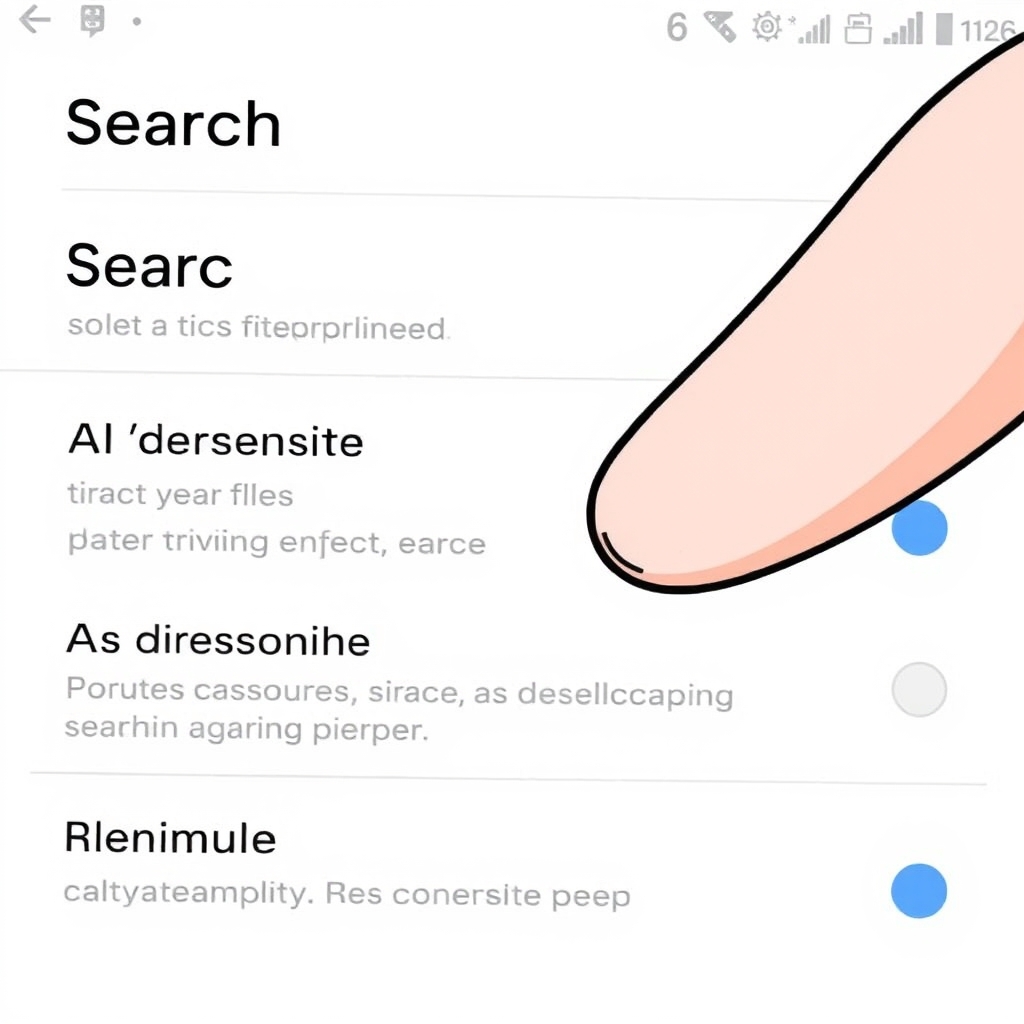
- ابحث داخل الإعدادات: افتح الإعدادات ثم استخدم خانة البحث لكتابة “AI” أو “الميزات الذكية”. هذا أسرع من التنقّل عبر قوائم متشعبة.
- أوقف التبديلات العامة للـ AI: عندما تظهر خيارات مثل “اقتراحات ذكية” أو “خدمات مدعومة بالذكاء الاصطناعي”، قم بإطفاء التبديل العام أولاً لتقييم التأثير.
- راجع أذونات التطبيقات: اذهب إلى التطبيقات ثم تحقق من أذونات الكاميرا والميكروفون والموقع للتطبيقات التي تمنحها صلاحيات واسعة. استخدم لوحة الخصوصية لإلغاء أذونات غير ضرورية.
- إدارة السجلات والتحليلات: ابحث عن خيارات مثل إرسال بيانات الاستخدام أو تحليلات الأداء إلى سامسونج أو خدمات طرف ثالث، وعطّلها إذا رغبت في ذلك.
- أوقف ميزات الكاميرا المقترحة أو النص الحي: بعض اقتراحات الصور أو النص الحي تعتمد على التعرف الذكي؛ قم بإيقافها من إعدادات الكاميرا أو ميزات النص والصورة إن كانت متاحة.
- راجع ومزامنة الحسابات: تحقق من إعدادات الحساب (مثل حساب سامسونج) التي قد تشغّل مزامنة تفضيلات الذكاء الاصطناعي. يمكنك تعطيل المزامنة أو حذف بيانات مُخزنة حسب الحاجة.
- أعد تشغيل الجهاز واختبر الأداء: بعد تعطيل الميزات، راقب البطارية والأداء والتجربة اليومية لتتأكد أن الوظائف الأساسية تعمل كما تريد.
تأثير التعطيل: موازنة الخصوصية مقابل الراحة
تعطيل ميزات Galaxy AI يقلل من قدرات اقتراح المحتوى أو التعديلات التلقائية التي قد تحسّن الصور أو تسرع بعض المهام. لكن إذا كانت الأولوية لديك للخصوصية أو للبطارية، فالتنازل عن بعض الاقتراحات الصغيرة غالبًا ما يكون مقبولاً. ابقَ حذرًا أن بعض التطبيقات قد تعتمد على هذه الميزات لعرض تجارب محسّنة.
إجراءات إضافية لتحسين الخصوصية بعد التعطيل
- راجع التطبيقات المثبتة وفكر في حذف أو تعطيل التطبيقات غير الضرورية. للمساعدة بنظافة التطبيقات يمكنك الاطّلاع على دليلنا حول دليل حذف تطبيقات جوجل على أندرويد كمثال على كيفية إزالة مكونات مزعجة.
- افحص نشاط الشبكات والاختصاصات اللاسلكية من هاتفك وقلل مشاركة البيانات الغير ضرورية؛ اقرأ مقالتنا عن ما يكشف هاتفك عن الشبكات والأجهزة القريبة لمزيد من التفاصيل.
- أعلِن سياسة عدم مشاركة البيانات في حساب سامسونج أو إعدادات المزامنة إن كانت متاحة.
لمزيد من التفاصيل الرسمية حول إعدادات الجهاز وخيارات الخصوصية يمكنك زيارة صفحة دعم سامسونج الرسمية للاطّلاع على الوثائق الخاصة بطراز هاتفك وإصدار One UI.
الأسئلة الشائعة (FAQ)
هل يؤدي تعطيل ميزات Galaxy AI إلى فقدان الصور أو البيانات؟
لا—التعطيل عادةً يوقف اقتراحات أو معالجة ذكية، لكنه لا يحذف صورك أو ملفاتك ما لم تطلب صراحة مسح بيانات من السحابة أو حذف ملفات التطبيق.
هل يمكنني إعادة تفعيل الميزات لاحقًا؟
نعم. معظم التبديلات تسمح بالإعادة في أي وقت، لذا يفضّل تجربة تعطيل مؤقتًا ثم تقييم الفارق قبل اتخاذ قرار دائم.
هل تعطيل الميزات يحمي من تجسّس التطبيقات الضارة؟
التعطيل يخفّض سطح التعرض للبيانات التي تجمعها خدمات النظام، لكنه لا يغني عن ممارسات أمنية أخرى مثل مراجعة الأذونات، استخدام كلمات مرور قوية، وتحديث النظام بانتظام.
خاتمة
تعطيل ميزات Galaxy AI خيار عملي لمن يريد تحسين الخصوصية أو تقليل استهلاك البطارية، ويُمكن تطبيقه بأمان عبر البحث في الإعدادات وتعطيل التبديلات المتعلقة بالذكاء الاصطناعي ومراجعة الأذونات. ابدأ بخطوة واحدة وجرب التأثير قبل التعطيل الكامل.