ملفات ويندوز التي تتتبع نشاطك — كيف تعثر عليها وتمحو آثارها بسهولة

تجد في هذه المقالة شرحًا عمليًا ومباشرًا عن ملفات ويندوز التي تتتبع نشاطك وكيف تكتشفها وتمحو آثار استخدامها بأدوات النظام. الهدف أن تحصل على خطوات مفهومة تحفظ خصوصيتك دون الحاجة لبرامج مشكوك فيها.
ملفات ويندوز التي تتتبع نشاطك
ويندوز يحتفظ بأنواع متعددة من آثار الاستخدام لأغراض الأداء والراحة، لكن بعضها يكشف ما فتحته أو زرتَه على الجهاز. أهم الأمثلة:
- Recent / Quick Access: سجل الملفات والمجلدات الأخيرة في مستكشف الملفات.
- Jump Lists و.lnk shortcuts: روابط سريعة تظهر في شريط المهام وتكشف التطبيق والملف المستخدم مؤخرًا.
- Thumbnail cache: مصغرات الصور والفيديوهات المخزنة لتسريع العرض.
- Windows Search index وSearch history: الفهرس الذي يحفظ ما بحثتَ عنه.
- Event Logs وسجلات النظام: سجلات النظام التي تحتوي على أحداث ووقت التشغيل والأخطاء.
- History المتصل بحساب مايكروسوفت: نشاطك السحابي المرتبط بحساب Microsoft (مثل التصفح المتزامن أو سجل البحث).
- ملفات الترحيل Prefetch وUSN Journal: آثار متعلقة بأداء النظام وتشغيل البرامج.
لماذا قد تريد حذف هذه الآثار؟
لمستخدمي الحواسب الشخصية المشتركة أو من يهتم بالخصوصية، يمكن أن تكشف هذه الملفات عن مستندات، مواقع، أو نشاط عملك. حذفها يقلل فرصة الوصول غير المرغوب به إلى معلوماتك.
كيف تعثر على هذه الملفات وتتفقدها
ابدأ بفحص العناصر المرئية في واجهة ويندوز ثم انتقل إلى أدوات النظام:
- افتح مستكشف الملفات (File Explorer) وانتقل إلى Quick Access لرؤية العناصر الأخيرة.
- افتح قائمة ابدأ أو شريط المهام واضغط بالزر الأيمن على أيقونات لعرض Jump Lists.
- استخدم Settings → Privacy للبحث عن إعدادات النشاط (Activity history) والخيارات المتعلقة بالمزامنة مع حساب مايكروسوفت.
- افتح Event Viewer لاستعراض سجلات النظام العالية المستوى (مفيد للمحترفين).
طرق عملية لمسح آثار ويندوز بسهولة
فيما يلي خطوات عملية يمكنك تنفيذها الآن بدون أدوات خارجية:
- مسح سجل Quick Access: افتح File Explorer → View → Options → General → اضغط «Clear» عند Clear File Explorer history.
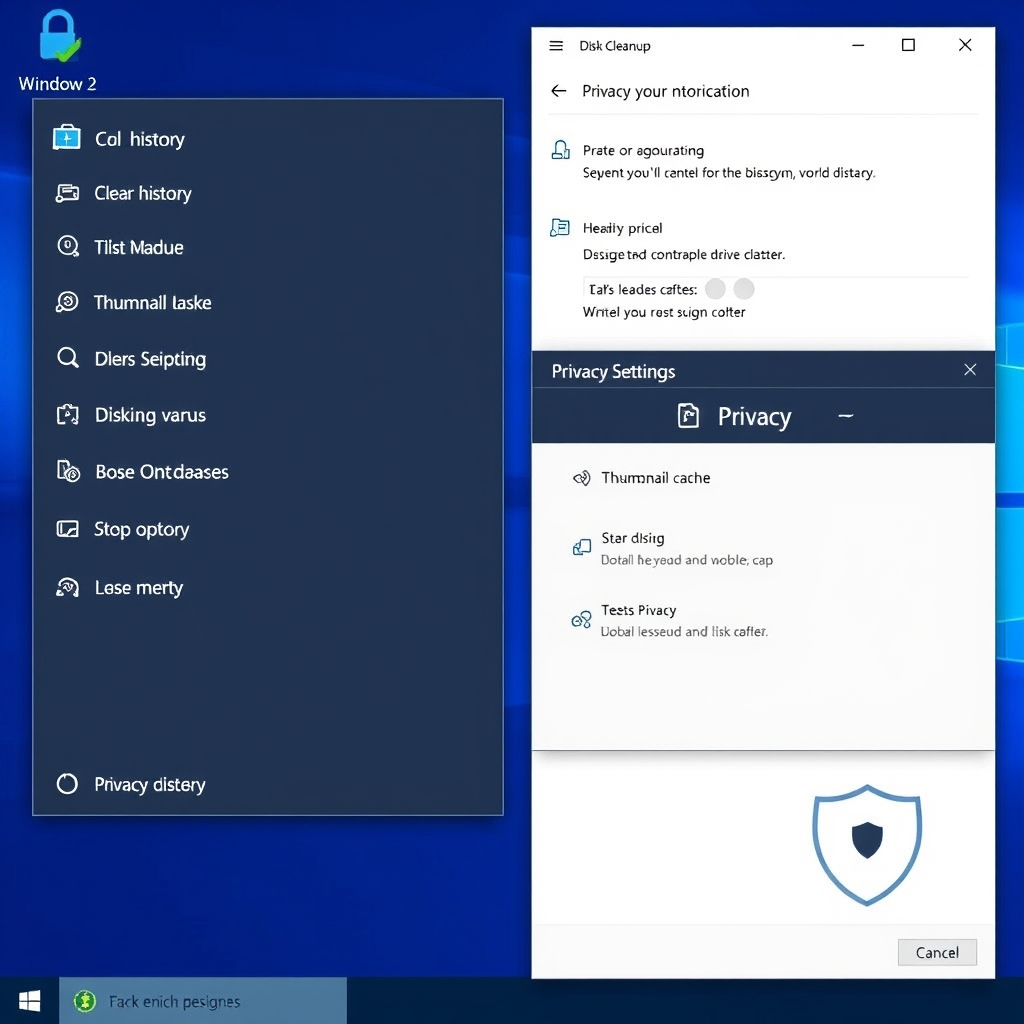
- تنظيف مصغرات الصور (Thumbnail cache): شغّل أداة Disk Cleanup واختر drive ثم “Thumbnails” لإزالتها.
- مسح سجل البحث وفهرس البحث: اذهب إلى Control Panel → Indexing Options → Advanced → Rebuild لإعادة فهرسة نظيفة.
- إيقاف ومحو Activity history من نظام ويندوز: Settings → Privacy → Activity history → أزل علامة «Send my activity history to Microsoft» واضغط Clear.
- تفريغ Event Logs (للمستخدم المتقدم): افتح Event Viewer وحدد نوع السجل ثم اختر Clear Log. كن حذرًا لأن السجلات قد تفيد في تشخيص المشاكل لاحقًا.
- تفحص مجلدات النظام بحذر: مجلد Recent و%appdata%\Microsoft\Windows\Recent يحتويان على اختصارات يمكن حذفها لكن لا تمس ملفات نظام أخرى.
مسح شبكات الواي‑فاي المحفوظة على ويندوز وأجهزتك خطوة إضافية مهمة إذا كنت تريد أن تزيل أي دليل على اتصالات سابقة.
أدوات مساعدة ومتى تستخدمها
- أدوات النظام مثل Disk Cleanup وSettings كافية لمعظم المستخدمين.
- برامج التنظيف الخارجية تقدم واجهات مبسطة لكنها قد تحذف ملفات ضرورية إذا لم تُستخدم بحذر.
- للمستخدمين المتقدمين: PowerShell وEvent Viewer يقدمان تحكماً أدق لكن مع خطر أكبر إذا نفذت أوامر غير صحيحة.
ماذا عن النشاط السحابي؟
إذا كنت تستخدم حساب مايكروسوفت، قد تُخزن بعض النشاطات في السحابة. زر لوحة الخصوصية على حسابك لحذف النشاط المتزامن: لوحة خصوصية مايكروسوفت.
أسئلة شائعة (FAQ)
هل حذف هذه الملفات يجعل جهاز ويندوز أسرع؟
بعض الملفات مثل مصغرات الصور لا تؤثر كثيرًا على الأداء العام، لكنها قد تحرر مساحة صغيرة. الأثر الأكبر هو على الخصوصية وليس الأداء.
هل يمكن استعادة هذه الملفات بعد حذفها؟
في حالات معينة يمكن استعادتها عبر أدوات استعادة الملفات أو من النسخ الاحتياطية، لذا حذفها ليس ضمانًا مطلقًا لوصول نهائي للسرية.
هل أحتاج لحقوق المسؤول لمسح هذه الآثار؟
معظم الخطوات في المقال يمكن تنفيذها بالمستخدم العادي، لكن بعض الإجراءات المتقدمة مثل مسح سجلات النظام تتطلب صلاحيات مدير.
هل هناك طريقة تلقائية لتمحي كل الآثار بانتظام؟
يمكن جدولة مهام أو استخدام أدوات تنظيف مضمونة مع الحذر من إعدادات الحذف. أفضل دائمًا استخدام أدوات ويندوز الرسمية عندما يكون ذلك ممكنًا.
خاتمة
معرفة ملفات ويندوز التي تتتبع نشاطك وفهم مكانها يمنحك قدرة فعلية على حماية خصوصيتك. ابدأ بالخطوات الآمنة (تنظيف Quick Access، Disk Cleanup، إعدادات الخصوصية) وفكّر بالخطوات المتقدمة فقط عند الحاجة أو بعد نسخ احتياطي. الحفاظ على الخصوصية على ويندوز عملية مستمرة وتتطلب وعيًا بسيطًا وروتينًا دوريًا.