سجل PowerShell يسجل الأوامر التي تكتبها في جلسة الطرفية وأحيانًا يحفظها بين الجلسات. معرفة كيفية مراجعة هذا السجل ومسحه أو منعه من الحفظ ضروري لحماية معلومات حساسة مثل أوامر تحتوي كلمات مرور أو مفاتيح.
سجل PowerShell: أين يُخزن وماذا يحوي
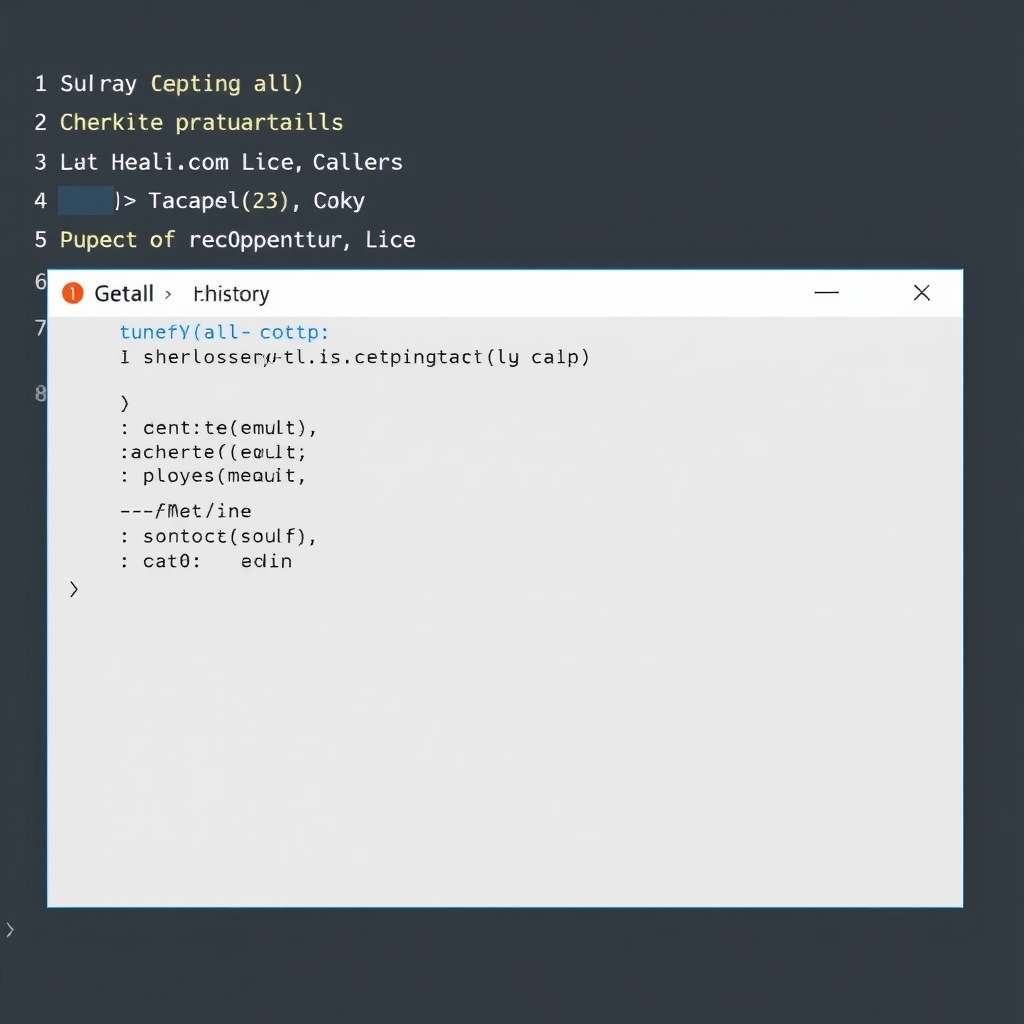
بشكل افتراضي، الأوامر التي تكتبها تظهر في جلسة PowerShell الحالية ويمكن استعراضها بأمر بسيط. مع وحدة PSReadLine، تُحفظ أيضاً نسخة بين الجلسات في ملف تاريخ مستقل. هذا الملف يجعل من السهل استعادة أوامر سابقة لكنه قد يشكل خطرًا إذا احتوى معلومات حساسة.
كيفية عرض سجل PowerShell الحالي
لعرض الأوامر التي نفذتها في الجلسة الحالية:
Get-Historyيمكنك رؤية التفاصيل أو تشغيل أمر من السجل عبر:
Invoke-History -Id 12لمعرفة موقع ملف التاريخ الذي تديره PSReadLine (إن وُجد):
(Get-PSReadLineOption).HistorySavePathهذه الأوامر مفيدة للمراجعة السريعة قبل مشاركة لقطات الشاشة أو السوابق.
كيف تمسح سجل PowerShell نهائيًا
لحذف السجل المؤقت في الجلسة الحالية:
Clear-Historyلحذف ملف التاريخ المُحفظ بين الجلسات (إذا كان موجودًا):
Remove-Item -Path (Get-PSReadLineOption).HistorySavePath -Forceبعد حذف الملف، تحقق من أن المسار قد تغيّر أو أصبح غير موجود عبر إعادة تنفيذ (Get-PSReadLineOption).HistorySavePath.
طرق عملية لمنع حفظ الأوامر الحساسة
إذا كنت تريد أن تتجنّب حفظ الأوامر بين الجلسات، هناك خيارات عملية:
- تغيير مسار الحفظ إلى ملف مؤقت:
Set-PSReadLineOption -HistorySavePath "$env:TEMP\ps_history.txt" - حذف السجل تلقائيًا عند الخروج عن طريق إضافة أمر لمسار ملف التعريف (profile): أضف
Clear-Historyأو سكربت حذف ملف التاريخ داخل ملف$PROFILE. - استخدام جلسة PowerShell منفصلة أو حاوية عند تجربة أوامر مجهولة المصدر.
ممارسات آمنة عند التعامل مع أوامر حساسة
- لا تكتب كلمات المرور كنص واضح في الأوامر؛ استخدم
Get-Credentialأو وحدات Secret Management لتخزين الأسرار بشكل آمن. - تجنّب لصق نصوص طويلة من مصادر غير موثوقة داخل الطرفية.
- لا تشارك لقطات شاشة للطرفية دون فحص السجل أولًا—راجع أو امسح السجل قبل المشاركة.
أدوات ومراجع رسمية
للاطّلاع على توثيق أوامر إدارة السجل في PowerShell (مثل Get-History)، راجع صفحة التوثيق الرسمية من مايكروسوفت: توثيق Microsoft لأمر Get-History.
متى تحتاج مراجعة السجل كإجراء أمني
راجع السجل بعد أي نشاط مشبوه، أو عند مشاركة جهاز، أو قبل إرسال لقطات شاشة تقنية. كممارَسَة جيدة، تحقق من سجل الأوامر كجزء من فحص الخصوصية. للمزيد عن آثار نشاط ويندوز وكيف تمسحها راجع مقالنا عن ملفات ويندوز التي تتتبع نشاطك.
ولمن يريد استخدام أوامر PowerShell بشكل منتظم لفحص النظام، قد يفيدك الاطّلاع على دليلنا المتعلق بأوامر PowerShell لفحص وإصلاح مشاكل الحاسوب: دليل أوامر PowerShell لفحص النظام.
الأسئلة الشائعة (FAQ)
هل حذف ملف التاريخ يضمن عدم استعادة الأوامر؟
في العادة حذف ملف التاريخ يمنع استعادة الأوامر من PSReadLine، لكن قد تبقى سجلات أخرى (مثل لقطات شاشة أو ملفات تسجيل أخرى). من الجيد فحص مكان الحفظ وباقي أدوات التسجيل.
هل يمكن تعطيل سجل PowerShell نهائيًا؟
يمكن تقليل الحفظ بتغيير إعدادات PSReadLine أو توجيه الحفظ إلى ملف مؤقت، لكن تعطيله كليًا قد يتطلب حلول متقدمة أو تعديل السياسات. الإجراء يعتمد على نسخة PowerShell والموديول المثبت.
ماذا أفعل إذا وجدت أوامر تحتوي معلومات حساسة في السجل؟
احذف السجل فورًا باستخدام الأوامر المذكورة، وغيّر أي سر قد يكون تعرض للخطر (كلمات مرور أو مفاتيح)، وتحقّق من أي نسخ احتياطية قد تحتويها.
خاتمة
مراجعة سجل PowerShell ومسحه أو ضبطه ليست مهمة صعبة لكنها مهمة لهواء أمني نظيف. باتباع خطوات العرض والحذف وتعديل إعدادات PSReadLine البسيطة، يمكنك تقليل خطر تسريب معلومات حساسة وحماية خصوصيتك أثناء استخدام الطرفية.