يعد تقليل استهلاك كروم هدفًا شائعًا عند بطء الجهاز أو ارتفاع استهلاك الذاكرة. في هذا المقال نراجع خطوات عملية يمكنك تطبيقها فورًا لتقليل استخدام الذاكرة في متصفح كروم دون أن تضطر إلى إغلاق تبويباتك المهمة.
تقليل استهلاك كروم
قبل البدء، تذكّر أن سبب استهلاك الذاكرة قد يكون متنوعًا: صفحة ثقيلة تعمل بجافاسكربت، إضافة خاطئة، صفحة تعرض محتوى تلقائيًا، أو إعدادات المتصفح نفسها. سنعرض خطوات تشخيصية ثم حلولًا عملية تناسب المواقف المختلفة.
لماذا يستهلك كروم الكثير من الذاكرة؟
- كل تبويب أو امتداد يمكن أن ينشئ عملية مستقلة تتطلب ذاكرة.
- الصفحات التفاعلية (مثل تطبيقات الويب) تحافظ على حالة في الذاكرة لخدمة التفاعل السريع.
- الإضافات ذات التعليمات البرمجية الثقيلة أو السيئة قد تسبب تسريبات ذاكرة (memory leaks).
- ملفات مؤقتة متراكمة أو نسخة قديمة من المتصفح تؤثر في الأداء.
أدوات لتشخيص استهلاك الذاكرة في كروم
ابدأ بفهم من يستهلك الذاكرة قبل أن تغيّر أي إعداد.
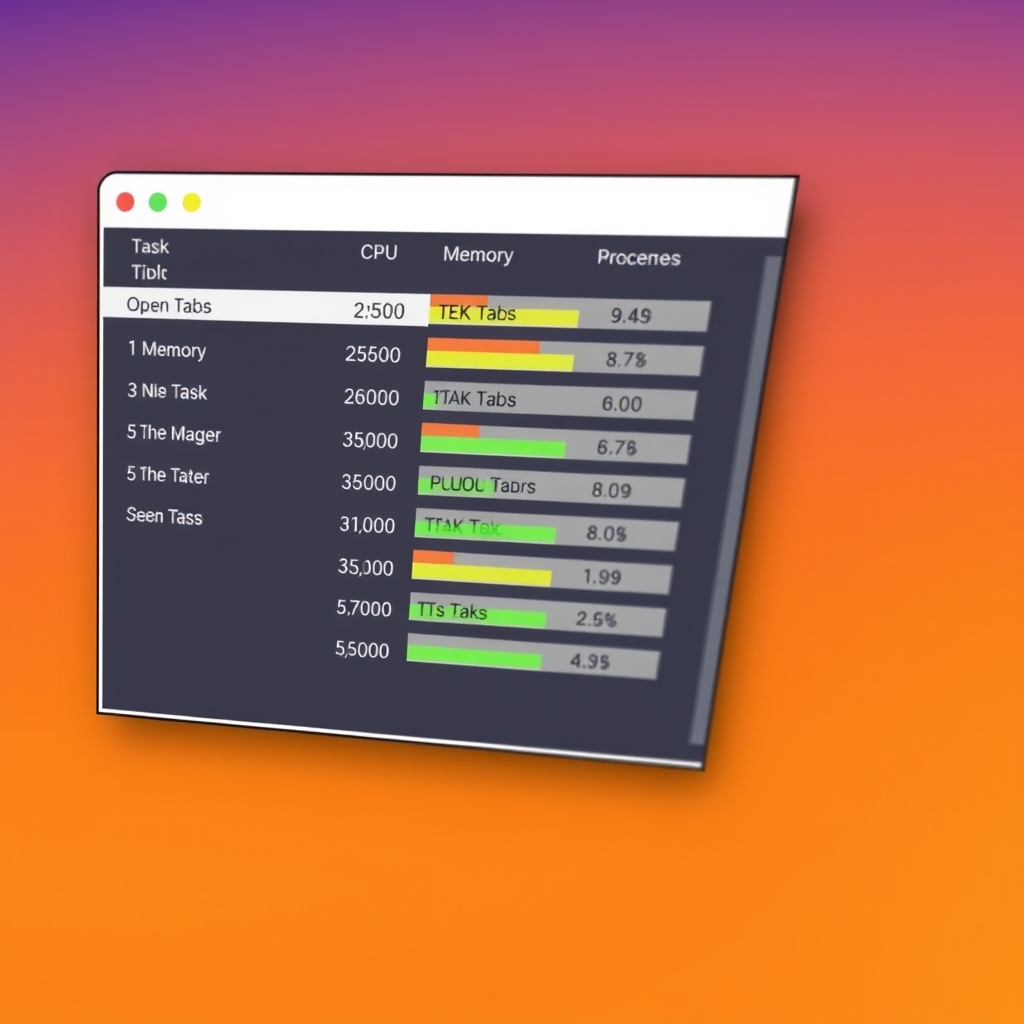
- استخدم مدير المهام داخل المتصفح (Shift+Esc في معظم أنظمة Chrome) لفحص التبويبات والإضافات حسب استخدام الذاكرة.
- راجع مدير المهام في نظام التشغيل لمعرفة العمليات العمومية وتأثير كروم على الذاكرة الكلية.
- اختبر المتصفح في نافذة التصفح المتخفي (Incognito)؛ إذا انخفض الاستهلاك فقد تكون الإضافات سببًا.
خطوات عملية لتقليل استهلاك الذاكرة
- تحديث المتصفح: تأكد من تشغيل أحدث إصدار؛ تحسينات الذاكرة والتصحيحات تأتي بانتظام.
- تعطيل أو إزالة الإضافات غير الضرورية: الإضافات قد تكون السبب الرئيسي. راجعها واحدة واحدة واختبر تأثير الإيقاف المؤقت. إذا كنت قلقًا من أمان الإضافات أو سلوكها فاقرأ دليلنا عن إزالة الإضافات الخبيثة في المتصفح.
- استخدام ميزة “تبويبات النوم” (Tab Sleeping): كروم وامتدادات موثوقة توفر تعليق علامات التبويب غير النشطة لتحرير الذاكرة بينما تبقى التبويبات مرئية في الشريط.
- تقسيم المهام عبر ملفات تعريف مختلفة: إذا تعمل مع مجموعات مواقع (مثلاً عمل وبحث شخصي)، استخدم أكثر من ملف تعريف لتقليل عدد الإضافات والبيئات التشغيلية في كل جلسة.
- قوّم التحديثات التلقائية للمواقع: اغلق تشغيل الفيديو أو المحتوى الذي يحدث تلقائيًا على المواقع الثقيلة، أو استخدم إضافات تحجب التشغيل التلقائي.
- مسح الكاش وملفات التخزين المحلية بانتظام: قد تقلل العناصر المؤقتة المتراكمة من الكفاءة، لكن لا تفرط في المسح بحيث تفقد جلسات العمل المهمة.
- استعن بمدير مهام النظام لقتل العمليات الثقيلة مؤقتًا: عند ارتفاع مفاجئ في الذاكرة يمكنك إنهاء العملية الضخمة دون إغلاق كل المتصفح، لكن هذا إجراء مؤقت ويجب تشخيص السبب لاحقًا.
خيارات متقدمة وآمنة
- تمكين تسريع العتاد (Hardware Acceleration) قد يحول بعض العبء إلى بطاقة الرسوميات.
- استخدم متصفحًا بديلًا لميزات محددة إذا كان موقع أو تطبيق يسبب تسريب ذاكرة مستمرًا.
- في حالات متقدمة، يمكنك تشغيل كروم مع وسيطة سطر الأوامر لتقييد تجزئة العمليات، لكن هذه الخطوة مخصصة للمستخدمين المتقدمين.
روتين أسبوعي للحفاظ على استخدام ذاكرة معقول
- راجع الإضافات الأسبوعية وقم بتعطيل ما لا تحتاجه.
- أغلق جلسات عمل غير مستخدمة أو نفّذ إعادة تشغيل المتصفح كل بضعة أيام لتحرير الذاكرة.
- احفظ علامات التبويب المهمة كقوائم قراءة أو مستخدِم علامات لحفظها دون إبقائها مفتوحة.
متى تحتاج إلى حل جذري؟
إذا استمر استهلاك الذاكرة مرتفعًا بعد تطبيق الخطوات السابقة، افحص وجود مشكلات في النظام كذاكرة RAM غير كافية لتعاملك المعتاد أو برامج خلفية تستهلك الموارد. في هذه الحالة قد تكون ترقية الذاكرة أو نقل بعض المهام إلى جهاز آخر حلاً عمليًا.
أسئلة شائعة
هل تعطيل JavaScript يقلل استهلاك الذاكرة؟
تعطيل JavaScript على مواقع محددة يقلل استهلاك الذاكرة بشكل كبير لكنها قد تكسر وظائف الموقع. استخدمها فقط عند الضرورة أو عبر إعدادات المواقع المخصصة.
هل يمكن أن تكون الإضافات الخبيثة سببًا لاستهلاك الذاكرة؟
نعم. إضافات سيئة التنفيذ أو خبيثة قد تتسبب بتسريبات ذاكرة أو مهام دائمة في الخلفية. راجع إضافاتك بانتظام وتخلص من المشبوهة.
هل كل متصفحات الويب تستهلك نفس قدر الذاكرة؟
لا. آليات إدارة الذاكرة تختلف بين المتصفحات. بعض المتصفحات تفضل تجميع العمليات لتقليل الذاكرة، وبعضها يعزل كل تبويب بمزيد من العمليات للثبات، وهذا ينعكس على الاستخدام.
خاتمة
باتباع خطوات التشخيص والحلول العملية أعلاه يمكنك تحقيق تقليل استهلاك كروم بشكل ملحوظ دون فقدان التبويبات المهمة. ابدأ بالأدوات البسيطة (مدير المهام، تعطيل الإضافات) ثم انتقل لتعديلات متقدمة حسب حاجتك.