نقل الملفات من أندرويد — لماذا يكون بطيئًا وكيف تسرّعه بخطوات عملية

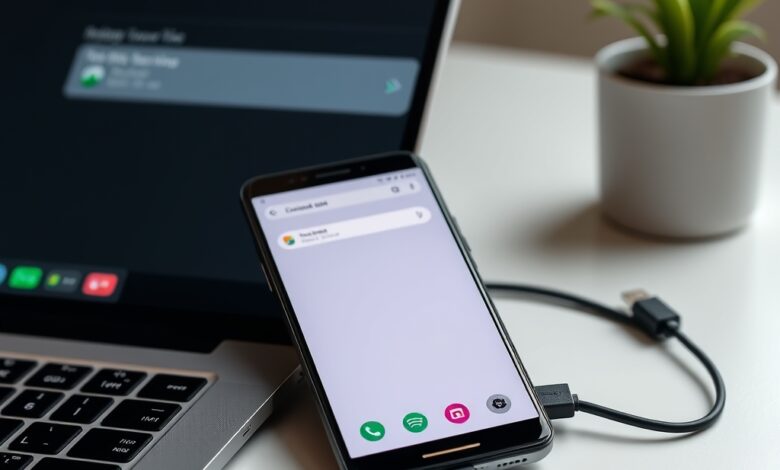
نقل الملفات من أندرويد قد يكون بطيئًا أكثر مما تتوقع، لكن غالبًا المشكلة هي طريقة الاتصال أو الإعدادات وليس الهاتف نفسه. في هذا المقال نوضح الأسباب الشائعة لبُطء النقل ونقدّم حلولًا عملية وسهلة التطبيق على ويندوز وماك ولينكس.
نقل الملفات من أندرويد
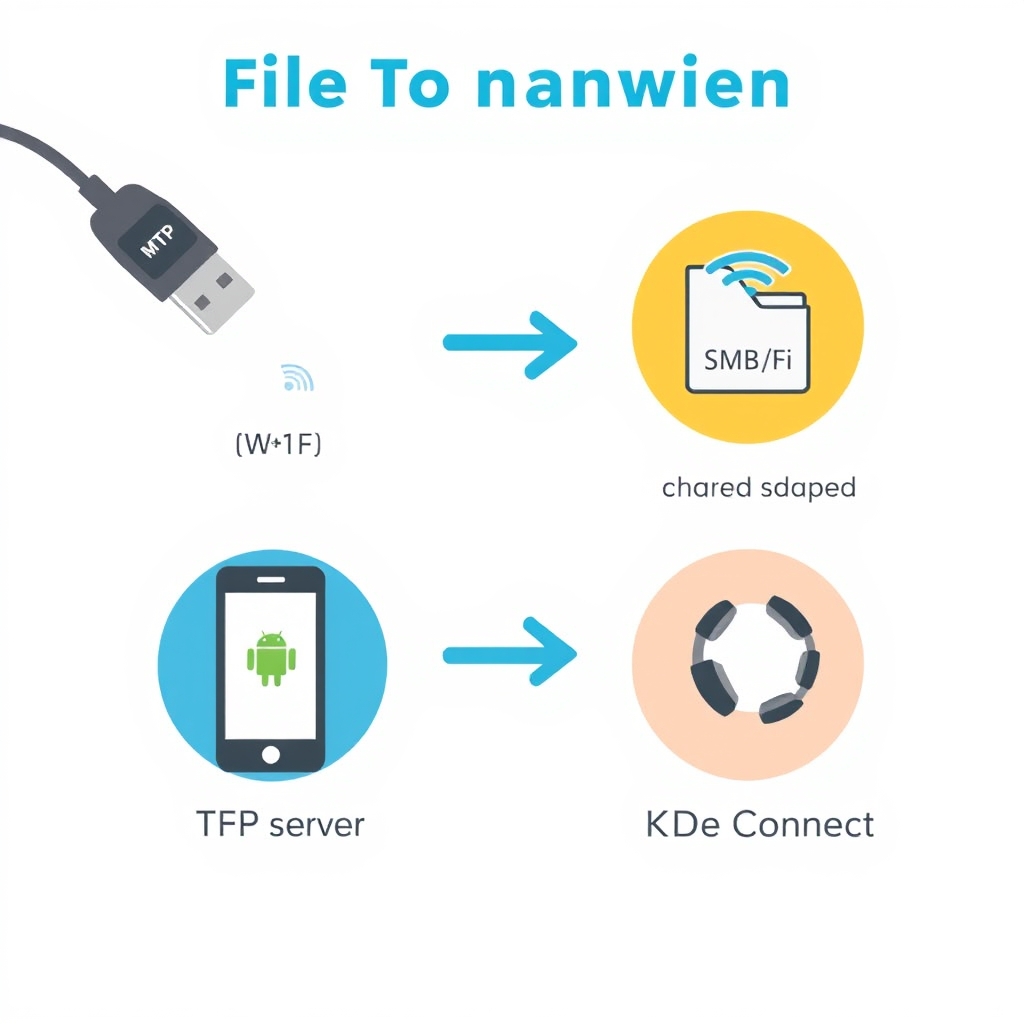
قبل أي شيء، تأكد من ظهور الهاتف في وضع “نقل الملفات” (File Transfer / MTP) عند توصيله بالحاسوب. غالبًا ما يحتفظ الهاتف بوضع “الشحن فقط” أو “PTP” افتراضيًا، وهذا يمنع أو يبطئ الوصول إلى الملفات.
لماذا يكون النقل بطيئًا؟
- كابل أو منفذ محدود السرعة: ليس كل كابل USB‑C يدعم نقل البيانات بسرعات عالية، وبعض منافذ الحاسوب قد تكون USB 2.0 فقط.
- وضع USB غير صحيح: وضع “الشحن فقط” أو “PTP” لا يسمح بنقل كل أنواع الملفات بكفاءة.
- قيود بروتوكول MTP: بروتوكول MTP شائع على أندرويد لكنه بطئ عند التعامل مع آلاف الملفات الصغيرة.
- سواقات وبرمجيات الحاسوب: على ماك قد تحتاج لتطبيقات وسيطة (مثل Android File Transfer) أو تعريفات محدثة على ويندوز.
- أداء التخزين وحرارة الجهاز: إذا كان الهاتف يعاني من تباطؤ التخزين (throttling) أو امتلاء الذاكرة، سينخفض معدل النسخ.
تحقّق سريع قبل البحث عن بدائل
- استبدل الكابل بكابل معروف بدعم نقل البيانات (USB‑C إلى USB‑C أو USB‑A إلى USB‑C من علامة موثوقة).
- جرّب منفذ USB آخر على الحاسوب، ويفضل توصيله بمنافذ USB 3.0/3.1.
- افتح شاشة الهاتف بعد التوصيل واختر “نقل الملفات” أو “File transfer”.
- أعد تثبيت تعريف MTP على ويندوز عبر Device Manager إن لم يتعرّف الحاسوب على الهاتف.
أفضل طرق نقل الملفات من أندرويد إلى الكمبيوتر
إذا استمر البُطء، جرّب أحد البدائل التالية التي تناسب حاجات مختلفة (سرعة، سهولة، خصوصية):
1. النسخ عبر USB باستخدام ADB أو MTP محسّن
- تفعيل USB debugging واستخدام
adb pullينقل الملفات مباشرة وبثبات (مفيد للمستخدمين التقنيين). - استخدم برامج إدارة ملفات موثوقة على الحاسوب تدعم MTP بشكل أفضل من الأدوات الافتراضية.
2. مشاركة عبر الشبكة (SMB) أو FTP عبر الواي‑فاي
- تشغيل خادم SMB على الهاتف عبر تطبيقات مثل “CX File Explorer” أو استخدام مشاركة عبر شبكة محلية؛ عملي وسريع داخل نفس الشبكة اللاسلكية.
- تشغيل خادم FTP بسيط على الهاتف ثم نقل الملفات عبر متصفح الملفات في الحاسوب.
3. KDE Connect أو Warpinator أو Syncthing
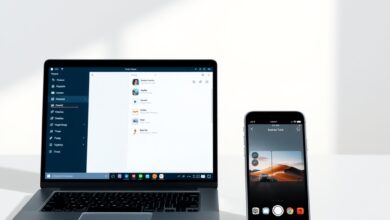
هذه الأدوات تقدم مزامنة سهلة وآمنة بين الأجهزة على نفس الشبكة. KDE Connect يمكّنك من سحب وإفلات الملفات مباشرة ويدعم ويندوز ولينكس وأندرويد.
4. الاعتماد على التخزين السحابي عند الحاجة
للمستخدمين الذين لا يمانعون الرفع للسحابة، خدمات مثل Google Drive أو OneDrive تسهل الوصول والنسخ الاحتياطي. لكنها تعتمد على سرعة الإنترنت وقد تستهلك بيانات.
خطوات عملية لتسريع النقل على كل منصة
- ويندوز: جرّب منافذ USB 3.0، حدّث تعريف MTP، أو استخدم تطبيق يدعم سحب الملفات بكفاءة.
- ماك: استخدم تطبيقًا موثوقًا لنقل ملفات أندرويد لأن macOS لا يدعم MTP بشكل أصيل؛ تحتفظ صفحة الدعم الرسمية بجوجل بخطوات مفيدة (كيفية نقل الملفات بين هاتفك والحاسوب).
- لينكس: استخدم أدوات مثل gvfs/mtpfs أو افضّل مشاركة SMB داخل الشبكة المحلية.
متى تختار أي طريقة؟
- إذا أردت أعلى سرعة لنقل ملفات كبيرة: استخدم كابل USB جيد ومنفذ USB 3.x أو شكل أرشيف ZIP قبل النقل.
- للمزامنة المتكررة دون كابل: استخدم KDE Connect أو Syncthing عبر الواي‑فاي.
- لنقل الصور والنسخ الاحتياطي التلقائي: فكر في حلول سحابية أو أدوات مدمجة للصور.
لمزيد من إرشادات حول نسخ الصور تلقائيًا دون سحابة يمكنك الاطّلاع على دليلنا المتخصص حول نسخ صور الأندرويد تلقائيًا إلى الكمبيوتر بدون سحابة، وإذا كنت تتعامل مع أجهزة ومنافذ USB‑C مختلفة فمقالنا عن معرفة قدرات منفذ USB-C في الحاسوب يشرح كيف تختبر المنفذ والكابل المناسب.
الأسئلة الشائعة (FAQ)
هل تغيير الكابل يحل مشكلة السرعة دائمًا؟
ليس دائمًا، لكنه خطوة بسيطة وفعّالة. تأكد أن الكابل يدعم نقل البيانات وليس مخصّصًا للشحن فقط.
هل استخدام التخزين السحابي أسرع من النقل المحلي؟
يعتمد على سرعة الإنترنت. على شبكة محلية جيدة، النقل المباشر يكون أسرع وأكثر خصوصية.
هل يمكن استخدام ADB على نظامي ويندوز وماك؟
نعم، ADB متاح على كل الأنظمة ويعطي تحكمًا أكبر، لكنه يناسب المستخدمين الأكثر دراية بالتقنية.
ماذا عن أمان نقل الملفات عبر الواي‑فاي؟
استخدم شبكات خاصة (منزليّة أو مكتبية) وتفعيل كلمات مرور وحصص وصول عند تشغيل خوادم FTP/SMB.
خاتمة
نقل الملفات من أندرويد قد يبطئ لعدة أسباب بسيطة يمكن حلّها تدريجيًا: التأكد من الكابل والمنفذ، اختيار الوضع الصحيح في الهاتف، أو اعتماد بدائل على الشبكة المحلية مثل KDE Connect أو SMB. ابدأ بالخطوات السريعة ثم جرّب البدائل بحسب حاجتك للسرعة أو للخصوصية.