تحويل تابلت قديم إلى شاشة ذكية: كيف تجدد جهازك وتستغله في المنزل

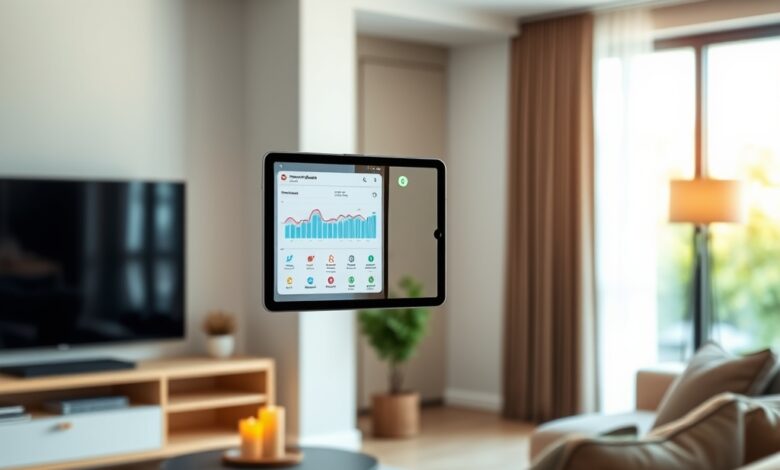
إذا كنت تفكر في التخلص من تابلت قديم أو تركه في درج، فهناك فرصة بسيطة لتحويله إلى جهاز مفيد في المنزل. تحويل تابلت قديم إلى شاشة ذكية يمكن أن يمنحه حياة جديدة—كلوحة تحكم للمنزل، إطار صور رقمي، جهاز عرض وصفات بالمطبخ، أو شاشة لمراقبة الكاميرات.
تحويل تابلت قديم
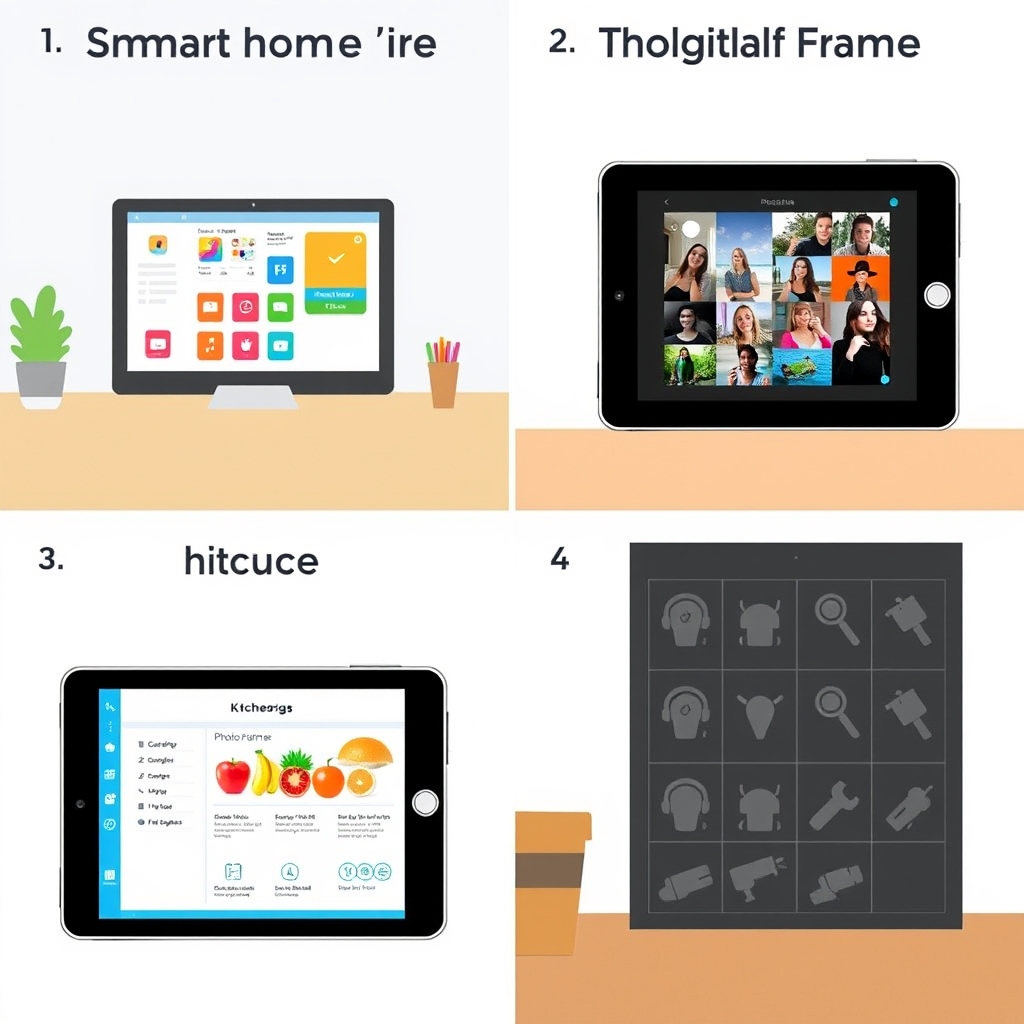
في هذا المقال نعرض خطوات عملية وخيارات واضحة تناسب أجهزة Android وFire وبعض نصائح لأجهزة iPad القديمة. الهدف أن تحصل على جهاز يعمل بثبات مع أقل مجهود وبدون إنفاق كبير.
قبل أن تبدأ: ما تحتاج إليه
- تابلت بحالة تشغيل جيدة وشاشة سليمة.
- شاحن ثابت وطول كابل مناسب أو قاعدة شحن دائمة.
- حامل أو قاعدة للتثبيت على الحائط أو الطاولة.
- اتصال واي فاي مستقر وقوي في المكان الذي ستضع فيه التابلت.
- نسخة احتياطية للبيانات ثم إعادة ضبط المصنع (Factory Reset) لتهيئة الجهاز).
أفضل استخدامات للتابلت القديم
قبل اختيار طريقة الإعداد، فكّر في الدور الذي تريد أن يؤديه التابلت. الخيارات الشائعة:
- لوحة تحكم ذكية للتحكم بالأجهزة عبر Home Assistant أو واجهات سحابية للمصنعين.
- إطار صور رقمي يعرض مجلد صور متجدد من السحابة أو الشبكة المحلية.
- شاشة مطبخ لعرض وصفات، مؤقتات، أو مقاطع فيديو تعليمية.
- شاشة مراقبة لعرض بث الكاميرات أو إشعارات الأمن.
- كشك مخصص لعرض معلومات محددة كقائمة مهام أو لوحة إعلانات صغيرة.
خطوات عملية لتحويل التابلت القديم
- النسخ الاحتياطي ثم إعادة ضبط المصنع: احفظ صورك وبياناتك ثم قم بعمل Factory Reset لتبدأ بنظام نظيف.
- تثبيت التطبيقات المناسبة: اختَر تطبيق لوحة تحكم (مثل تطبيق Home Assistant للأجهزة المرتبطة)، مشغل صور أو تطبيقات العرض المخصصة.
- تفعيل وضع التشغيل الدائم أو الكشك: بعض التطبيقات توفر “kiosk mode” لتشغيل تطبيق محدد عند الإقلاع ومنع الخروج غير المقصود.
- إعداد الطاقة والشاشة: ضبط سطوع الشاشة على مستوى مناسب، تعطيل إيقاف الشاشة التلقائي، وتفعيل وضع توفير الطاقة الذي لا يؤثر على التشغيل الدائم.
- التثبيت الفيزيائي: استخدم حامل جداري أو إطار لتثبيت الجهاز بعيدًا عن مصادر الرطوبة والحرارة المباشرة.
- التكامل مع الأجهزة: إن كنت تريد لوحة تحكم موحدة، اربط التابلت بنظام مثل Home Assistant عبر تطبيقه الرسمي أو واجهة الويب.
نصائح للحفاظ والأمان
- حدّث التطبيقات ونظام التشغيل عندما تتوفر تحديثات أمنية.
- استعمل حساب مستخدم محدود أو وضع الكشك لمنع تعديل الإعدادات من قبل الأطفال أو الزوار.
- اعمل جدولة لإعادة تشغيل الجهاز أسبوعيًا لتحسين الاستقرار في الاستخدام الدائم.
- إذا كان الجهاز يعرض كاميرات، تأكد من حماية حسابات الكاميرات وبروتوكولات التشفير.
ربط التابلت بنظام ذكي مثل Home Assistant
إن كنت تخطط لاستخدام التابلت كلوحة تحكم مركزية للأجهزة الذكية، أنظمة مثل Home Assistant توفر واجهات ويب وتطبيقات مناسبة لعرض لوحات تحكم قابلة للتخصيص. يمكنك أيضاً الاطلاع على شرح عملي لتحويل شاشة رخيصة إلى لوحة تحكم ذكية داخل موقعنا: تحويل شاشة رخيصة إلى لوحة تحكم ذكية.
الأسئلة الشائعة (FAQ)
هل يمكن جعل التابلت يعمل بدون شاحن طوال الوقت؟
لا يُنصح بترك التابلت يعمل دون شاحن لفترات طويلة إذا كنت تريد تشغيله بشكل دائم؛ الأفضل إبقاؤه متصلاً بمصدر طاقة مستقر وتفعيل إعدادات إدارة الطاقة المناسبة لتقليل استهلاك البطارية عند الانقطاع المؤقت.
هل يصلح أي تابلت لهذا الغرض؟
معظم التابلتات العاملة بنظام Android أو Fire أو iPad يمكن تحويلها، لكن الأجهزة الأقدم جداً قد تعاني من بطء أو مشاكل في التوافق مع التطبيقات الحديثة. اختر جهازاً بذاكرة وكفاءة معقولة لتجربة مرضية.
هل أحتاج لتثبيت برامج خاصة للحماية؟
يفضل استخدام حساب منفصل وقيود الوصول، وتحديث النظام بانتظام، ولا حاجة لبرامج حماية معقدة إذا كان الجهاز يشتغل في شبكة منزلية آمنة ومحددة الأغراض.
خاتمة
تحويل تابلت قديم إلى شاشة ذكية خيار عملي واقتصادي يضيف وظيفة مفيدة للمنزل بدل رمي الجهاز. ابدأ بتحديد الاستخدام المطلوب، قم بتهيئة الجهاز بعناية، وثبّت التطبيقات المناسبة مع مراعاة الأمان والطاقة. بهذه الخطوات البسيطة، ستجعل من جهاز قديم أداة يومية مفيدة.